Gebruik je liever een eigen modem / router in plaats van het meegeleverde Solcon modem / router die je in bruikleen krijgt? Die vrijheid heb je. Op deze pagina lees je waar je aan moet denken voordat je een eigen modem koopt / in gebruik kan nemen. Standaard krijg je nog steeds Solcon apparatuur bij je pakket geleverd. Hiermee kunnen wij technische ondersteuning bieden. Nieuwe klant bij Solcon? Wij raden klanten aan om de door Solcon meegeleverde apparatuur te gebruiken. Wij hebben deze apparatuur uitgebreid getest i.s.m. de diensten van Solcon. Firmware updates van de apparatuur worden eerst getest en daarna gecontroleerd uitgerold. Het installeren van eigen apparatuur is voor gevorderde gebruikers. Het gebruik van de verkeerde apparatuur kan storingen in het netwerk veroorzaken. Je bent zelf verantwoordelijk voor eventuele schade die als gevolg hiervan kan optreden.
Houd je je niet aan de instructies op deze pagina of volg je onze aanwijzingen over het gebruik van eigen apparatuur niet op? Dan kan Solcon je (tijdelijk) afsluiten van het netwerk en de dienst (tijdelijk) stopzetten. Dat kan bijvoorbeeld als de veiligheid van ons netwerk in gevaar raakt, er storingen ontstaan of andere gebruikers van ons netwerk hinder ervaren.
Aankoop advies t.a.v. heb je glasvezel? Wij adviseren u om een eigen glasvezel router aan te schaffen met een ethernet (UTP) aansluiting. Deze router sluit je vervolgens aan op het bestaande glasvezelkastje (media converter) van Solcon. Zo kun je ook eenvoudig d.m.v. een lange CAT 5e / CAT 6 UTP kabel je (wifi) router op de meest ideale plek in huis plaatsen. Het is dan ook niet nodig om met eigen glasvezel (fiber) kabel aan de slag te gaan.
Wat ondersteunt Solcon? In de modem / router die je van Solcon in bruikleen krijgt zijn de instellingen voor internet, telefonie en TV al aanwezig. Met dit modem / router kun je dus meteen aan de slag. Ga je een eigen modem / router gebruiken? Dan is het belangrijk om te weten dat je zelf verantwoordelijk bent voor het instellen van je eigen modem / router. Op deze pagina helpen we je graag op weg met de juiste instellingen, maar wij zijn niet aansprakelijk voor het goed en veilig werken van je eigen modem / router. We bieden geen extra ondersteuning voor het instellen van je eigen modem / router.
Controleer in Mijn Solcon op welk netwerk je zit. Vervolgens kies je in het linkermenu bovenaan het internet abonnement, bijv. FTTH en kies je ‘Gegevens verbinding’. Controleer de specificaties waaraan je modem / router moet voldoen. Nu je weet op welk netwerk je zit kan je in het overzicht hieronder kijken aan welke specificaties je apparatuur moet voldoen. Tijdens de installatie sluit je eerst je Solcon modem / router aan en daarna je eigen apparatuur en vervolgens stel je deze in. Voor GPON of XGSPON glasvezel apparatuur neem je contact op met Solcon, om te laten weten dat je een ander modem / router wil gaan aansluiten. Je geeft hierin de gegevens van je nieuwe apparaat door (zoals het serienummer). Soms is het nodig om je glasvezel aansluitpunt (FTU) geschikt te maken om een ander apparaat te kunnen verbinden. De modem / router functioneert in dit geval als eind-apparaat in het IPTV netwerk, daarom moet je IGMP proxy inschakelen (IGMPv2). Daarnaast moet alle netwerk apparatuur tussen de router en de TV-ontvanger, IGMPv2 ondersteunen en IGMP snooping aan hebben staan. De modem / router krijgt op basis van de waarde van DHCP optie 60 (Vendor Class Identifier) een IP adres in het IPTV netwerk. U kunt een Solcon telefoonnummer instellen op uw eigen apparatuur. We leveren altijd een door Solcon getest & beheerd modem / router mee zodat je gebruik kunt maken van onze diensten. Onze modem / routers zijn uitgebreid getest in combinatie met onze diensten en werken daarom goed samen. Sluit je een ander modem / router aan? Dan kunnen we niet garanderen dat je eigen modem / router met onze diensten werkt. Voor installatie van je eigen modem / router of andere apparatuur kan het nodig zijn dat je accessoires zoals kabels en patchkappen nodig hebt. Het is voor goede werking van de diensten nodig dat de accessoires aan de kwaliteitseisen en specificaties voldoen.
Veiligheids- en configuratietips voor je eigen modem / router
-
Verander het standaardwachtwoord. Alle routers worden uit de fabriek geleverd met een standaardwachtwoord en soms zelfs helemaal geen wachtwoord. Verander het wachtwoord daarom in een sterk wachtwoord dat je zelf hebt gekozen.
-
Schakel beheer-op-afstand uit. Zorg ervoor dat je alleen vanuit de eigen bedrijfscomputer(s) of -netwerk op je router kunt inloggen. Vrijwel alle routers hebben de mogelijkheid om beheer op afstand toe te staan; dit is meestal onveilig en vaak niet nodig. Vink deze optie uit.
-
Update de software op de router. Routers draaien op firmware die regelmatig updates krijgt met beveiligingspatches. Update dus in ieder geval de firmware als je de router in gebruik neemt en liefst regelmatig daarna.
-
Zet onnodige opties uit. Bekijk de instellingen en schakel ongebruikte functies uit, zoals SNMP, DMZ, UPnP (indien niet nodig), en voeg eventueel VOIP-gerelateerde opties uit als je geen internettelefonie gebruikt.
-
Begrijp edge devices. Routers, VPN's en firewalls zijn edge devices-zorg dat ze goed geconfigureerd zijn en up-to-date blijven om ongeautoriseerde toegang te voorkomen.
Daarnaast: wanneer je overstapt of migratie is uitgevoerd, voer stappen uit zoals VLAN-vereisten controleren en de juiste IPTV-gerelateerde instellingen toepassen. De migratie kan invloed hebben op netwerkinstellingen zoals VLAN's en poortconfiguraties. Aanpassingen kunnen nodig zijn in edge devices zoals switches en access points om TV-ontvangst en IPTV-diensten zonder storing te leveren.
Specifieke beveiligings- en netwerkopties voor glasvezel en IPTV
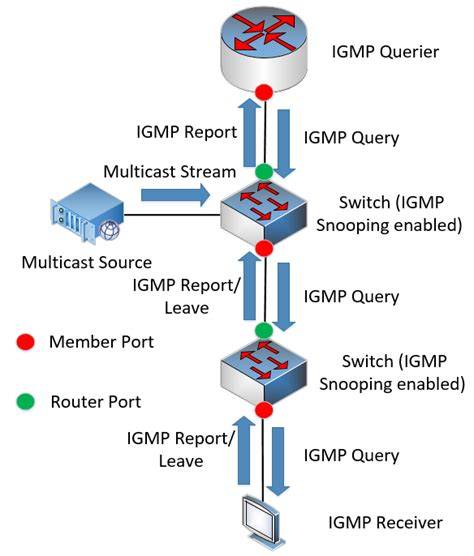
Als je glasvezel gebruikt en een eigen router wilt integreren, is IGMP proxy (IGMPv2) inschakelen noodzakelijk. Daarnaast moet IGMP snooping aan staan op alle netwerkapparatuur tussen router en TV-ontvanger. De modem / router krijgt via DHCP optie 60 een IP-adres in het IPTV-netwerk. Voor IPTV-diensten is het audiovisual netwerk kritisch; controleer of alle betrokken apparaten IGMPv2 ondersteunen en correct geconfigureerd zijn.
Voor een volledige beveiliging kun je de volgende instellingen overwegen: sterke WiFi-beveiliging (WPA2- AES of WPA3), aparte wachtwoorden voor WiFi en router-login, automatische firmware-updates, firewallbescherming en het uitschakelen van WAN-toegang (behalve indien extern beheer strikt nodig is). Gebruik DNS Rebind Protection als extra bescherming tegen omleidingsaanvallen en beperk externe toegang waar mogelijk.
Praktische migratie-ervaringen en voorbeeldscenario's
Er bestaan verschillende migratieverhalen van Telfort naar KPN die illustreren hoe VLAN’s en netwerksegmenten werken. In veel gevallen blijft VLAN 34 voor internet en VLAN 4/6 gerelateerd aan TV en oudere aansluitingen. Voor oud-Telfort klanten kan VLAN-toewijzing later worden aangepast zodat iedereen op een consistente VLAN uitkomt. Hiertoe wordt er vaak gewerkt met managed switches en passende VLAN-configuratie om TV en internet gescheiden en betrouwbaar te laten functioneren.
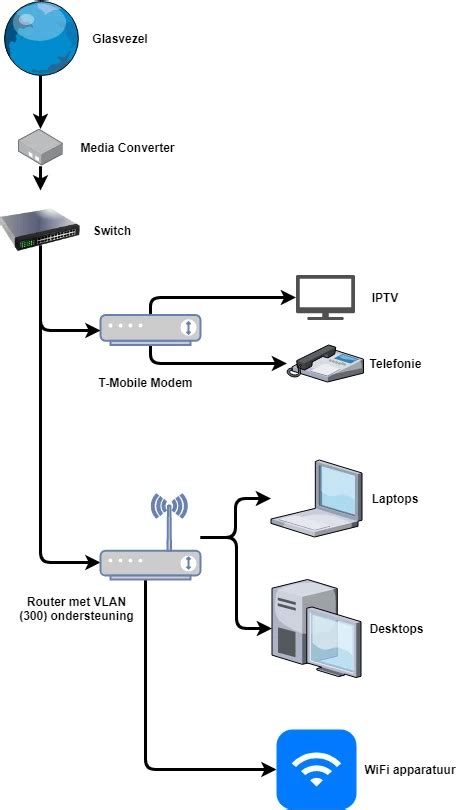
Een veelgehoorde aanpak bij het gebruik van een eigen router is om NTU rechtstreeks aan te sluiten en meerdere switches te gebruiken zodat TV-ontvangers nog steeds via de juiste VLAN’s werken, terwijl de router direct in de woonkamer staat voor betere dekking en bereik. Deze configuratie vereist zorgvuldige afstemming van IP-adressen, MAC-adressen en VLAN-tags op poorten van switches.
VLANs Made Easy: Learn This Today!
Schematische samenvatting van stappen bij installatie
| Stap | Actie | Let op |
|---|---|---|
| 1. | Bevestig Solcon-voorziening en identificeer welk netwerk je gebruikt (FTTH/GPON). | Controleer Mijn Solcon voor netwerktype en bijbehorende specificaties. |
| 2. | Sluit eerst de Solcon modem/router aan en vervolgens je eigen apparatuur aan. | IGMP proxy (IGMPv2) en IGMP snooping correct instellen indien IPTV actief is. |
| 3. | Configureer VLAN’s en DHCP-opties zoals nodig voor IPTV en internet. | DHCP optie 60 (Vendor Class Identifier) kan IP-toewijzing in IPTV-netwerk bepalen. |
| 4. | Activeer beveiligingsfuncties: WPA3, firewall, automatische firmware-updates. | WAN-toegang uitschakelen tenzij extern beheer echt nodig is. |
| 5. | Test stabiliteit van internet en TV na installatie. | Reset bij storingen en controleer bij Solcon of problemen gerelateerd zijn aan eigen apparatuur. |
Opmerkingen over ondersteuning
Wij leveren altijd een door Solcon getest & beheerd modem / router mee zodat je gebruik kunt maken van onze diensten. Onze modem / routers zijn uitgebreid getest in combinatie met onze diensten en werken daarom goed samen. Sluit je een ander modem / router aan? Dan kunnen we niet garanderen dat je eigen modem / router met onze diensten werkt. Voor installatie van je eigen modem / router of andere apparatuur kan het nodig zijn dat je accessoires zoals kabels en patchkappen nodig hebt. Het is voor goede werking van de diensten nodig dat de accessoires aan de kwaliteitseisen en specificaties voldoen.