Je kunt kop- en voetteksten toevoegen die worden weergegeven op elke pagina van een document óf op alle pagina's behalve de eerste pagina van een document (of sectie). Kop-en voetteksten kunnen tekst bevatten (bijvoorbeeld de titel van het document of hoofdstuk) en paginanummers of het aantal pagina's.
Kop- en voetteksten inschakelen en tekst invoeren
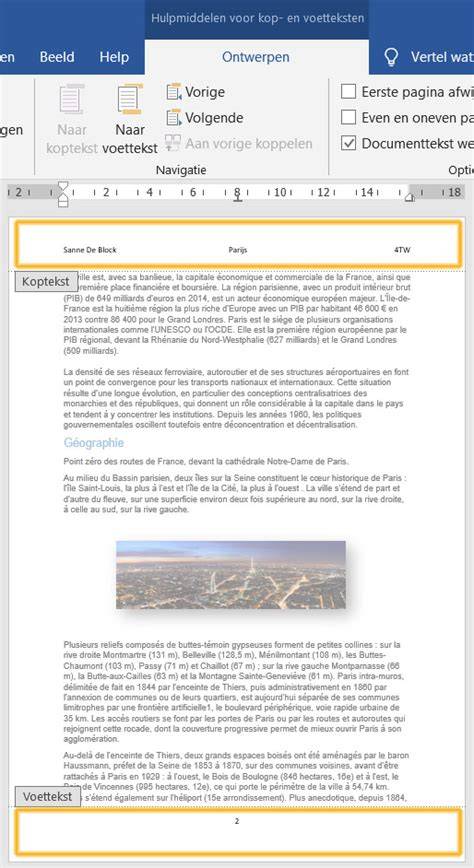
Open het document in Pages. Klik in de knoppenbalk op Document en selecteer het aankruisvak 'Koptekst' of 'Voettekst' om kop- of voettekst in te schakelen. Je kunt tekst invoeren in elke van de ernaast gelegen kop- en voettekstvelden langs de boven- en onderkant van elke pagina. Beweeg de aanwijzer over de boven- of onderkant van de pagina tot je een kop- of voettekstveld ziet en klik er vervolgens op (elk veld is zichtbaar totdat je je aanwijzer erover beweegt). Typ je tekst.
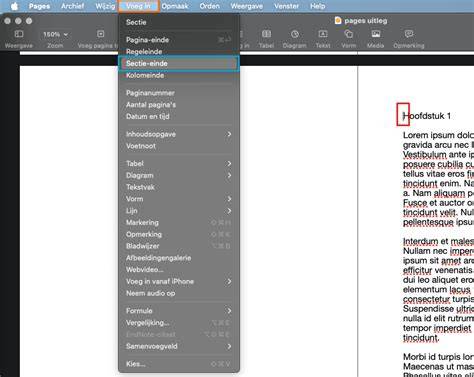
Als je in een tekstverwerkingsdocument werkt en de velden niet ziet, klik je op het tabblad 'Sectie' bovenaan de navigatiekolom 'Document' en zorg je ervoor dat 'Verberg op eerste pagina van sectie' niet is geselecteerd. Als het document meerdere secties bevat en je voor sommige secties (zoals verschillende hoofdstukken in een boek) andere kop- of voetteksten wilt gebruiken, selecteer je een pagina in de sectie waar je deze kop- of voettekst wilt toevoegen.
Paginanummers toevoegen in kop- of voettekst
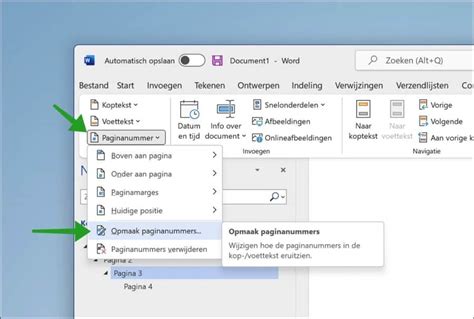
De eenvoudigste manier om paginanummers aan een document toe te voegen, is door ze in een kop- of voettekst te zetten. Beweeg de aanwijzer over de boven- of onderzijde van de pagina totdat de drie koptekst- of voettekstvelden verschijnen. Klik vervolgens op het veld dat je wilt gebruiken (links, midden of rechts). Klik op 'Voeg paginanummer in' en kies een nummeringsstijl. De paginanummers lopen automatisch op als je pagina's toevoegt.
Als kop- en voetteksten zijn uitgeschakeld voor het document, moet je ze eerst inschakelen. Klik hiervoor op in de knoppenbalk, klik op de tab 'Document' en schakel de aankruisvakken 'Koptekst' en 'Voettekst' in. Als je het venstermenu niet ziet, klik je op 'Voeg in' op de knoppenbalk en kies je vervolgens 'Paginanummer'.
Paginanummers buiten kop- of voettekst toevoegen
Je kunt van het paginanummer ook een ontwerpelement buiten de kop- of voettekst maken. Voeg het paginanummer dan toe in de hoofdtekst of in een vorm, tekstvak of tabelcel. Plaats het invoegpunt op de positie in de tekst waar je het paginanummer wilt invoegen of klik dubbel in een vorm, tekstvak of tabelcel. Klik op in de knoppenbalk en kies vervolgens 'Paginanummer'.
Het nummer dat wordt toegevoegd, is gebaseerd op de pagina waarop je je nu bevindt en hangt ook af van eventuele andere secties of pagina's in het document met nummerinstellingen die daarop van invloed zijn.
Het beginnummer en de nummeringsstijl wijzigen
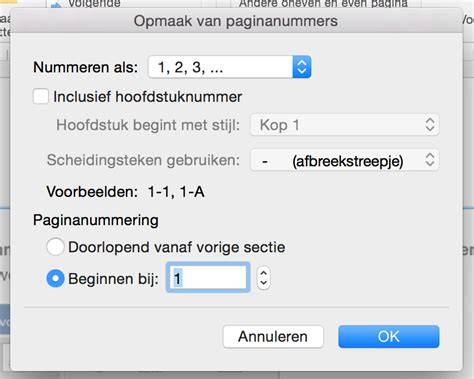
Nadat je paginanummers hebt toegevoegd, kun je het nummer van de eerste pagina en de nummeringsstijl wijzigen voor een sectie in een tekstverwerkingsdocument of voor een pagina in een paginalay-outdocument. In een tekstverwerkingsdocument: Klik op in de knoppenbalk en klik vervolgens boven in de navigatiekolom op de tab 'Sectie'. In een paginalay-outdocument: Klik in de hoek van de pagina die je wilt wijzigen (zodat er niets op de pagina geselecteerd is). Klik vervolgens op in de knoppenbalk.
Voer onder 'Paginanummering' een of meer van de volgende stappen uit: De getalnotatie wijzigen: Klik op het pop‑upmenu 'Notatie' en kies een nummeringsstijl. Het beginnummer instellen: Geef aan of je wilt doornummeren vanaf de vorige pagina of sectie of dat je een ander beginnummer wilt instellen. De standaardinstelling voor elke sectie is 'Tel door na vorige pagina', dus de nummering loopt automatisch op voor alle pagina's die volgen op de pagina die je hebt gewijzigd.
Kop- en voetteksten verbergen op de eerste pagina
Je kunt kop- en voetteksten verbergen zodat de eerste pagina van een sectie er netter uit komt te zien. In een tekstverwerkingsdocument met slechts één sectie worden hiermee de kop- en voetteksten van de eerste pagina van het document verwijderd. In een paginalay-out document, worden hiermee de kop- en voetteksten van de huidige pagina verwijderd.
Voer een van de volgende stappen uit: In een tekstverwerkingsdocument: Open de navigatiekolom 'Document', klik op de tab 'Sectie' bovenaan en schakel het aankruisvak 'Verberg op eerste pagina van sectie' in. In een paginalay-outdocument: Open de navigatiekolom 'Opmaak' en schakel het aankruisvak 'Toon kop- en voettekst' uit. Als je dit aankruisvak niet ziet, zoom je uit en klik je op de grijze achtergrond om ervoor te zorgen dat er niets is geselecteerd.
Meerdere secties en verschillende kop- of voetteksten
In documenten met meerdere secties kan elke sectie een andere kop- en voettekst hebben. Documenten die zijn ingesteld op het gebruik van naast elkaar liggende pagina's kunnen op elke linker- en rechterpagina een andere kop- en voettekst hebben. Als je document meerdere secties heeft en je wilt dat de kop- en voetteksten in de huidige sectie uniek zijn, kies je een van de volgende opties: In een tekstverwerkingsdocument: Open de navigatiekolom 'Document', klik op de tab 'Sectie' bovenaan en schakel het aankruisvak 'Zelfde als vorige sectie' uit. In een paginalay-outdocument: Open de navigatiekolom 'Opmaak', klik op de pagina-achtergrond zodat er niets is geselecteerd ('Paginalay-out' wordt boven in de navigatiekolom weergegeven) en schakel het aankruisvak 'Zelfde als vorige pagina' uit.

Opmaak van paginanummers en positie aanpassen
Als je tekst wilt toevoegen of wilt wijzigen hoe de tekst of paginanummers eruitzien, selecteer je het paginanummer in de kop- of voettekst, klik je op de knop 'Opmaak' op de knoppenbalk en maak je je tekst op. Als je de afstand van de kop- of voettekst vanaf de boven- of onderrand van de pagina wilt wijzigen, klik je op de pijlen of typ je waarden in de vakken onder het aankruisvak 'Koptekst' of 'Voettekst' op het tabblad 'Document' van de navigatiekolom.
Bij dubbelzijdig printen is het fraaier als de paginanummering op oneven pagina's rechts staat en op de even pagina's links. Op deze manier kan het paginanummer nooit verdwijnen in de rug bij het inbinden en staat het voor de lezer altijd aan dezelfde kant. De paginanummering maak je aan de linkerzijde aan onder 'Document' > 'Sectie'.
Mobiele stappen (iPhone en iPad)
Open het document in Pages. Tik op een iPhone op de knop Meer. Tik op een iPad op de documentnaam of op de knop 'Meer', afhankelijk van wat je ziet in de knoppenbalk. Tik op 'Documentopties' en daarna op 'Documentontwerp'. Schakel 'Kopteksten' of 'Voetteksten' in. Als je een kop- of voettekst wilt verwijderen, schakel je 'Kopteksten' of 'Voetteksten' uit.
Gebruik twee vingers om in te zoomen op de documentontwerpweergave. Tik vervolgens op het koptekst- of voettekstveld waarin je het paginanummer wilt weergeven. Tik op 'Paginanummers' en tik vervolgens op een nummeringsstijl. Om het lettertype, de lettergrootte, de kleur of de uitlijning te wijzigen, selecteer je het paginanummer, tik je op en breng je de gewenste wijzigingen aan. Wanneer je klaar bent, tik je op 'Gereed' linksboven in het scherm.
Extra tips bij nummering en lijsten
Als je een zin begint met een streepje, of met een nummer of letter gevolgd door een punt, wordt er automatisch een lijst aangemaakt. Je kunt ook tekst selecteren en deze vervolgens opmaken als een eenvoudige lijst of een lijst met een complexe hiërarchie. In lijsten met verschillende niveaus, zoals in juridische documenten veel worden gebruikt, worden geneste nummers of letters (bijvoorbeeld 3, 3.1, 3.1.1) gebruikt.
Je kunt de stijl van de nummers of letters wijzigen, de inspringing wijzigen en je eigen opsommingstekens met tekst en afbeeldingen maken om een lijst aan te passen. Als je een lijst aanmaakt waarvan je de opmaak opnieuw wilt gebruiken in hetzelfde document, kun je de opmaak bewaren als nieuwe lijststijl. Als je niet wilt dat er automatisch lijsten worden aangemaakt, kies je 'Pages' > 'Instellingen' en schakel je bij Autocorrectie 'Detecteer lijsten automatisch' uit.
Tabel: Snel overzicht veelvoorkomende nummeringsinstellingen
| Actie | Locatie | Resultaat |
|---|---|---|
| Kop-/voettekst inschakelen | Document > tab Document | Kop- en voettekstvelden zichtbaar |
| Paginanummer invoegen | Klik in kop-/voettekst > Voeg paginanummer in | Automatische nummering |
| Beginnummer wijzigen | Document > Sectie (of Pagina bij paginalay-out) | Startnummer per sectie/pagina aanpassen |
| Koptekst verbergen eerste pagina | Document > Sectie > Verberg op eerste pagina | Eerste pagina zonder kop-/voettekst |
Wanneer je paginanummers toevoegt, lopen deze automatisch op wanneer je pagina's toevoegt. Voor tekstverwerkingsdocumenten met meer dan één sectie kun je de startnummers voor elke sectie wijzigen. In paginalay-outdocumenten kun je een ander startnummer voor een pagina instellen. Je kunt ook paginanummers toevoegen buiten kop- en voetteksten.