Het productietekenwerk is opgebouwd uit dynamische blocks. De parameters van dynamische blocks in een tekening worden in Excel ingelezen. Een bouwkundig tekenaar kan geheel geautomatiseerd en volgens de eisen van de leverancier, panverdelingen in zijn tekenwerk uitzetten. Tevens ontsluit deze applicatie een complete symbolenbibliotheek met panmodellen. Voor iedere beurs worden de ophangpunten en rigging materialen in een AutoCAD tekening geplaatst. Deze oplossing is bijzonder flexibel; één codering kan worden uitgesplitst naar verschillende materialen.
Herkenbaar? Je hebt een tekening met meerdere maatlijnen onder elkaar, en ze staan allemaal net iets anders ten opzichte van het object. Dan begin je: grip voor grip verschuiven tot alles netjes op gelijke afstand staat. Het werkt, maar het voelt als zinloos werk. Gelukkig hoeft dit niet meer. Tekeningen worden steeds trager, de lagenlijst wordt oneindig lang, en niemand weet meer precies waarom. De oorzaak? Oude rommel die blijft hangen. Het gebeurt bijna vanzelf. Je knipt en plakt uit andere tekeningen, of je gebruikt een bestaand project als startpunt voor nieuw werk. Al die lagen, blocks en stijlen uit die oude tekeningen? Herkenbaar?
Je hebt een materiaalstaat of legenda met een stuk of tien regels tekst, en ze staan allemaal net iets scheef ten opzichte van elkaar. Dan ga je aan de slag: tekst voor tekst verplaatsen met grips of met commando MOVE tot alles er netjes uitziet. Stel je voor: je moet metselwerklagen tekenen in een gevelaanzicht, systeemplafond in een bouwkundige plattegrond of een betonplaten verharding in een inrichtingstekening. Vaak pak je dan het commando OFFSET en teken je lijn na lijn, en daarna begin je aan het trimmen en extenden. Het werkt, maar het kost tijd en het is niet echt flexibel. Er is een slimmere aanpak...
We zien het vaak: iemand wil een (keuken)block (her-)positioneren in een plattegrond of een luchtfoto inpassen onder een situatietekening. Dan begint het, eerst MOVE, dan ROTATE, en als het niet helemaal past nog even SCALE. Wil je beginnen met AutoLISP en heb je tijd over tijdens de feestdagen kijk dan eens hoe deze routine werkt. Automatisch op basis van het tekeningnummer de status (CONCEPT/DEFINITIEF) van het document in de onderhoek van de tekening. Wanneer je bijvoorbeeld het tekeningnummer invoert als Layoutnaam is het mogelijk dit nummer automatisch op te nemen in het titelhoofd van de tekening. Dit doe je met een FIELD. Stel dat het tekeningnummer vooraf gegaan wordt door een C of D om daarmee de status van de tekening aan te geven. Dan is het mogelijk automatisch de status in de onderhoek van de tekening te vullen met de tekst CONCEPT dan wel DEFINITIEF. Daarvoor wordt in het FIELD een macro opgenomen. Daarvoor kun je gebruik maken van de macrotaal DIESEL.
Steeds meer hoogwaardige (geografische) informatie die is/wordt ingewonnen door de overheid wordt vrijgegeven en voor gebruik beschikbaar gesteld. Een bekend platform is het PDOK, bereikbaar via www.pdok.nl. Toch kan het voor CAD gebruikers nog lastig zijn die vrijgegeven data te vinden en te gebruiken. In dit artikel laat ik zien hoe je in AutoCAD (LT) en BricsCAD gebruik kunt maken van actuele hoge resolutie luchtfoto's. Bijna klaar met het in AutoCAD (of LT) uitgewerkte ontwerp nu nog even wat maatvoering er bij. Gaat best maar bogen maatvoeren ....
Wanneer je in AutoCAD een nieuw object tekent zoals bijvoorbeeld een LINE, HATCH, DIMENSION dan komt dit nieuwe object in principe op de actieve laag te staan. Om te zien wat deze zogenaamde Current layer is kun je de Layerproperties manager raadplegen of kijken in de Ribbon Home tab. Wil je efficiënt en vlot tekenwerk uitvoeren met AutoCAD of een variant daarvan. Maak dan goed gebruik van stijlen. Ik zie vooral tekenaars druk zijn met het aanpassen van een individuele objecten zoals een maatlijn, tekst, tabel of verwijzingspijl. Dat is niet nodig. Wanneer je gebruik maakt van stijlen blijf je heel flexibel en zorg je ervoor dat het tekenwerk er strak uitziet. Hieronder zie je de bekende style commando's. Lees hieronder hoe om te gaan met het tekenen van hartlijnen.
Maak je gebruik van het Besturingssysteem Microsoft Windows 10, dan heb je standaard de mogelijkheid het computer scherm met iemand te delen of op het scherm van iemand anders mee te kijken via het onderdeel Quick Assist. In dit artikel kun je lezen hoe je eenvoudig een block wisselt met een ander block met behoud van de eigenschappen. Wanneer je in een tekening een block plaatst wordt daar zogenaamd Block Reference Object gemaakt. De eigenschappen, zoals Scale X,Y,Z, Rotation, Layer en de eventueel aanwezige Block Attributes kun je via het Properties palette aanpassen. Wanneer je in AutoCAD een block wilt invoegen gebruik je daar het commando INSERT voor. Zelf gebruik ik vaak de afkorting I
Voor het maken van snijlijnen of 3D toepassingen kan het nodig zijn een tekst om te zetten naar een contour. Het liefst een gesloten polyline. AutoCAD heeft daar wel een mogelijkheid voor via de Express Tools. Maar het resultaat is niet altijd even best, zie afbeelding. Bij het bepalen van coördinaten (bijvoorbeeld in het RD-stelsel) is het belangrijk dat het World Coordinate System, WCS genaamd, actief is. Maar hoe kun je dat zien? Wanneer het WCS niet actief is noemen we dat een UCS dat staat voor User Coordinate System. In dit artikel lees je hoe je ervoor zorgt dat bij het XY-as symbool een duidelijke W kunt laten zien wanneer het WCS actief is. Nieuw: Video uitleg Symbolen altijd horizontaal.
Welke AutoCAD technieken zijn nodig voor het efficiënt maken van Veiligheidstekeningen en Ontruimingsplattegronden? Op die vraag krijg je antwoord in dit artikel. Het is bedoeld als een soort checklist van onderdelen die mogelijk ingezet kunnen worden bij het maken van plattegrondtekeningen. Mijn ervaring is dat door onwetendheid veel tijd verloren gaat aan onnodige handelingen. Uiteraard zijn de besproken onderdelen en technieken ook voor ander tekenwerk goed te gebruiken. Afhankelijk van het soort tekenwerk wat je met AutoCAD uitvoert zul je bepaalde commando's meer of minder vaak gebruiken. Door een aantal basistechnieken uit AutoCAD LT toe te passen kunnen de hoeveelheid vierkante meters geëxporteerd en getotaliseerd worden in Excel en op tekening weergegeven worden in AutoCAD LT.
Het tekenen van een lijn onder een bepaalde hoek zodat een horizontale afstand overbrugt wordt. Hoe doe je dat? Bijvoorbeeld het tekenen van een lekdorpel. Waar het nodig is een horizontale afstand van 14cm te overbruggen met een afschot van 15 graden. Meerdere oplossingen...? Maatvoering op plattegronden van woningen bedoeld ter informatie tijdens het verkooptraject zijn vaak wat "eenvoudiger" van opzet. Bouwkundige maatvoering staat vaak buiten de plattegrond aangegeven terwijl op verkooptekeningen de maataanduiding in de ruimte van het vertrek wordt geplaatst. In dit artikel een stappenplan hoe je dit het beste kunt doen in AutoCAD en AutoCAD LT. Handig voor mensen die tekeningen maken ten behoeve van kopersbegeleiding en mensen die optietekening uitwerken. Verkoopplattegrond voorzien van "Verkoop Maatvoering" Animatie Plaatsen Maatvoering En natuurlijk kun je dit ook toepassen in andere vakgebieden.
Zoals hieronder een principe doorsnede van toekomstig straatprofiel. Wat heb je nodig om met AutoCAD LT taludlijnen te tekenen? Naast de grenslijnen (Objectype Polyline) voor boven- en onderkant talud teken je aan het begin twee lijnen haaks op de bovenkant talud. Zorg dat deze lijnen lang genoeg zijn en ruim door de onderkant taludlijn heen steken. Deze twee lijnen plaats je op aparte lagen bijvoorbeeld de NLCS laag "N-WE-GW-TALUDARCERING_KORT-G" en "N-WE-GW-TALUDARCERING_LANG-G". Dit maakt het mogelijk om de lange lijn dunner en de korte lijn dikker af te drukken. Vervolgens kun je met de commando's ARRAYPATH, TRIM, LAYISO, LENGTHEN en LAYUNISO de taludlijnen genereren. Hoe dit precies gaat kun je zien in onderstaande video. Weet jij een snellere manier?
Ieder keer kijk ik weer met veel belangstelling uit naar het verschijnen van de nieuwe versie van AutoCAD. Wat is er verbeterd en vooral welke nieuwe technieken zijn er toegevoegd die het gebruik van AutoCAD nog leuker maken? In dit artikel ga ik opzoek naar de nieuwe parels in AutoCAD 2020. External Reference Files (XREF) Werken met gekoppelde bestanden zoals PDF, JPG, PNG en DWG kan veel voordeel op leveren. In dit artikel aandacht voor een aantal specifieke handigheidjes. Zoals het automatisch inserten van XREF's op de juiste laag. Zonder het origineel aan te passen toch volledige controle over de kleur, lijndikte van objecten uit de referentie tekening. Het uitzetten van de melding Unresolved Conciled New Layers found. En tot slot het herstellen van de layersettings zonder de xref los te moeten koppelen. Maak je nog geen gebruik van XREF's of twijfel je aan de voordelen overweeg dan deel te nemen aan een workshop over dit onderwerp. Bel nu 072-5320830 of lees rustig verder.
How To Render on to lightweight block
Kernprincipes voor effectieve blokken en lay-outs bij binnendeuren
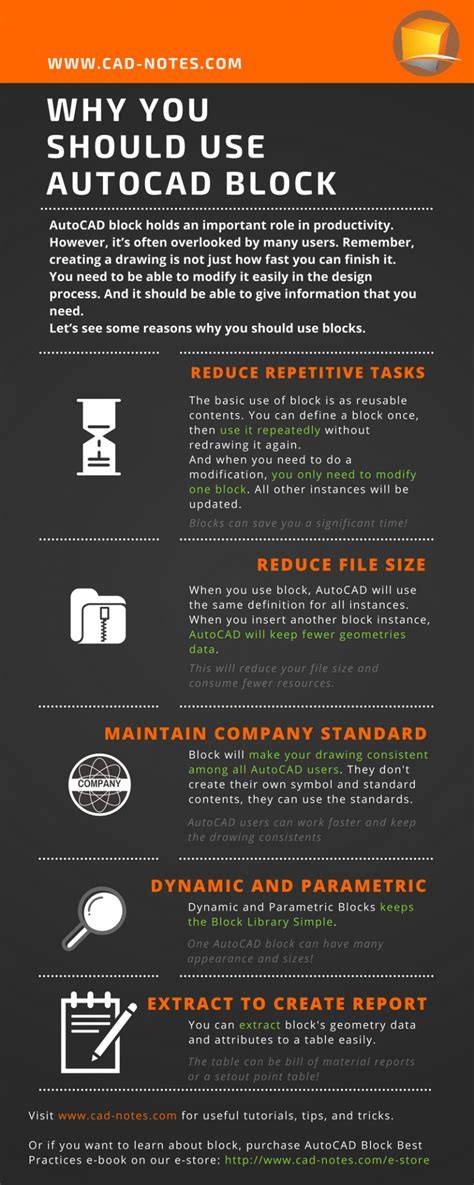
- Dynamische blocks en automatisering: dynamische blocks met parameters kunnen via Excel ingelezen worden, waardoor panverdelingen en symbolenbibliotheken automatisch beschikbaar komen.
- Block references en eigenschappen: bij plaatsing ontstaat een Block Reference Object; eigenschappen zoals schaal, rotatie en attributen kunnen via het Properties palette aangepast worden.
- Stijlen gebruiken voor consistentie: stijlen houden tekenwerk strak en flexibel; vermijd handmatig aanpassen van elk object.
- XREF en koppelingen: extern gekoppelde bestanden zoals PDF/JPG/DWG verbeteren workflow als de eigenschappen en kleurlijnen van referenties controleerbaar blijven.
- Coördinatensystemen en WCS/UCS: zorg dat het World Coordinate System actief is zodat coördinatenruimten betrouwbaar blijven, vooral bij RD-stelsel.
Praktische stappen voor het plaatsen en bewerken van blokken
- Gebruik INSERT of CLASSICINSERT om blokken te plaatsen en bekijk het Blocks Palette voor snelle toegang tot libraries.
- Pas schaal, rotatie en laag toe via het Properties palette om consistentie te waarborgen.
- Baseer positionering van blokken op dynamische parameters om automatische uitlijning te realiseren.
- Maak gebruik van field codes om status en tekeningnummers automatisch in de titel en onderhoek weer te geven.
- Gebruik XREFs voor externe tekeningen en data, met automatische toewijzing van lagen en kleuren.
Nieuw: video uitleg symbolen altijd horizontaal. Nieuwe AutoCAD technieken voor Veiligheidstekeningen en Ontruimingsplattegronden worden besproken als checklist van onderdelen die mogelijk ingezet kunnen worden bij plattegrondtekeningen. Door onwetendheid gaat veel tijd verloren aan onnodige handelingen; de besproken technieken zijn ook toepasbaar op ander tekenwerk.
Extra tips en waarschuwingen
- Blijf functies gebruiken zoals ARRAYPATH, TRIM, LAYISO om taludlijnen efficiënt te genereren.
- Let op de laagtitels en ensure de current layer is correct bij tekenen van nieuwe objecten.
- Wees terughoudend met te veel knippen en plakken uit oude projecten; gebruik herbruikbare blokken en stijlen.
tags: #autocad #block #binnendeuren