Sweet Home 3D kan worden uitgevoerd onder Windows 98 tot Windows 11, Mac OS X 10.4 (Tiger) tot macOS 14 (Sonoma), verschillende Linux-systemen en Solaris. Je computer moet ten minste een processor hebben van 400 MHz, 256 MB en een grafische kaart waarvan het stuurprogramma is bijgewerkt (op een iMac DV werkt het langzaam maar goed). Merk op dat Sweet Home 3D offline installer niet werkt onder Windows 98 (SP1 of SP2).
Voorbereiding en installatie
Als je de gratis versie hebt gebruikt, download deze dan vanaf de downloadpagina. Als je Sweet Home 3D op Amazon hebt gekocht, ga dan naar de pagina Your digital games and software, waar je versie 7.0.3 kunt downloaden zodra je bent aangemeld. Als je het in de Microsoft Store hebt gekocht, klik dan op deze link om Sweet Home 3D weer te geven in de Microsoft Store-toepassing. Maak verbinding door op het Profiel-pictogram rechtsboven te klikken en klik dan op de Installeren-knop.
Onder macOS, klik op het icoon van het SweetHome3D.jnlp-bestand terwijl je de ctrl-toets ingedrukt houdt, en kies Openen in het contextmenu dat verschijnt (standaard zou je het moeten vinden in de Download-map van je thuismap). Onder Windows en Linux komt dit waarschijnlijk doordat Java niet correct of helemaal niet op je systeem is geïnstalleerd. Onder Linux moet je ook aan je browser aangeven dat het JNLP-bestand moet worden geopend met het commando javaws dat je kunt vinden in de bin-submap van de map waar Java is geïnstalleerd (zoek iets dat jre... heet).
Probleemoplossing en aanpassing van grafische instellingen
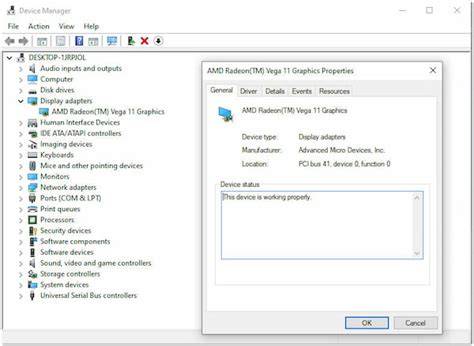
Dit is een probleem dat te maken heeft met de configuratie van je grafische kaart. Lees alsjeblieft het antwoord op de volgende vraag. Als je Windows 7 of een eerdere versie van Windows gebruikt, open dan eerst het Beeldschermeigenschappen-venster door met de rechtermuisknop op het bureaublad te klikken en Eigenschappen te kiezen in het menu. Ga in dat venster naar het tabblad Instellingen en klik op de knop Geavanceerd. Zet vervolgens in het tabblad Probleemoplossing van het geopende venster de schuifregelaar Hardwareversnelling op het maximum bij Volledig, bevestig je keuze en probeer Sweet Home 3D opnieuw te starten.
Als Sweet Home 3D in 32 bit nog steeds niet werkt, download dan het bestand SweetHome3D.l4j.ini, copy naar de installatiemap (standaard C:\Program Files\Sweet Home 3D of C:\Program Files (x86)\Sweet Home 3D) en start Sweet Home 3D opnieuw. Sinds versie 3.2 kun je bij Sweet Home 3D de functies uitschakelen die de 3D-mogelijkheden van je computer nodig hebben. Je krijgt dus een Sweet Home 2D toepassing die draait zonder 3D weergave, zonder een 3D weergave menu, zonder de mogelijkheid om foto’s te renderen, video’s te maken en individuele meubelstukken te importeren; maar u kunt nog steeds meubels tekenen en opmaken in het 2D plan, SH3D bestanden aangemaakt met deze versie zijn compatibel met die van Sweet Home 3D en u kunt meubelbibliotheken importeren.
Maximaal geheugen en macOS-specifieke aanpassingen
Bij de Mac App Store-versie of de gratis versie die draait met Java 1.8 onder macOS, bewerk je het bestand SweetHome3D.cfg in de submap Contents/Java van de Sweet Home 3D-applicatie en werk je het maximale geheugen bij door de optie -Xmx toe te voegen na de regel [JVMUserOptions], bijvoorbeeld -Xmx6g voor 6 GB. Sla het bestand op en start Sweet Home 3D opnieuw op. Om het beveiligde bestand SweetHome3D.cfg te bewerken, kun je een Terminal-venster openen en sudo nano /Applications/Sweet Home 3D.app/Contents/Java/SweetHome3D.cfg invoeren.
Bij de Mac App Store-versie of de gratis versie die draait met Java 15 onder macOS, bewerk je het bestand SweetHome3D.cfg in de submap Contents/app van de Sweet Home 3D-applicatie en werk je het maximale geheugen bij door de optie -Xmx toe te voegen of te wijzigen na de regel [JavaOptions], schrijf bijvoorbeeld java-options=-Xmx6g voor 6 GB. Sla het bestand op en start Sweet Home 3D opnieuw op. Kies je taal in de vervolgkeuzelijst Taal van het deelvenster Voorkeuren. Onder macOS wordt dit deelvenster weergegeven door Voorkeuren te kiezen in het menu Sweet Home 3D. Op andere systemen wordt het weergegeven door Voorkeuren te kiezen in het menu Bestand.
3D-models en importeren van meubels
Sweet Home 3D saves also some data in files and folders separated from the program ones, to avoid losing them when you update the software. Zorg ervoor dat je minstens versie 4.5 van Sweet Home 3D gebruikt, waarin de ondersteuning van 3DS-formaten is verbeterd. Maar het is nog steeds mogelijk dat een paar modellen verkeerd worden geïmporteerd met die versie. Probeer de 3DS-bestanden die niet werken te converteren in OBJ-bestanden met FBX Converter.
Om veiligheidsredenen die Apple vereist, is het alleen mogelijk om een 3D-model te importeren in de Mac App Store-versie als het is opgeslagen in een ZIP-archief of als het een bestand in KMZ-formaat is. Als je een 3D-model maakt of downloadt in OBJ-, DAE- of 3DS-formaat, moet je eerst de bestanden van dit model opslaan in een ZIP-archief dat je daarna kunt importeren in Sweet Home 3D. Om dit te doen, selecteer je de bestanden van het 3D-model in de Finder en kies je Archief > Comprimeer.
Ja, vanaf versie 1.6 kun je het 3D-modelbestand direct importeren of een ZIP-bestand dat het 3D-modelbestand en zijn textuurbestanden bevat. Merk op dat eenmaal geïmporteerd, een 3D-modelbestand en de bestanden die ervan afhangen (MTL-bestand, textuurafbeeldingsbestanden…) worden gekopieerd naar privémappen van Sweet Home 3D zodat je deze bestanden elders kunt verplaatsen of zelfs verwijderen. Het OBJ-bestandsformaat is een tekstbestand en vanaf versie 1.6 kun je modelkleuren en texturen beschrijven in een MTL-bestand.

Importeren, kategoriseren en werken met muren
During the Import furniture wizard, you may choose the category of an imported 3D model with an editable drop down list. Als u dus een geïmporteerd model wilt toevoegen aan een nieuwe categorie, typt u een nieuwe categorienaam in het tekstveld van deze vervolgkeuzelijst. Je kunt elk programma gebruiken dat 3D-modellen kan maken of exporteren in OBJ-, DAE/Collada- of 3DS-formaat. Blender en Art of Illusion zijn populaire gratis opties die geschikt zijn voor beginners; beide kunnen exporteren naar OBJ en draaien onder Windows, macOS en Linux.
Of ze nu uit de standaardcatalogus komen of geïmporteerd zijn, alle meubelstukken die je in een huis gebruikt worden opgeslagen in het bijbehorende SH3D-bestand. Deze meubelen kunnen later worden overgezet of geopend op andere systemen. Aan de andere kant worden de stukken die geïmporteerd zijn in de catalogus van Sweet Home 3D opgeslagen in privémappen gescheiden van die van het programma om te voorkomen dat ze verloren gaan tijdens upgrades.
Daken, muren en verdiepingen toevoegen
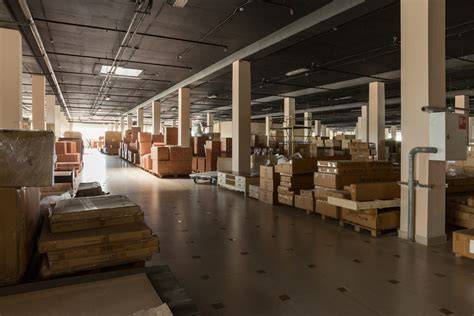
Sweet Home 3D supports the creation of ceilings seen from below, but doesn’t propose some simple way to create roofs yet. Niettemin kunt u verschillende trucs gebruiken om een huis te bedekken: als het dak plat is, kunt u kamers tekenen in een vlak dat bij dat dak past. Als u een schuin dak wilt toevoegen, kunt u blauwe leistenen daken, rode leistenen daken of polygonale daken 3D-modellen gebruiken die beschikbaar zijn op de 3D-modellen importeerpagina, evenals de modellen die beschikbaar zijn in 3D Modellen Bijdragen Volgsysteem.
From the version 5.5, you may also assemble boxes and triangles of the Miscellaneous category that you’ll flatten and rotate around their horizontal axis, like in the house demos. Je kunt ronde muren maken met het gereedschap Muur maken, of achteraf met het deelvenster Muur aanpassen of met slepen en neerzetten van de indicator die op de helft van een muur wordt weergegeven. De hoek van een boog kan worden ingevoerd met het toetsenbord zodra je Enter indrukt. Als je meerdere verdiepingen hebt, kun je niveaus toevoegen via Plan > Niveaus > Niveau toevoegen of met het tabblad +.
Tijdens het tekenen kun je de 3D-weergave wijzigen tussen Luchtfoto en Virtueel bezoek. De virtuele bezoeker wordt weergegeven en werkt samen met de huidige stand van de 3D-weergave. De standaardhoogte, hoogte en vloerdikte van elke verdieping kan worden gewijzigd in het verdiepingspaneel.
Als je 3D-modellen wilt exporteren naar OBJ voor gebruik in andere software zoals Blender, kies 3D-weergave > Exporteren naar OBJ-indeling… en importeer het gegenereerde OBJ-bestand in de andere software. Dit is niet beschikbaar in Online en Mobiele versies.
Video's en afbeeldingen toevoegen
Om een video te maken, volg je de instructies in de 3D-weergave: selecteer de beginlocatie van de videocamera, klik op de rode knop in het video maken paneel en beweeg langs de gewenste route. De video kan worden opgeslagen als Quicktime en bekeken met VLC. Infographics en diagrammen kunnen worden toegevoegd om de uitleg te ondersteunen, bijvoorbeeld met stap-voor-stap loops en renders.
Opslag, plug-ins en dataset-uitwisseling
Standaard gebruikt de Java Web Start-versie maximaal 640 MB tot 2 GB geheugen, afhankelijk van het systeem, en de installatieversie maximaal 1 GB of 2 GB. Plug-ins maken de functionaliteit van Sweet Home 3D uitbreidbaar via SH3P-bestanden in de map Plug-ins. Bij installatie onder Linux moet het bestand naar de map .local/share/sweethome3d/plugins verplaatst worden als dubbelklikken niet werkt.
Wanneer je klaar bent met ontwerpen, kun je het project afdrukken of exporteren naar PDF. Je kunt ook het blad met de meubellijst, plattegrond en 3D-weergave afdrukken of exporteren met de gewenste instellingen via Bestand > Afdrukken… of Bestand > Afdrukken naar PDF…

Samenvatting van tips voor succesvol dakontwerp
- Gebruik de juiste texturen en modellen voor schuine daken via de 3D-modellen importeerpagina.
- Overweeg om een apart niveau voor het dak te maken zodat de vloerdecoratie niet beïnvloed wordt door de dakstructuur.
- Splits en slope de muren waar nodig om het dak goed uit te lijnen met de muren.
- Maak gebruik van de Virtueel bezoek-modus om de oriëntatie van het dak vanuit verschillende hoeken te controleren.
- Exporteer modellen naar OBJ voor bewerkingen in Blender of Art of Illusion wanneer extra rendering nodig is.