Timers helpen bij presentaties om het tempo te bewaren en het publiek bij de les te houden. Google Slides heeft geen ingebouwde zichtbare timer, maar met eenvoudige methoden kun je toch een klok of aftelling op je dia’s zetten. Hieronder vind je de meest praktische opties, met stap-voor-stap instructies en aanvullende tips.
Manier 1: Timer toevoegen met een Chrome-extensie
De snelste manier om een countdown of stopwatch toe te voegen is het gebruik van de Chrome-extensie Slides Timer. Hiermee kun je tekstvakken in een commandoreeks veranderen zodat ze een timer tonen tijdens de presentatie.
- Ga naar de Chrome Web Store en zoek naar de extensie “Slides Timer” en klik op Add to Chrome.
- Herstart je browser en open Google Slides.
- Maak op de gewenste dia een tekstvak aan.
- Typ <
> als countdown-formaat of < > voor een stopwatch-formaat in het tekstvak. - Schakel de diavoorstelling in (Slideshow) om de timer te zien in actie.
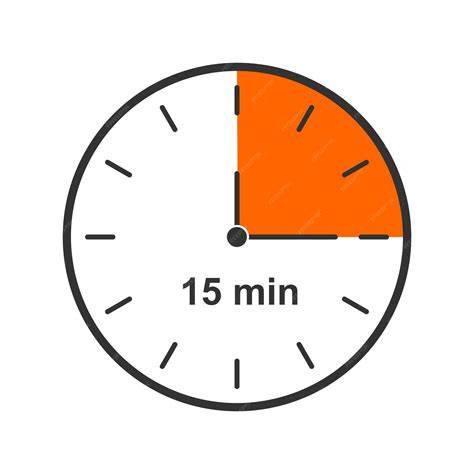
- Onze voorbeeld: <<15:00>> telt af naar 15 minuten; <<0:00+>> start vanaf nul voor een stopwatch.
- Pas vervolgens de tekstopmaak aan (lettertype, kleur, grootte) zodat de timer bij je ontwerp past.
- Tip: voor count-up gebruik je een plus-teken (+) en voor countdown een min-teken (-) in de placeholder, bijvoorbeeld <<5:00+>> of <<5:00->>.
- Beperkingen: werkt alleen in Chrome op desktop; iPad/mobiel vallen hier mogelijk buiten.
Manier 2: Timer toevoegen via een YouTube-video (inbedding)
Als je geen extensie wilt installeren of met een ander browser werkt, kun je een timer-video op YouTube embedden. Dit geeft een zichtbare aftelling tijdens de presentatie en werkt op meerdere apparaten.
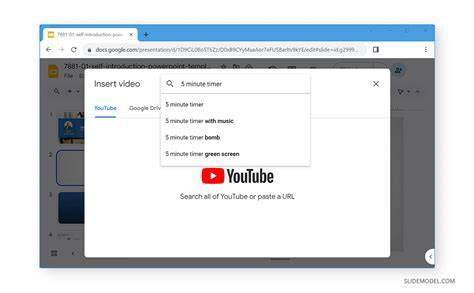
- Open de dia waar de timer moet komen en kies Invoegen > Video.
- Zoek op YouTube naar een timer-video van de gewenste duur (bijv. “2 minute timer”).
- Kies de video en klik Invoegen. Pas daarna de grootte aan zodat deze past bij je dia.
- Gebruik de Format-opties om te bepalen hoe de video start: bij klik, automatisch of handmatig.
- Mute geluid indien gewenst en start de video wanneer je wilt starten met de timer.
Voordelen: brede compatibiliteit en minder afhankelijkheid van extensies. Nadelen: minder maatwerk en afhankelijk van YouTube-stroom bij elke weergave.
Andere creatieve opties om timing te controleren
- GIF-timers: werk offline omdat GIF's vaak automatisch starten bij het bereiken van de dia en blijven herhalen. Zoek naar looping GIF-timers en voeg ze als afbeelding toe.
- Autoplay tussen dia’s: stel in dat dia’s automatisch wisselen met een ingestelde tijd per dia via Present-modus (Autoplay). Dit geeft een algemeen tempo zonder een zichtbare teller op het scherm.
- Live-klok via een tekstveld: gebruik een placeholder zoals <
Hoe kies je de beste methode voor jouw presentatie
De keuze hangt af van je behoeften en werkomgeving:
- Voor snelle setup en maximale compatibiliteit: YouTube-timer inbedden (met automatische weergave).
- Voor maatwerk en een nette integratie in je huisstijl: Slides Timer-extensie in Chrome gebruiken.
- Voor offline presentaties zonder internet: GIF-timer of countdown in een video format.
- Voor specifieke timing per dia: gebruik Autoplay tussen dia’s en koppel dit aan een vast publieksmoment.
Tips voor een professionele timing en lay-out
- Plaats de timer in een randhoek (bv. rechtsboven of linksonder) zodat deze het hoofdinhouds niet bedekt.
- Kies een eenvoudig ontwerp met neutrale achtergronden zodat de timer goed leesbaar blijft.
- Oefen van tevoren je hele presentatie zodat de timing synchroon loopt met je verhaal en activiteiten.
- Controleer of autoplay niet geblokkeerd is door de browser en zorg voor een stabiele internetverbinding bij YouTube-opties.

Veelgestelde vragen
- Kan ik een klok integreren zonder extension? Ja, door een YouTube-timer te embedden of via een GIF-timer toe te voegen.
- Kan ik verschillende timers per dia hebben? Ja, maar Google Slides zelf ondersteunt dit niet direct; met video-embeds of meerdere tekstbox-methoden kun je per dia aparte timing toepassen.
- Is er een ingebouwde timer die direct in Slides werkt? Nee, Google Slides heeft geen native zichtbare timer; workarounds zijn nodig via extensies of video-embed.
- Kun je timers op mobiele apparaten gebruiken? Extensies werken vaak alleen in desktop Chrome; YouTube-embed werkt wel via de mobiele YouTube-weergave.