Je hebt uren aan je ontwerp gewerkt. De kleuren kloppen, de tekst staat precies goed, en je bent er tevreden over. Maar als het drukwerk terugkomt, zie je een wit randje langs de rand. Of erger, een stukje van je tekst of logo is er half af gesneden. Wat is er misgegaan? De oorzaak is bijna altijd hetzelfde: het bestand had geen afloop. Een technisch detail dat veel mensen niet kennen, maar dat het verschil maakt tussen een professioneel resultaat en een teleurstelling.
Afloop en waarom je het nodig hebt
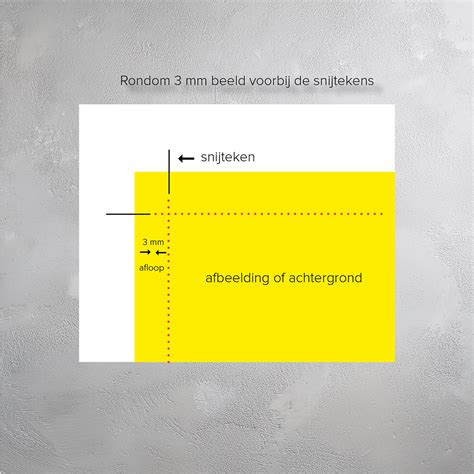
Afloop bij drukwerk is het gedeelte van je ontwerp dat buiten de definitieve snijlijn valt. Concreet betekent dit dat achtergrondkleuren, afbeeldingen of grafische elementen die tot aan de rand van je drukwerk lopen, iets verder doorlopen dan het eindformaat. Tijdens het drukproces worden meerdere vellen tegelijk gesneden. Er zit altijd een kleine bewegingsruimte in, soms één millimeter, soms twee. Als jouw achtergrondkleur of afbeelding precies tot aan de rand van je formaat loopt, kan die kleine afwijking zorgen voor een wit randje. Het mes snijdt net iets te ver, en je ziet het witte papier eronder.
De standaardafloop is drie millimeter aan alle kanten. Zo vangt de snede altijd in jouw kleur of afbeelding op, niet in het witte papier eronder. De veilige marge beschermt de binnenkant van het ontwerp: tekst en belangrijke elementen moeten minimaal drie millimeter van de rand af blijven zodat ze niet wegvallen bij het snijden.
Snijtekens, snijlijnen en veiligheidsmarges
Snijtekens zijn kleine lijntjes die je buiten het formaat van je ontwerp plaatst. Ze laten de snijmachine zien waar precies gesneden moet worden. Bij een professioneel aangeleverd bestand horen ze er altijd bij. Zonder snijtekens moet de drukker zelf inschatten waar de snede moet komen, wat de kans op een verkeerd resultaat vergroot.
De snijlijn is de grens van het uiteindelijke formaat. De afloop ligt buiten die snijlijn en loopt door tot voorbij de rand. De veiligheidsmarge is de zone binnen de snijlijn waarbinnen alle belangrijke elementen aanwezig moeten blijven; bij de meeste producten is dat minimaal drie millimeter van de rand.
Hoe stel je afloop in per programma?
In Adobe InDesign stel je afloop in bij het aanmaken van een nieuw document. Ga naar Bestand, Nieuw, Document en vul bij Afloop drie millimeter in aan alle kanten. Exporteer je PDF via Bestand, Exporteren, en vink onder Markeringen en Afloop de opties voor afloop en snijtekens aan.
In Adobe Illustrator maak je een nieuw document aan op het gewenste formaat. Trek je achtergrond vervolgens drie millimeter buiten de rand van je artboard. Bij het exporteren als PDF kies je voor Illustrator standaard PDF instellingen en vink afloop aan.
In Adobe Photoshop vergroot je het canvas met zes millimeter in breedte en hoogte, dus drie millimeter aan elke kant. Zorg dat je achtergrondlaag dit extra stuk opvult. Exporteer als PDF en geef aan waar de snijtekens moeten komen.
In Canva is afloop soms lastiger. Met een betaald account kun je bij downloaden PDF afdrukken kiezen voor snijtekens en afloop. Bij een gratis account is die optie niet beschikbaar; lever je bestand aan en laat het controleren via een drukker.
Wat als je bestand al klaar is zonder afloop?
Soms merk je pas achteraf dat afloop vergeten is. Er zijn twee opties: (1) het bestand opnieuw opmaken met afloop, wat tijd kost maar het beste resultaat geeft; (2) het bestand bij ons aanleveren zodat wij kunnen controleren of we het kunnen aanpassen en wat de gevolgen zijn voor het eindresultaat.
Wat ziet een goed aangeleverd bestand eruit?
Een bestand is goed aangeleverd als het de juiste afloop heeft (minimaal drie millimeter aan alle kanten), snijtekens zichtbaar buiten het formaat, tekst en belangrijke elementen minimaal drie millimeter van de rand, opgeslagen als PDF en met een resolutie van minimaal 300 dpi. Controleer altijd of je PDF de afloop bevat en of de snijtekens zijn meegenomen.
Kan ik Canva of andere online tools gebruiken?
Ja, maar let op dat afloop en veilige marges niet altijd volledig worden ondersteund. Canva biedt wel PDF-afdrukken met afloop en snijtekens bij Pro-accounts; controleer altijd of export de juiste afmetingen inclusief afloop bevat.
Drukwerk-veelgemaakte fouten en how-to
De meest voorkomende fouten bij eerste levering zijn ontbrekende afloop, tekst te dicht bij de rand, lage resolutie (< 300 dpi) en gebruik van RGB terwijl CMYK vereist is. Maak een checklist voordat je bestand wordt ingediend: documentafmetingen inclusief afloop, positie van tekst en logo binnen de veilige marge, resolutie en kleurmodus. Bij twijfel kun je altijd contact opnemen met de drukker voor een bestandscontrole.
Voorbeelden en praktijk
Stel je wilt een flyer op A5 laten drukken. Maak het document 154 x 216 mm (3 mm afloop aan alle kanten). Alle tekst en belangrijke elementen staan minimaal 3 mm van de snijlijn af. Bij een visitekaartje van 55 x 85 mm geldt: eindformaat 55 x 85 mm, afloop 3 mm aan alle zijden, dus documentmaat 61 x 91 mm. Voor grootformaat drukwerk zoals banners kan de afloop 10 mm zijn om de grotere snijmarges te compenseren.
Samenvatting van termen
Afloop: gebied buiten de definitieve snijlijn dat doorloopt tot voorbij het eindformaat. Snijlijn: de grens waar het eindproduct zal worden afgesneden. Veiligheidsmarge: zone binnen de snijlijn waar belangrijke elementen blijven staan.
Checklist en extra tips
- Controleer altijd de documentafmetingen inclusief afloop.
- Zorg dat tekst en belangrijke elementen minimaal 3 mm van de rand staan.
- Gebruik CMYK voor drukwerk; vermijd RGB.
- Voeg snijtekens en afloop toe waar mogelijk, behalve bij sommige grootformaat producten waar snijtekens niet verplicht zijn.
- Exporteer altijd naar PDF en controleer de PDF op aanwezigheid van afloop en juiste afmetingen.
Wil je alles goed aanleveren en zeker weten dat jouw drukwerk er professioneel uitziet? Onze drukwerkspecialisten staan klaar om te helpen bij het controleren en corrigeren van bestanden met afloop, van ontwerp tot printklaar bestand.
tags: #egalisatie #met #afloop