Afbeeldingen en foto's kan je in Word invoegen, bewerken, verplaatsen en bijsnijden. In Word kan je allemaal afbeeldingen invoegen. Denk aan eigen digitale foto's of plaatjes die u van internet downloadde. De afbeelding staat in het document. In het lint is er een nieuw tabblad bijgekomen: 'Afbeeldingsindeling'. Een ingevoegde afbeelding kan je in Word aanpassen. Voor basishandelingen, zoals kleiner maken, werkt dat goed. Voor ingewikkelde bewerkingen is een programma voor fotobewerking nodig.
SmartArt en diagrammen
SmartArt: een bibliotheek met allerhande symbolen, kaders, pijlen waarmee professioneel ogende illustraties kunnen worden ontworpen (lijst, cyclus, proces, organogram,...).
Grafieken: een reeks grafiektypes (cirkel-, staaf-, balk-, ...). Vermits deze fotobewerkingsmogelijkheden niet enkel in MS Word 2013 beschikbaar zijn (maar ook in MS Excel en MS Powerpoint), werden ze besproken in het deel 'MS Office 2013 Algemeen' van dit zelfstudiepakket. Converteert de afbeelding naar een SmartArt-afbeelding. Opent daartoe een vervolgmenu waarin een SmartArt-indeling kan worden gekozen die op de illustratie of figuur wordt toegepast. Opent een keuzelijst waarin de plaats van een afbeelding ten opzichte van de tekst kan worden geselecteerd. De knoppen die je daartoe gebruikt, beelden het resultaat van de positionering af. Opent een rolmenu waarin de wijze waarop de tekst om het geselecteerde object wordt geplaatst, kan worden gekozen. Je kan er figuren mee achter, voor, rondom, ...
Invoegen en basisbewerkingen
Afbeeldingen en foto's kan je in Word invoegen, bewerken, verplaatsen en bijsnijden. De afbeelding staat in het document. In het lint is er een nieuw tabblad bijgekomen: 'Afbeeldingsindeling'. Een ingevoegde afbeelding kan je in Word aanpassen. Voor basishandelingen, zoals kleiner maken, werkt dat goed. Voor ingewikkelde bewerkingen is een programma voor fotobewerking nodig.
Afbeeldingsindeling en opmaak
- Afbeeldingsstijlen: geef met de opties hier de afbeelding een rand of effect.
- Toegankelijkheid: voeg Alt-tekst toe. Dat is een beschrijving van de afbeelding.
- Maak met de knop 'Correcties' een foto scherper of zachter. Het tabblad 'Afbeeldingsindeling' opent bovenaan in het lint. Hierin staan verschillende groepen met opmaakmogelijkheden. Ga bij 'Verscherpen/verzachten' met de muisaanwijzer over de voorbeelden. Het effect is meteen op de foto in het document te zien. Klik in de groep 'Aanpassen' nogmaals op Correcties. Ga met de muisaanwijzer over de voorbeelden bij 'Helderheid/contrast'. Het effect is meteen op de foto in het document te zien.
- Pas met de knop 'Kleur' de kleurverzadiging en de kleurtoon van een foto aan. Het tabblad 'Afbeeldingsindeling' opent bovenaan in het lint. Hierin staan verschillende groepen met opmaakmogelijkheden. Ga met de muisaanwijzer over de opties heen. muisaanwijzer enkele seconden op een schermelement staat. Je ziet dan een korte omschrijving van de betreffende knop of functie.
- Diskette plaatst, verschijnt een kadertje met daarin het woord 'Opslaan'. De foto krijgt meteen het effect mee. Klik op de optie die u wilt gebruiken. In hetzelfde venster staan onder 'Meer variaties' nog meer kleuren. Tevreden? Van alles uitgeprobeerd, maar wilt u de originele foto liever weer terug?
- Het tabblad 'Afbeeldingsindeling' opent bovenaan in het lint. Hierin staan verschillende groepen met opmaakmogelijkheden. De afbeelding kan links, rechts, onder, boven of in het midden van de tekst staan. Klik op een optie. De afbeelding liever zelf verplaatsen? Klik op de knop Tekstterugloop > Meer indelingsopties > Om kader > Ok. En sleep de afbeelding naar een andere plek. De afbeelding achter de tekst zetten? Het tabblad 'Afbeeldingsindeling' opent bovenaan in het lint. Pas in de groep 'Grootte' met de kleine pijltjes het aantal centimeters (hoogte en breedte) aan.
Alleen een deel van de afbeelding laten zien? Om het plaatje komen zwarte balkjes en hoeken. Verandert de muisaanwijzer in een zwart balkje of zwarte hoek?
Overige tips en tips voor praktische toepassing
- De knop Tekstterugloop wordt gebruikt om de positie van de afbeelding ten opzichte van de tekst te bepalen.
- Informatie en afmetingen kan je nauwkeurig aanpassen in de groep 'Grootte'.
- Alt-tekst verhoogt de toegankelijkheid voor mensen met visuele beperkingen.
Diskette plaatst, verschijnt een kadertje met daarin het woord 'Opslaan'. De foto krijgt meteen het effect mee. De afbeelding achter de tekst zetten? De afbeelding kan links, rechts, onder, boven of in het midden van de tekst staan. Je ziet dan een korte omschrijving van de knop of functie bij hover.
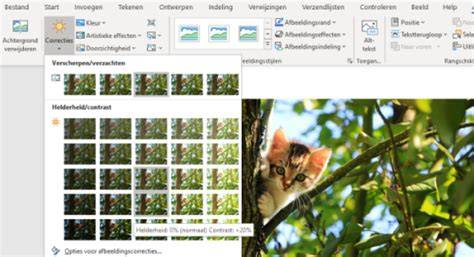
Tevreden? Van alles uitgeprobeerd, maar wilt u de originele foto liever weer terug? Dan kan dat meestal via de optie herstellen naar originele afbeelding in het tabblad Afbeeldingsindeling.
Invoegen en bewerken van afbeeldingen
Maak met de slidesuggesties een geoptimaliseerde afbeelding voor je document. Het kan ook handig zijn om grafieken en SmartArt-items te combineren voor een meer professionele lay-out.