Rijen en kolommen invoegen, verbergen en herordenen zijn fundamentele bewerkingen in Excel die samenwerking en nauwkeurige berekeningen mogelijk maken.
Inleiding tot het onderwerp en doel van de handleiding
Soms veranderen je plannen en heb je extra rijen en kolommen nodig. Soms veranderen je plannen en heb je extra rijen en kolommen nodig.
Wil je kolommen of rijen toevoegen? Klik dan in een cel waarboven je een rij wil invoegen of waarnaast je een kolom wil invoegen (aan de links kant).
Basismanier van rijen en kolommen invoegen
Op de tab start vind je in de groep cellen opties om kolommen of rijen in te voegen bij invoegen.
Maar dat kan sneller. Wat ik zelf altijd doe is in een cel klikken en dan de toetsencombinatie ctrl + (kolom of rij toevoegen) of ctrl - (kolom of rij verwijderen) ingeven.
Verbergen en tonen van rijen en kolommen
Rijen en kolommen verbergen. Een klikje, en ze zijn weg. En niemand die het weet dat ze er ooit waren.
Je ziet het wanneer er iets verborgen wordt in Excel. Ten eerste kan je het zien doordat de kolomletters of rijnummers niet mooi opeenvolgen. Ten tweede kan je het ook iets grondiger aanpakken: selecteer eerst alles (sneltoets ctrl a) en klik daarna op de tab start in de groep zoeken en selecteren op selecteren speciaal.
De simpelste manier is om met de rechtermuisknop op het rijnummer of de kolomletter te klikken en daar te kiezen voor verbergen.
Rijen of kolommen opnieuw zichtbaar maken kan door tegelijk iets te selecteren boven en onder een verborgen rij of links en rechts van een verborgen kolom, vervolgens opnieuw met de rechtermuisknop te klikken en dan te kiezen voor zichtbaar maken.
Een meetstaat herverdelen: delen van onderdelen en formules
Het is waarschijnlijk je bedoeling om de afzonderlijke onderdelen van de meetstaat op te splitsen, zodat je materialen, werkuren enzovoort apart kan inbrengen, of heb ik het fout?
Zo ja, in je voorbeeldblad Oplossing gebruik je bvb de formule =Product(C5:F5), waardoor de waarden in C5 vermenigvuldigd worden met D5, vervolgens wordt dit resultaat vermenigvuldigd met E5, en het resultaat met F5. Is dit de bedoeling?
Of moeten de waarden in die 4 kolommen opgeteld worden?
Praktische verwijdering en aanpassing van kolom C en aanvulling via kolom G
De oorspronkelijke waarde in kolom C heb ik niet meer nodig, deze wordt vervangen door de eigen opgemeten waarde in kolom G.
Deze excel is er enkel voor de hoeveelheden opnieuw uit te tellen. Ik begin normaal vanuit mijn eigen excel die al klaar staat op deze manier, maar dan komen de codes en omschrijvingen niet overeen met die van de architect, voor mij is dit nog wel duidelijk, maar niet voor de mensen die er na mij nog moeten mee werken, dus wil ik vanaf nu de meetstaat van de architect snel ombouwen zodat ik mijn opmeting daar in kan plaatsen.
Calculeren doe ik nog steeds in een echt calculatiepakket. Het is inderdaad de bedoeling dat deze vermenigvuldigd worden, kolom C is het aantal, kolom D is lengte/opp; kolom E is breedte en kolom F is de hoogte/volume.
Praktische VBA-tips en personalisatie van macro's
Dus helemaal geweldig. Mag ik die regel verwijderen, of moet ik telkens de juiste tab naam hier invullen alvorens de macro te laten werken?
Wat doet bv ook dit "rij = 1"? En zo dit 'cells(rij, 1) <> "" '; wat betekent dit in mensentaal? je doet iets met de eerste kolom maar wat? En waarom moet daar dan het woordje rij voor?
Of is het woord rij = 1 en staat daar dan eigenlijk 'cells(1, 1)?
Na er wat mee te spelen Pitufo, is er heel wat duidelijk geworden, echt mooie code 'impressed'.
Er is duidelijk een foutje in die regel geslopen, na het testen... Columns(\"C:9\").Select moet zijn: Columns(\"C:G\").Select.
Ik heb de verwijzing naar tabblad "Start" weggehaald, de macro werkt zo ook.
Maar als we een stap verder gaan, dan moeten we er voor zorgen dat de Macro niet meer in dit werkboek staat, maar moeten we hem opnemen in jouw Personal.xlsb. Dan kan hij gebruikt worden in elk Excel-bestand.
Als je in het bestand in bijlage de Macro-editor opent, dan zie je jou macro in Module 1 staan. Links in de editor zou je Projectverkenner moeten zien. Daarin vindt je VBAProject (Personal.xlsb), met een module 1.
Kopieer en plak nu de volledige macro Sub Starten() die in VBAProject (voorbeeld voor macro.xlsm) staat naar Module1 van VBAProject (Personal.xlsb). (zorg dat hij door een lijn gescheiden staat van andere macro's, mochten die aanwezig zijn)
Sla het werkboek op. De macro zit nu in het Personal.xlsb, het lege werkblad dat automatisch opent als je Excel opent. En eigenlijk nog veel dieper. Zelfs als er geen werkblad geopent is, dan zit de macro toch in je Excel-systeem.
Open een ander werkboek (een meetstaat) en selecteer het juiste tabblad (met dezelfde indeling als je vorige tabblad "Start").
Je kan nu de macro starten in dit werkboek (meetstaat met dezelfde indeling als het vorige), via de tab Ontwikkelaars, Macro's, en de macro "PERSONAL.XLSB!Starten" te selecteren en op Uitvoeren te klikken. De macro wordt dan uitgevoerd. Lukt dit?
Specifieke vragen over het doel en de uitvoering
Dit zorgt ervoor dat niet "per ongeluk" de code op een ander werkblad aan het werk gaat. Als je die regel weghaalt zal ze worden uitgevoerd op het werkblad dat op dat ogenblik actief is. Wil je het in een andere excel uitvoeren, dan kan je er uiteindelijk alle kanten mee uit : of je let er telkens op ze op het juiste werkblad uit te voeren, of je past deze regel in de macro aan.
Wat doet bv ook dit "rij = 1"? En zo dit 'cells(rij, 1) <> "" '; wat betekent dit in mensentaal? je doet iets met de eerste kolom maar wat? En waarom moet daar dan het woordje rij voor? Of is het woord rij = 1 en staat daar dan eigenlijk 'cells(1, 1)?
of wil rij = 1 gewoon zeggen dat hij vanboven moet beginnen?"rij" is hier gekozen als benaming voor een variabele (ik had die evengoed "olifant" of "xpc1fg" kunnen noemen, maar een zinvolle benaming draagt meestal mijn voorkeur weg!). Als je een beetje verder in de code kijkt zal je zien dat de waarde van "rij" telkens oploopt, en beginnen doen we inderdaad in de eerste rij. Vermits we ondertussen rijen toevoegen kunnen we niet op voorhand bepalen hoe lang we moeten doorgaan, en dus doen we dat telkens met "cells(rij,1)<>"".
In de mensentaal waar je om vraagt zou dit zijn: "doe alles wat hieronder aan code staat zolang de waarde in de eerste kolom ("1") van de rij waar we momenteel aan bezig zijn (huidige waarde van "rij") verschillend is ("<>") van LEEG ("") Dus ja, eigenlijk staat daar (maar ALLEEN de eerste keer) "cells(1,1)". Daarna staat daar achtereenvolgens "cells(2,1)", "cells(3,1)", enz. (behalve als hij rijen heeft moeten toevoegen, dan moeten we ineens 3 rijen verder. Echt goed gedaan, had ik maar beter opgelet tijdens de lessen VB't Is nogal iets, hé ?
Tussen haakjes : zelf heb ik nooit lessen gevolgd... Uiteindelijk met de code van Softaid lukte het wel, zonder dat ik iets aan layout heb gewijzigd.
Praktische samenvatting en handige verwijzingen
Hoe rijen en kolommen toevoegen? Hoe ze verwijderen? Soms veranderen je plannen en heb je extra rijen en kolommen nodig. Wil je kolommen of rijen toevoegen? Klik dan in een cel waarboven je een rij wil invoegen of waarnaast je een kolom wil invoegen (aan de links kant).
Om meerdere rijen in te voegen selecteer je de rijen onder de plek waar je rijen in wilt voegen. Functies als de functie SOM worden automatisch bijgewerkt wat het celbereik betreft wanneer je nieuwe rijen invoegt.
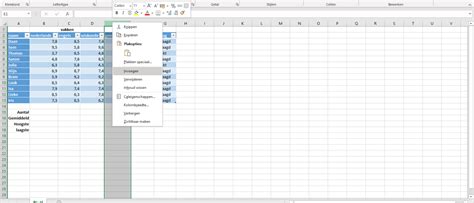
Rijen en kolommen toevoegen, verwijderen en verplaatsen
Heeft u verder specifieke vragen over uw layout of uw meetstaat, dan kunt u de verschillende stappen in deze handleiding stap-voor-stap toepassen en aanpassen aan uw situatie.