In dit artikel geven we een uitgebreide uitleg over verschillende technieken om multiplex te arceren in een doorsnede, met de nadruk op isolatie en de patronen die daarbij horen. We belichten zowel standaard patronen uit Hatch als opties met eigen definities, complexe lijntypes, Dynamische blocks en LISP-routines. Daarbij komen ook praktische stappen en aandachtspunten aan bod om tot een consistente en realtime zichtbare arcering te komen.
1. Basis: arcering met standaard patronen (pattern)
Als je in een doorsnede isolatie wilt aangeven met een arceerpatroon, kun je de standaard meegeleverde patronen terugvinden in het commando HATCH. Daar zit niet direct iets bruikbaars tussen voor deze situatie. Het enige patroon dat iets met isolatie te maken heeft is INSUL, maar dat komt niet in de buurt van wat we hier voor zouden willen gebruiken.
2. Eigen definities: patroon op basis van hart-op-hartafstand
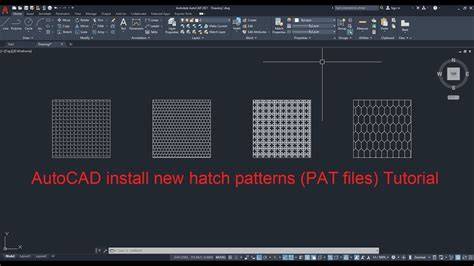
Als het met een standaard patroon niet lukt, heb je nog de mogelijkheid gebruik te maken van een eigen definitie op basis van een bepaalde hart op hart afstand en hellingshoek. Door voor de h.o.h afstand gelijk te houden aan de laagdikte van de isolatie en voor de richting (angle) uit te gaan van 60 en -60 graden kun je het vlak voorzien van een zigzag arcering. Het is mogelijk een eigen patroon te definiëren en op te slaan als .pat-bestand. Een ander punt is dat de arcering bij een isolatielijn vaak kan profiteren van een patroon dat zich aanpast aan deze parameters.
3. Complex lijntype: snelle oplossing voor zachte isolatie
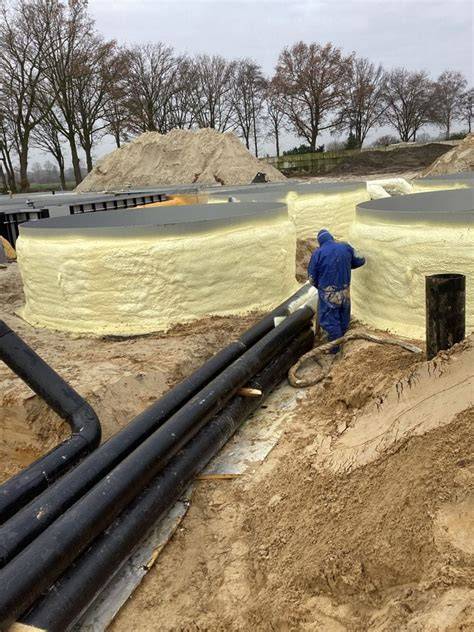
Een andere interessante en snelle oplossing is het gebruik van een zogenaamd complex lijntype. Je kunt als volgt te werk gaan: maak een aparte laag aan en koppel je aan de laag het linetype "BATTING". Op deze laag teken je een line of polyline op het hart van de isolatie. Als het goed is, zie je dan al een patroon verschijnen. De fijnheid van het patroon is afhankelijk van factoren zoals de current overall linetype scale van de tekening, de current annotative object scale, de current object scale en nog enkele andere systeemvariabelen.
4. Dynamische blocks: praktische en flexibele oplossing
Wat mij betreft is de meest praktische oplossing voor het tekenen van een zachte isolatie het gebruik van een Dynamisch Block. Wil je deze techniek gebruiken, dan heb je een Dynamisch Block nodig welke je met het commando INSERT of tegenwoordig CLASSICINSERT in de tekening plaatst. Let daarbij op dat je voor de Scale de isolatie dikte gebruikt.

5. LISP en automatisering
Tot slot noemen we nog de mogelijkheid een aparte commando te schrijven voor het tekenen van een isolatiearcering. In onderstaande paar regels zien we een voorbeeld van een oplossing voor het tekenen van een isolatiepatroon zoals je dit wellicht toepast bij afschotdakplaten. Nadeel van een LISP-routine is dat het niet inzetbaar is in AutoCAD LT. Voordeel van LISP is de mogelijkheid om een optimale oplossing te programmeren tegen geringe kosten.
- Een arceerpatroon bestaat uit één of meerdere reeksen van lijnen met een gelijke spatiëring, variërend van een eenvoudig patroon met parallelle, ononderbroken lijnen tot patronen met punten, lijnen en polygonen.
- Een arceerpatroon is opgebouwd uit één of meerdere patroonlijnen; elke patroonlijn is een lijn bestaande uit een reeks lijnen, samengesteld door delta-waarden.
- Een nieuw arceerpatroon definieer je in een totaal nieuw bestand .pat. Bestaande arceringen uit Acad.pat en acadiso.pat kun je terugvinden bij C:/Program Files/Autocad 200?/support.
- Wanneer je zelf een nieuw arceerpatroon aanmaakt moet AutoCAD deze wel terugvinden en moet je extra stappen volgen om het te installeren.
- Delta - x en Delta - y bepalen respectievelijk de verschuiving en de ruimte tussen lijnen; afstanden zijn in mm.
- AutoCAD levert standaard een bibliotheek met arceerpatronen, maar voor specifieke toepassingen zoals isolatie en afwerklaag is maatwerk vaak nodig.
6. Praktische stappen: arceerpatroon kiezen en toepassen
1) Klik op Hatch. 2) Op het tabblad Quick stel je het type in op Custom. Dan staat er Custum pattern, klik op de drie puntjes (…) en kies jouw persoonlijke arceerpatroon. 3) Bij problemen kan het zijn dat de arcering er tussen staat maar niet werkt, je krijgt dan een foutmelding. 4) Het is handig om te werken met een gesloten vlak en om de patroonlijnen zodanig te tekenen dat zij de gewenste repeat krijgen. 5) Controleer de lengte, afstand en delta x/delta y zodat de arcering consistent verloopt.
De standaard AutoCAD/AutoCAD LT bibliotheek bevat een groot aantal arceerpatronen. Als deze niet voldoen, kun je overwegen om een workshop te volgen over het zelf maken van arceerpatronen. AutoCAD levert geen content maar een krachtig gereedschap om al het denkbare tekenwerk mee te verrichten.
7. Bestanden en installatie van arceringspatronen
Om vlakvullingen te maken beschikt het programma over het commando Hatch en maakt gebruik van patronen vastgelegd in acadiso.pat en acad.pat. Sla het rdm-arceerpatronen.zip-bestand op en pak dit uit in een aparte map op de harde schijf. Voeg een extra zoekpad toe naar de map die je hebt aangemaakt. Importeer vervolgens de arceerpatronen in het toolpalette en gebruik ze in het vlak dat je wilt vullen.
De meeste arceerpatronen hebben een relatie met de schaal waarop getekend wordt. Een aantal patronen, zoals Isolatie en Afwerklaag, hebben een relatie met de laagdikte. In het toolpalette kun je een voorbeeldlaag instellen en vervolgens jouw arceerpatroon selecteren en toepassen op het gewenste vlak.
8. Praktische tips
- Begin met tekenen van de arcering in AutoCAD en controleer of deze lijnen netjes op elkaar aansluiten.
- Neem de tijd om delta x en delta y nauwkeurig te meten zodat het patroon naadloos herhaalt.
- Test patronen eerst op een leeg blok voordat je ze toepast op een volledige tekening.
- Overweeg het volgen van tutorials of workshops over slimme Dynamic blocks en Lisp-routines voor geavanceerde toepassingen.
Dynamic Block For Beginners - AutoCAD
Samenvatting van kernpunten
Gebruik standaard patronen als eerste optie, maar voor isolatie is vaak maatwerk nodig. Een eigen patroon (.pat) of een complex lijntype kan snel tot duidelijke resultaten leiden. Dynamische blocks bieden flexibiliteit en kunnen de workflow versnellen, terwijl LISP-routines automatisering mogelijk maken (zij het niet in AutoCAD LT). Het correct instellen van delta x/delta y, h.o.h. afstand en hoek (60 en -60 graden) is essentieel om consistente arceringen te krijgen.