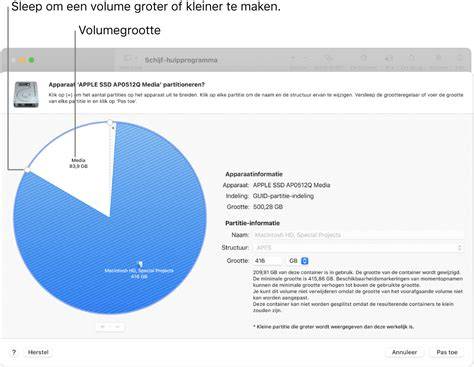
De woorden volume en partitie worden in de context van opslagapparaten vaak door elkaar gebruikt, maar er is een belangrijk onderscheid: een partitie is een fysiek opslaggebied op een schijf, terwijl een volume verwijst naar een gebied waar u bestanden mee aanspreekt via het bestandssysteem. Zodra een partitie is aangekoppeld kan het worden aangeduid als een volume.
Hoogstwaarschijnlijk heeft uw computer ten minste één primaire partitie en één swap-partitie. De swap-partitie wordt door het besturingssysteem gebruikt voor geheugenbeheer en wordt zelden aangekoppeld, terwijl de primaire partitie uw besturingssysteem, toepassingen, instellingen en persoonlijke bestanden bevat. Eén primaire partitie moet informatie bevatten die gebruikt wordt door uw computer om op te starten, of booten.
Voorbereiding en back-up
Als je Windows wilt vervangen door Ubuntu, begin je altijd met een reservekopie van je gegevens. Mijn advies is daarom: laat de gegevens op de eerste schijf staan en kopieer ze op de tweede (kopieer snel de gegevens van je externe schijf ook terug naar waar ze eerst stonden!).
Back-upstrategie en Windows-compatibiliteit
- Bewaar altijd belangrijke bestanden op een aparte partitie of (externe) schijf zodat bij een installatie geen gegevens verloren gaan.
- ntfs-3g biedt schrijfondersteuning voor NTFS-partities onder Linux; dit wordt vaak als stabiel beschouwd en kan via ntfs-config worden ingesteld.
- Ext3/Ext4-partities kunnen grote bestanden bevatten; FAT32 kent een 4 GB-bestandslimiet, wat bij grote bestanden hinderlijk kan zijn.
- Data DVD’s gebrand vanuit Ubuntu zijn gewoon leesbaar in Windows.
Keuzes en uitdagingen bij een dual-boot of volledige overstap
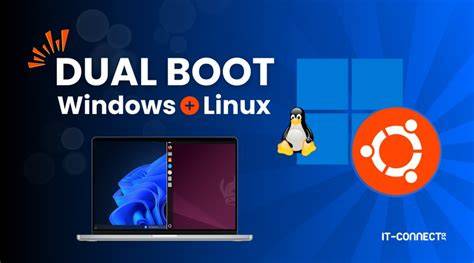
Veel ervaren gebruikers zien Windows-opscheiding als complex, maar het biedt ook flexibiliteit: onder de gegeven omstandigheden is je systeem goed georganiseerd. Een dual-boot is zeker aan te raden als je Windows nodig hebt voor bepaalde apps of games; zo behoudt je snelle toegang tot Windows terwijl Linux je primaire OS wordt.
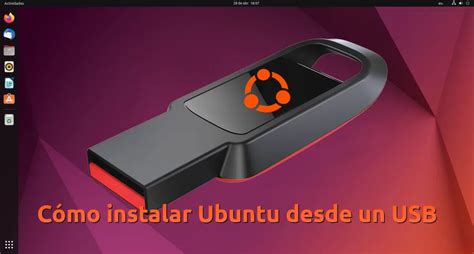
Wanneer je overstapt naar Ubuntu, kun je de installatie het beste doen met een opstartbare USB-stick. Zorg voor een lege stick van minstens 1 GB. Daarna haal je Ubuntu binnen vanaf de officiële site, kies je 32-bits of 64-bits editie afhankelijk van je hardware, en gebruik je UNetbootin om het image op het USB-stick medium te zetten.
Partitionering tijdens de Ubuntu-installatie
Tijdens de installatie is de partitie-indeling het hart van het proces. Kies voor een basisinstallatie naast Windows of gebruik handmatige partitie-indeling om expliciet partities te reserveren. Belangrijke punten:
- Behoud de Windows-herstelpartitie en wijzig niets aan de Windows-partitie zelf.
- Voeg vrije ruimte toe en selecteer deze als wisselgeheugen (swap) met een grootte gelijk aan je RAM.
- Maak een hoofpartitie voor Ubuntu (/) en eventueel een aparte /home-partitie voor persoonlijke bestanden en instellingen.
- De Grub-bootloader detecteert Windows automatisch en biedt beide besturingssystemen aan bij opstarten.
Na installatie en wat te doen als dingen misgaan
Na voltooiing vraagt de live-omgeving om opnieuw op te starten. Bij het opstarten verschijnt Grub en kun je kiezen tussen Ubuntu en Windows. Als er problemen zijn met /home of partities, kun je de bestaande /home-mappen kopiëren naar een nieuwe partitie en /etc/fstab aanpassen om de nieuwe partitie als /home te mounten. Gebruik bij voorkeur UUID’s in plaats van partitienaam voor betrouwbaarheid bij herstarten.
- Start opnieuw op in Recovery Mode als je problemen hebt met het koppelen van partitions.
- Maak een kopie van /etc/fstab voordat je aanpassingen maakt.
- Voeg een regel toe aan /etc/fstab zodat de /home-partitie bij elke boot wordt aangekoppeld.
- Bij fouten kun je de wijziging ongedaan maken door de regel te verwijderen of terug te zetten vanuit de back-up.
Extra tips en veelgestelde vragen
- Ubuntu maakt standaard gebruik van UUID’s voor partities; dit maakt dat /home altijd correct gemount wordt, zelfs als de schijfindeling verandert.
- De gebruiker moet eigenaar zijn van de bestanden in zijn eigen /home-kopie; systeembestanden vallen buiten de eigenaarstoegang.
- Kubuntu is een variant van Ubuntu die KDE gebruikt; beide kunnen naast elkaar bestaan op één systeem via meerdere desktopomgevingen.
Dual Boot op de juiste manier: Windows + Ubuntu met verschillende EFI-partities
Praktische samenvatting van stappen
- Maak een back-up van belangrijke documenten en gegevens.
- Maak voldoende vrije ruimte op de schijf en reserveer een swap-partitie gelijk aan RAM.
- Maak hoofdpunt (/), eventueel /home en zorg voor een Windows-partitie behouden of verwijderen afhankelijk van keuze.
- Maak een opstartbare USB-stick met Ubuntu en start vanaf deze stick op.
- Volg de installatie, kies de gewenste opties en laat Grub Windows detecteren.
- Na installatie controleer /home mounting en pas /etc/fstab aan indien nodig.
Veiligheids- en onderhoudstips
Regelmatig back-uppen blijft essentieel. Houd back-ups op een aparte partitie of externe schijf. Gebruik Linux-tools zoals rsync voor betrouwbare kopieën wanneer u /home migreert naar een andere partitie. Controleer na installatie regelmatig op updates via de Updatebeheerder en installeer aanvullende pakketten zoals “Ubuntu Restricted Extras” voor codecs en extra functionaliteit.