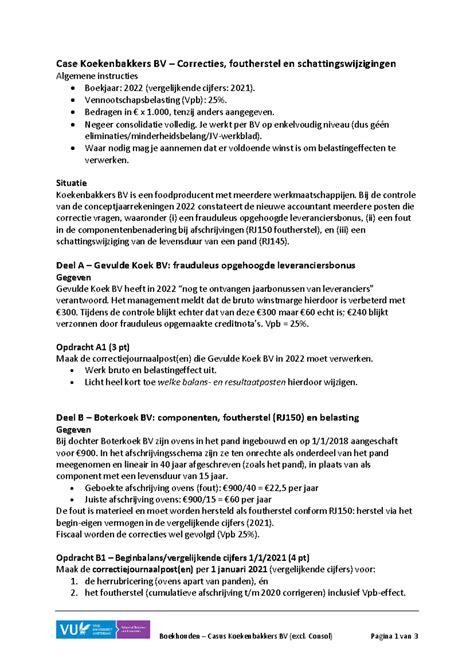
Afbeeldingen en foto's kan je in Word invoegen, bewerken, verplaatsen en bijsnijden. Hoe doe je dat? In Word kan je allemaal afbeeldingen invoegen. Denk aan eigen digitale foto's of plaatjes die u van internet downloadde. De afbeelding staat in het document. In het lint is er een nieuw tabblad bijgekomen: 'Afbeeldingsindeling'. Een ingevoegde afbeelding kan je in Word aanpassen. Voor basishandelingen, zoals kleiner maken, werkt dat goed. Voor ingewikkelde bewerkingen is een programma voor fotobewerking nodig.
Basisinvoer en plaatsen van afbeeldingen
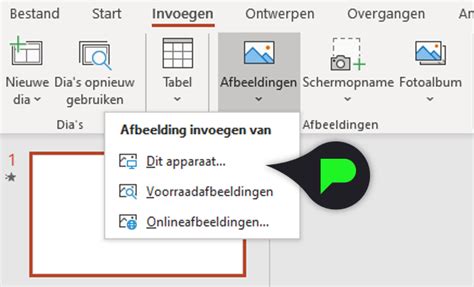
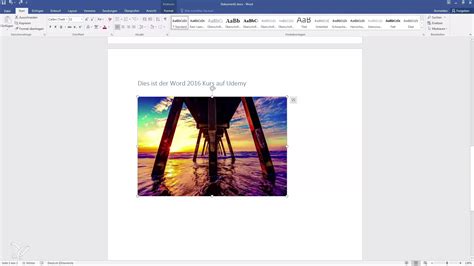
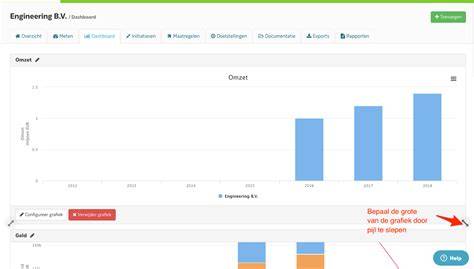
Je kunt in het Lint kiezen voor Invoegen en vervolgens Afbeeldingen invoegen, bijvoorbeeld Dit apparaat of van internet. De afbeelding - in ons geval het HCC-logo - staat nu geselecteerd bovenin in het Word-document. Je kunt de afbeelding vergroten en verkleinen met de hoekpunten en roteren met het cirkeltje erboven, maar verslepen gaat nog niet altijd vanzelf. Een alternatieve methode is kopiëren en plakken via Ctrl+C in de Verkenner gevolgd door Ctrl+V in Word.
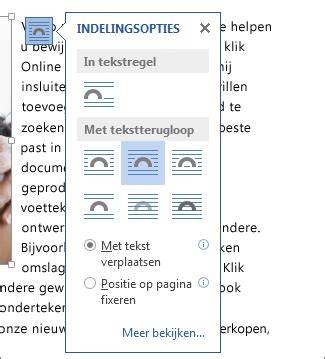
Om de afbeelding vrij te verplaatsen, klik met de rechtermuisknop op de afbeelding en kies Tekstterugloop > Voor tekst. Als alternatief kan je op het boogsymbooltje naast de afbeelding klikken en Voor tekst kiezen. Nu kun je de afbeelding naar elke positie in het lege document verslepen. Een blauw ankertje naast de afbeelding geeft aan dat deze verankerd is aan de alinea waarin hij staat.
Verankering en tekstomloop aanpassen
Door het ankersymbooltje vast te pakken met de muis en naar boven te verslepen, verbreek je die verankering en kun je de afbeelding op zijn plek fixeren. Druk je nu onder het ankersymbool op Enter, dan zie je dat de afbeelding toch op zijn plek blijft. Tekst die je daar typt, zal ook onder de afbeelding doorlopen; we hebben hem immers de definitie Voor tekst meegegeven. Als deze Voor tekst-definitie je bevalt, kun je zorgen dat die voortaan voor elke nieuwe afbeelding geldt. Dan doen we in de instellingen voor Word. Open het Word-programma en klik in het venster linksonder op Opties. Klik vervolgens links op Geavanceerd en scrol naar beneden naar Knippen, kopiëren en plakken. Kies achter Afbeeldingen invoegen/plakken als Voor tekst.
Grootte en positie van afbeeldingen
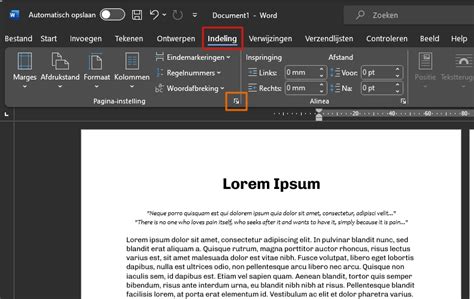
In het tabblad Afbeeldingsindeling bovenaan in het lint staan diverse groepen met opmaakmogelijkheden. Pas onder 'Grootte' het aantal centimeters (hoogte en breedte) aan met de kleine pijltjes. Ook kan je de afbeelding in tekstopmaak plaatsen zoals Links, Rechts, Midden of Achter de Tekst kiezen. De afbeelding kan links, rechts, onder, boven of in het midden van de tekst staan. Ga met de muisaanwijzer over de opties heen om korte omschrijvingen te zien van de knop of functie.
Kleur, helderheid en correcties
Met 'Correcties' kan je de foto scherper of zachter maken. Bij 'Helderheid/contrast' kan je de opties bekijken en meteen het effect in het document zien. Met 'Kleur' kan je de kleurverzadiging en kleurtoon van een foto aanpassen. Het tabblad 'Afbeeldingsindeling' opent bovenaan in het lint en bevat verschillende groepen met opmaakmogelijkheden. Ga met de muisaanwijzer over de opties heen om kortingen of beschrijvingen te zien terwijl het effect direct op de foto zichtbaar is.
Aanpassingen per tekstomloop en positionering
Als je de afbeelding liever verplaatst zonder de tekst te verstoren, gebruik je Tekstterugloop > Meer indelingsopties > Om kader > Ok. Hiermee kan je de afbeelding vrij plaatsen zonder dat de tekst eromheen blijft. Een andere methode is om de afbeelding naar wens te verplaatsen en vervolgens te controleren of de verankering klopt door Enter te drukken zodat de afbeelding mee of apart blijft bewegen.
Speciale functies en infographics
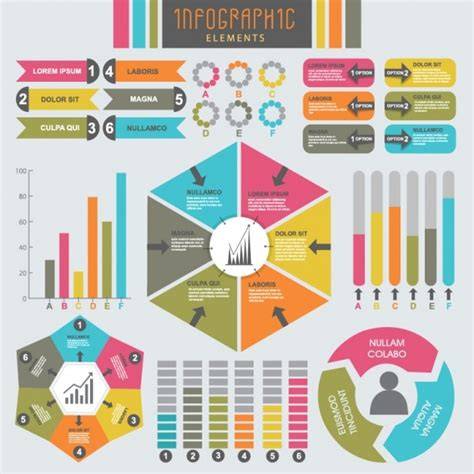
SmartArt biedt een bibliotheek met symbolen, kaders en pijlen om professioneel ogende illustraties te ontwerpen zoals lijsten, cycli, processen en organogrammen. Grafieken omvatten verschillende typen zoals cirkel-, staaf- en balkgrafieken. Deze elementen kunnen worden toegepast vanuit het tabblad SmartArt of Grafieken en zijn beschikbaar in verschillende Office-toepassingen zoals Word, Excel en PowerPoint.
Afbeeldingen uit bestanden en bronnen beheren
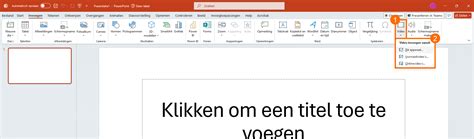
Afbeeldingen moeten (liefst) altijd geplaatst worden via Invoegen / Afbeelding / Dit apparaat. Afbeeldingen van het internet moeten opgeslagen worden en daarna ingevoegd worden. Een alternatief is om de afbeelding te kopiëren uit de Verkenner en in Word te plakken. Let op: sommige mensen kopiëren en plakken direct, maar dat is niet de bedoeling als je wilt werken met de standaardstabiliteit van verankering en tekstomloop.
Voorbeeld en checklist voor praktisch gebruik
Wanneer je een nieuw Word-document opent, kun je een afbeelding invoegen via Invoegen / Afbeeldingen / Dit apparaat of via de Verkenner kopiëren en plakken. Nadat de afbeelding is ingevoegd, kan je hem vergroten, verkleinen en roteren, maar verslepen vereist Tekstterugloop aanpassing. Met een paar klikken kan je de afbeelding vrij zetten en zorgen dat deze naadloos in de tekst past. Als je tevreden bent met de instellingen, kun je herhaaldelijk dezelfde stappen toepassen voor toekomstige afbeeldingen.
Extra tips voor consistentie in documenten
Als afbeeldingen in een tabel worden geplaatst, geef dan een vaste rijhoogte zodat de hoogte van alle afbeeldingen past bij de celgrootte. De breedte wordt bepaald door de verhoudingen van de afbeelding. Als de verhoudingen afwijken kan de breedte ook aangepast worden via de instellingen in Grootte. Zorg dat afbeeldingen die kleiner zijn dan de cel niet automatisch uitrekken. Voor grotere controle kan je een vaste afmeting instellen of de inhoudsverhouding blokken zodat de lay-out consistent blijft.
Samenvatting van belangrijkste stappen
- Invoegen -> Afbeeldingen -> Dit apparaat of Afbeeldingen van internet.
- Tekstterugloop instellen op Voor tekst om vrij verplaatsen mogelijk te maken.
- Vrij verplaatsen, vergroten/verkleinen en roteren naar wens aanpassen.
- Gebruik Afbeeldingsindeling voor Grootte, Kleur, Correcties en Helderheid/Contrast.
- Controleer verankering en tekstomloop; pas indien nodig aan.
- Overweeg SmartArt en Grafieken voor geavanceerde infographics.