Wanneer je een WordPress blog hebt wil je natuurlijk dat zoveel mogelijk mensen je berichten lezen. Om die reden is het belangrijk om je blog zo overzichtelijk en duidelijk mogelijk in te delen voor je lezers. Een categorie is een verzameling van berichten met hetzelfde hoofdonderwerp.
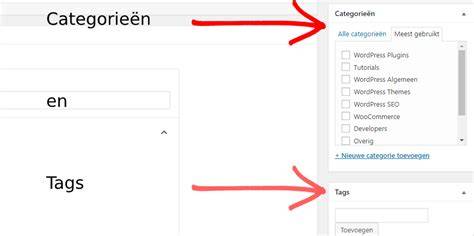
Laten we als voorbeeld een foodblog nemen. Mogelijke categorieën kunnen dan ‘lunch’, ‘diner’ en ‘dessert’ zijn. Vervolgens kan je alle berichten met lunchgerechten onder de categorie ‘lunch’ indelen, alle berichten met betrekking tot diner onder de categorie ‘diner’ etc. Maak een blogpost (lees bericht) aan door naar Berichten > Nieuw bericht te gaan. In de berichten editor verschijnt nu een menu of klik rechtsboven op het tandwiel icoon. Onder het kopje Categorieën kan je bestaande categorieën selecteren of nieuwe categorieën toevoegen.
Deze categorieën kun je vervolgens verder opdelen in sub categorieën om je onderwerpen verder te specificeren. In het geval van een reisblog kan je denken aan continenten als categorieën en landen als sub categorieën. In je sidebar kan je een widget toevoegen waarin je alle categorieën van een bericht ziet om je lezer op die manier zo makkelijk mogelijk berichten binnen een bepaalde categorie te laten vinden. Dit doe je door bij Weergave naar widgets te gaan. Bij de standaard variant van de sidebar staat deze WordPress categorie widget waarschijnlijk er al in.
Je berichten kan je nog verder categoriseren door middel van WordPress tags aan je berichten toe te voegen. Dit zijn labels die de lezer informatie geeft over waar een artikel over gaat. Wanneer we bij het voorbeeld van de reisblog blijven en je een artikel over boeddhistische tempels op Bali schrijft, dan is de categorie Azië, zijn de sub categorieën Zuid-Oost Azië, Indonesië en Bali en kan je als tag ‘tempels’ gebruiken. Het aanmaken en labelen van WordPress tags gaat hetzelfde als het aanmaken van WordPress categorieën.
Maak een nieuw bericht of bewerk een bestaand bericht. Zoek in het menu dat aan de rechterkant verschijnt naar Tags. Vroeger hadden WordPress tags invloed op je SEO (Search Engine Optimalisatie). Per tag of categorie wordt er een overzichtpagina aangemaakt. Het aantal keer dat we Categorieën en Tags hebben genoemd in dit artikel is niet meer op twee handen te tellen. Met tags kan je veel specifieker te werk gaan, daarom kan je er hier veel meer van gebruiken. Tip: gebruik meerdere tags per artikel. Koppel je bericht altijd aan minimaal één categorie.
Kortom, om je blog beter te ordenen is het handig om gebruik te maken van WordPress categorieën en WordPress Tags. Met categorieën groepeer je berichten en met tags label je deze. Kijk je liever nog eens terug hoe je gemakkelijk je berichten kan sorteren op je WordPress site? Hulp nodig bij het toevoegen van Categorieën en Tags aan je berichten en je sidebar?
Als je het query loop blok toevoegt kun je kiezen uit een aantal standaard patronen, maar je kunt ook zelf een patroon maken door blokken in het query loop blok te slepen. In de rechter sidebar kun je kiezen tussen standaard of aangepast. Als je hier “standaard” kiest worden de laatste berichten getoond, van nieuw naar oud. Als je “aangepast” kiest kun je een aantal dingen instellen; zo kun je in plaats van berichten ook pagina’s of een custom post type tonen, je kunt een andere rangschikking kiezen (oudste eerst, of op alfabet) en je kunt instellen hoeveel berichten je per “pagina” wilt tonen. Maar ik toon op mijn homepage bijvoorbeeld alleen de laatste 6 berichten, en op mijn blog pagina toon ik 12 berichten per “pagina”. Tenslotte vind je in de rechter sidebar ook nog een “filters” optie.
Zoals je hierboven hebt gezien kun je een samenvatting van een bericht tonen in een query loop. Standaard toont WordPress daar gewoon de eerste paar zinnen van je bericht, maar dat is meestal geen goede samenvatting van waar het bericht over gaat. Daarom kun je beter een handmatige samenvatting toevoegen. Door berichten te ordenen in categorieën kun je structuur aanbrengen. Zoals je in de afbeelding hiernaast ziet kun je ook subcategorieën maken, zoals een hoofdcategorie “nieuws” met subcategorieën “lokaal”, “regionaal” en “landelijk”. Bovendien maakt WordPress automatisch een aparte pagina aan voor iedere categorie, waarop (alleen) alle berichten in de betreffende categorie staan. En zoals je hierboven hebt kunnen lezen kun je in een query loop ook alleen berichten uit (een) bepaalde categorie(en) tonen. En met sommige premium plugins (daarover meer in hoofdstuk 8) kunnen bezoekers de berichten ook filteren op categorieën zodat ze alleen de berichten zien die ze interessant vinden. Ook met tags kun je berichten die bij elkaar horen groeperen, en ook voor tags wordt automatisch een pagina aangemaakt waarop alle berichten met die specifieke tag verschijnen.
Een aantal links op deze site zijn affiliate links. In WordPress kun je jouw berichten een categorie meegeven. Door die categorieën te maken, kunnen lezers eenvoudig bij de nieuwsberichten over hun favoriete onderwerp komen. Het maakt het dus overzichtelijk. Zodra er in WordPress geen categorie is aangevinkt, komt een bericht in de standaardcategorie terecht. Bij een nieuwe WordPress-installatie is dat vaak ‘Ongecategoriseerd’.
Zodra je een bericht aan het schrijven bent, staat aan de rechterkant een blokje met categorieën. Daar tref je in eerste instantie de categorieën aan die er al zijn, maar onderin tref je ook de optie: ‘+ Nieuwe categorie toevoegen’. Vervolgens klapt er een schermpje open waarbij je aan kunt geven welke categorie je toe wilt voegen.
Hoofdcategorie meegeven
Bij het toevoegen van een categorie kun je ook aangeven dat de categorie een hoofdcategorie moet krijgen. Zodra je daarvoor kiest, wordt jouw categorie dus een subcategorie en valt het onder een groot onderwerp. Zo zou je nieuws bijvoorbeeld kunnen opsplitsen in sportnieuws, weernieuws, enzovoort.
Categorie in WordPress aanpassen
Wanneer je een categorie wilt aanpassen bij een bericht, kun je dit doen in de box “categorieën” aan de rechterzijde in de editor. Soms kan het ook voorkomen dat je een verkeerde categorie hebt aangemaakt of dat je er een typefout in hebt gemaakt. In dat geval kun je ook direct naar de categorieën in WordPress gaan. Die tref je door aan de linkerkant onder berichten te zoeken naar Categorieën. Zodra je daar de categorie hebt gevonden die je aan wilt passen, kun je er gewoon op klikken. Vanaf dat moment kun je aan de slag met het bewerken van de categorie. Onder Categorieën kun je overigens ook categorieën verwijderen die je toch liever niet wilt hebben.
Berichtcategorieën
Hoe voeg ik een bericht categorie toe in WordPress? Met onderstaande stappen maak je efficiënt gebruik van categorieën om je WordPress-content te organiseren en goed vindbaar te maken. Bestaande categorieën controleren en hernoemen. Wanneer je WordPress installeert, krijg je automatisch de standaardcategorie Ongecategoriseerd. Als je bijvoorbeeld een kookblog beheert, kun je deze hernoemen naar “Algemeen” of “Keukenpraat”.
Nieuwe categorieën aanmaken
Ga naar Berichten > Categorieën in je dashboard. Vul in het formulier aan de rechterkant van de pagina de naam en de slug van je nieuwe categorie in. Selecteer Ouder-categorie als je subcategorieën wilt creëren, bijvoorbeeld een hoofdcategorie “Recepten” met subcategorieën zoals “Ontbijt,” “Lunch,” en “Diner.” Je eerste bericht toewijzen aan een categorie. Nu je categorieën hebt ingesteld, kun je beginnen met je eerste bericht. Ga naar Nieuw Bericht in het dashboard en schrijf je artikel. Rechts van het berichtveld zie je een lijst met categorieën.
Tags en pagina’s
Tags zijn een stuk specifieker dan categorieën. Wanneer je bijvoorbeeld blogt over de reizen die je maakt, zou je de bezochte landen als categorieën kunnen gebruiken. Een artikel over een bezoek aan de stad Londen zou je dan indelen in de categorie “Verenigd Koninkrijk”. Vervolgens zou je “Londen” als tag kunnen toevoegen, óf nog specifieker, de attracties die je in Londen hebt bezocht. Tags toevoegen kan via het dashboard of via een nieuw bericht.
Tags toevoegen op je homepagina
Ga naar je homepagina en klik bovenin op Bewerken met Elementor. Scroll naar beneden en klik op het plusje om een blok toe te voegen. De widget die je nodig hebt heet ‘tagwolk’. Sleep de widget naar het blok op de homepagina. Onderaan komen nu de eerder ingevoerde tags te staan. Geef de tagwolk een titel die je aan je bezoekers wilt laten zien.
Menu’s beheren
Wat zijn menu’s? Menu’s staan vaak bovenaan je homepage, soms centraal, of soms rechts of links bovenin. Met een menu kan de bezoeker direct navigeren naar pagina’s zoals contact of informatie over je aanbod. Om je menu’s te beheren kun je onderstaand stappenplan volgen: Ga naar Weergave -> Menu’s, maak het hoofdmenu naar eigen wens, en voeg pagina’s toe aan het menu. De sectie onderaan heet ook wel de footer, waar je links kunt plaatsen naar relevante pagina’s.
Hoe maak je een menu in WordPress?
Ook met plugins kun je de mogelijkheden uitbreiden. Zo kunnen bezoekers met bepaalde premium plugins berichten filteren op categorieën. Een andere optie is om categorieën en tags ook aan pagina’s te koppelen met plugins of aangepaste code in functions.php, zeker als je een (child)theme gebruikt.
Samenvattend: Categorieën en tags helpen je WordPress-site structureren en maken het voor lezers eenvoudiger relevante inhoud te vinden. Categorieën vormen hoofdcategorieën en subcategorieën, terwijl tags meer gedetailleerde labels zijn die berichten binnen meerdere categorieën kunnen verbinden. Met menu’s, widgets en query loops kun je dit alles nog verder verantwoorden en personaliseren.