Leer hoe je snel en gemakkelijk tekst kunt verwijderen in Paint 3D met onze praktische stap-voor-stap handleiding. Ontdek handige tips voor het selecteren en wissen van tekstlagen zonder het origineel te beschadigen. Paint 3D is perfect voor het bewerken van afbeeldingen en het aanpassen van tekst in projecten, presentaties of creatieve opdrachten. Of je nu een beginner bent of al ervaring hebt met Paint 3D, deze gids helpt je om efficiënter te werken en het beste resultaat te bereiken. Verwijder ongewenste teksten uit foto's, pas ontwerpen aan en maak je afbeeldingen klaar voor professioneel gebruik met deze makkelijke instructies.
Overzicht: wat Paint 3D en AI-hulpmiddelen te bieden hebben
Paint bevat nu nieuwe, door AI aangestuurde hulpprogramma's waarmee je afbeeldingen kunt bewerken als een professional en kunst kunt creëren als een visionair. Paint, dat is inbegrepen in de nieuwste versie van Windows 11, is je nieuwe creatieve partner. Image Creator 1 2 is jouw door AI-aangestuurde partner, en staat voor jou klaar om je volgende creatie te inspireren. Geef het een opdracht, kies een stijl en kijk wat er gebeurt. Kies een stijl die past bij je artistieke visie. Volg de inspiratie om je meesterwerk te maken.
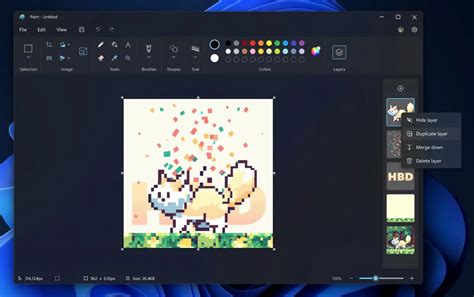
Met Paint kun je makkelijk bijsnijden, spiegelen, draaien en formaat wijzigen. Kies uit verschillende maten en stijlen borstels. Creëer met potlood, vullen, kleurkiezer, tekst, vergrootglas en meer. Dit krachtige bewerkingsprogramma maakt gebruik van AI om je te helpen een onderwerp te isoleren en de achtergrond te verwijderen met slechts één klik. Snelle en vertrouwde bewerkingshulpmiddelen. Snel afbeeldingen bijsnijden en draaien. Kopieer eenvoudig afbeeldingen van en naar Paint. Van fijne lijnen tot brede stroken, jij bepaalt de look van je meesterwerk. Creëer een nieuwe kleur of gebruik hexadecimale, RGB- of HSV-kleurcodes. Lagen geven je meer controle over hoe je tekent, bewerkt en organiseert om zo meer diepte en details toe te voegen aan je digitale afbeeldingen. Bewerk afzonderlijke lagen zonder andere lagen te beïnvloeden. Voeg lagen samen en orden ze opnieuw om je creatie te beheren. Creëer eenvoudig ingewikkelde composities en ontwerpen. Voel je vrij om afbeeldingen van andere bronnen toe te voegen en ze te versturen in bijna alle bestandsformaten.
Kunstenaars van elk niveau kunnen Paint gemakkelijk gebruiken. Ga nauwkeurig te werk met linialen en grafieken of wijzig het formaat naar een miniatuur. Gebruik de nieuwste versie van Windows 11 om deze krachtige nieuwe hulpmiddelen in Paint te gebruiken. Paint is een veelzijdige en gebruikersvriendelijke grafische bewerkingsapp in Windows waarmee je afbeeldingen en tekeningen kunt creëren, bewerken en manipuleren. Paint is geweldig voor het eenvoudig bijsnijden en verkleinen van afbeeldingen, tekenen en het toevoegen van basisvormen en tekst aan afbeeldingen. Het heeft een eenvoudige interface met een reeks door AI aangestuurde hulpmiddelen en functies voor iedereen die basic grafische taken moet uitvoeren. De app Foto's is voornamelijk ontworpen voor het bekijken, organiseren en bewerken van foto's en afbeeldingen. Het is meer gericht op het beheren van je afbeeldingenbibliotheek en het maken van eenvoudige aanpassingen. Paint is meer geschikt voor het maken van eenvoudige tekeningen en het uitvoeren van basistaken voor het bewerken van afbeeldingen. Paint beschikt over hulpmiddelen om uit de vrije hand te tekenen, vormen in te voegen, met kleur te vullen, afbeeldingen bij te snijden en tekst toe te voegen.
Tekst toevoegen in Paint en Paint 3D
Om tekst toe te voegen aan een afbeelding in Paint, gebruik je het hulpmiddel "Tekst" op het tabblad Start. Klik op het canvas waar je de tekst wilt toevoegen en je zult zien dat er een tekstvak verschijnt. In Paint 3D kun je tekst ook als 3D-tekst creëren:
- Open Paint 3D en klik op Nieuw om een nieuw project te starten.
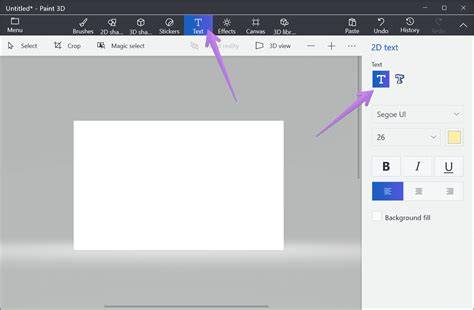
- Selecteer het tekstgereedschap uit de menubalk bovenaan, of druk op de toets T op je toetsenbord.
- Selecteer het 3D-tekst-icoon in de zijbalk en kies vervolgens een lettertype, grootte, kleur en opmaak (dik, kursief, vet-onderstreept) zoals gewenst.
- Klik ergens op het canvas en begin met typen. Klik buiten het tekstvak om de tekst als 3D toe te passen.
Paint 3D Tutorial - Lesson 12 - Text
In andere delen van de uitleg wordt beschreven hoe je tekst toevoegt in Paint door middel van het schilderspalet-icoontje en de tekstplaatsing te beheren met het tekstvak. Je kunt ook tekst zien op specifieke plaatsen op het beeld en deze aanpassen door de hoeken van het tekstveld te slepen. Voor het opslaan kun je kiezen voor Bestand > Opslaan of Opslaan als om een nieuw bestand met de tekst te bewaren.
Kleuren, lagen en tekenen
Kies een kleur uit het kleurenpalet en pas de doorzichtigheid aan voor een transparant effect. Gebruik verschillende penseelgrootten en -types zoals verfblik, kalligraiepen of spuitbus om onderdelen toe te voegen aan de tekening. Lagen geven meer controle over hoe je tekent en bewerkt. Bewerk afzonderlijke lagen zonder andere lagen te beïnvloeden en voeg lagen samen om je creatie te beheren. Met de schuifbalk kun je teruggaan naar eerdere bewerkingsstadia, wat handig is om fouten te corrigeren of alternatieve ontwerpen te bekijken.
Bestanden en formaten
Je kunt bestanden opslaan in verschillende indelingen zoals PNG, JPEG, BMP en GIF. Paint bevat nu AI-ondersteunde functies zoals Image Cocreator en Achtergrond verwijderen, die zowel tekst als afbeeldingen verbeteren en achtergrond verwijderen met één klik. Ook kun je afbeeldingen uit andere bronnen toevoegen en in bijna elk bestandformaat versturen. Voor een simpele bewerking zoals bijsnijden of verkleinen biedt Paint snelle en vertrouwde hulpmiddelen.
Historie en vergelijkingen met oudere apps
Paint 3D is de opvolger van Paint en was gericht op 3D-tekenen, maar eind 2024 werd de app stopgezet voor download uit de Microsoft Store, hoewel de functionaliteit nog beschikbaar kan zijn in bestaande installaties. Paint 3D werkt goed op Windows-computers en biedt een modernere interface met extra mogelijkheden, waaronder 3D-werken. De app Foto's en Paint bieden verschillende functies; Foto's is meer voor beheren en eenvoudige bewerkingen, terwijl Paint meer gericht is op tekenen en basistaken voor afbeeldingen. Voor gebruikers die op zoek zijn naar eenvoudige quotes of tekst toe te voegen aan foto’s, kan Paint samen met Word of andere tekstverwerkers een hands-on workflow leveren voor kleine projecten zoals quotes in beeldsamenstellingen.
Praktische stappen: tekst of cijfers toevoegen en bewerken
- Open de gewenste afbeelding in Paint of Paint 3D.
- Kies Tekst of 3D-tekst en selecteer het gewenste lettertype, grootte en kleur.
- Typ de gewenste tekst en pas de positie aan door het tekstvak te verslepen of de hoeken te gebruiken om afmetingen te wijzigen.
- Indien nodig, voeg lagen toe of pas transparantie en vulkleuren aan voor het gewenste visuele effect.
- Bewaar het bestand in PNG, JPEG of een ander ondersteund formaat.
Wil je extra visuele impact? Combineer tekst met quotes en afbeeldingen door Word en Paint te gebruiken als een eenvoudige workflow; plak een quote op een foto en sla het op als PNG voor afdruk of webgebruik. Voor geavanceerdere 3D-tekst kun je Paint 3D 3D-tekst opties gebruiken en uiteindelijk opslaan in een compatibel formaat.