WhatsApp blijft een van de meest gebruikte berichtenapps en biedt diverse manieren om foto’s te delen. In deze handleiding behandelen we stap voor stap hoe je een foto toevoegt aan een WhatsApp-gesprek, hoe je foto’s en video’s direct kunt bewerken in iOS, en welke privacy-instellingen van de profielfoto er zijn.
Snelle manier: een foto of video maken en direct verzenden in WhatsApp
Snel even een foto of video maken terwijl je appt is een fluitje van een cent. Je hoeft de app er niet eens voor af te sluiten! Tik op Recent. Tik op het witte rondje om een foto te maken. Tik op Video en houd vervolgens het rode rondje ingedrukt om een video te maken. Video klaar? De foto of de video komt in beeld. Tik op de afspeelknop om de video af te spelen. Niet tevreden met het resultaat? Tik op de witte cirkel om een foto te maken. Houd de witte knop ingedrukt om een video te maken. Video klaar? De foto of de video komt in beeld. Tik op de afspeelknop om de video af te spelen. Niet tevreden met het resultaat?
Een foto toevoegen aan een WhatsApp-bericht
Of je nu een foto wilt sturen aan één contact of in een groepsgesprek, het proces blijft simpel. Ga naar het gewenste gesprek, klik op de paperclip of het camera-icoon (afhankelijk van je versie), kies Foto & Video’s, selecteer de gewenste foto, voeg eventueel een bijschrift toe en verzend.
Foto’s en video’s bewerken voordat je ze verstuurt (iOS 10 en nieuwer)
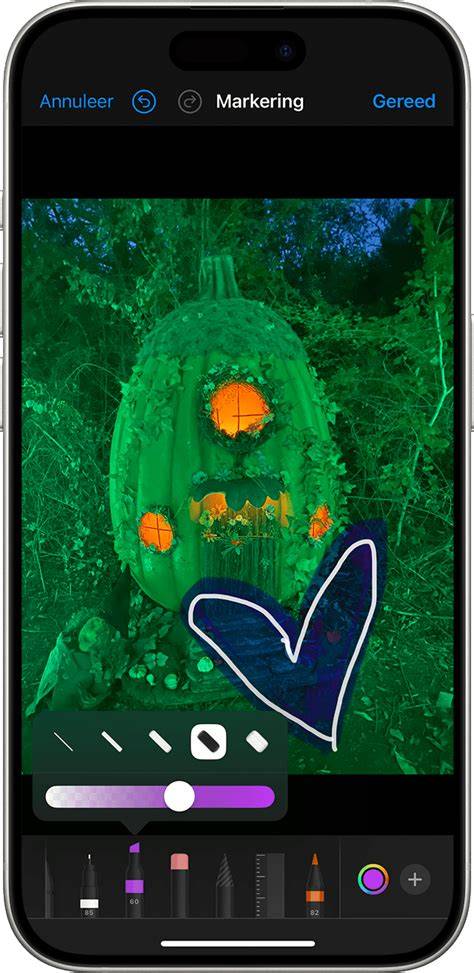
Sinds iOS 10 kun je ook aantekeningen brengen op foto's en video's in iOS zelf. Het aanbrengen van de markeringen en tekst vindt vlak voor het versturen plaats. Onmiddellijk worden de bewerkingsopties geactiveerd en kun je de aantekening aanbrengen. Tik op het potlood om te tekenen, kies voor de 'T' om tekst toe te voegen, emoji's voeg je toe via de smiley, etc. Uiteraard kun je bij het aanbrengen van de markeringen een kleur kiezen door met je vinger over het kleurenpalet te vegen. Met een knijp- en spreidbeweging kun je aantekeningen verkleinen of vergroten. Lijnen worden dus niet automatisch mooi gemaakt en je kunt bijvoorbeeld ook geen strakke pijlen tekenen. Uiteraard kun je ook eerst een foto bewerken in iOS Foto's en daarna versturen via de chatdienst. Klik hier voor meer informatie over het aanbrengen van markeringen in iOS Foto's.
Als je liever eerst de basisbewerkingen in Foto’s uitvoert, kun je daarna eenvoudigweg de bewerkte foto via WhatsApp verzenden. Dit geeft je de mogelijkheid om licht te spelen met belichting, contrast en kleurtoon voordat je de afbeelding deelt.
Privacy en zichtbaarheid van profielfoto
Of je nu een nieuwe profielfoto wilt instellen of je huidige afbeelding wilt updaten, het proces is eenvoudig en snel. Ga naar Instellingen > Privacy > Profielfoto en kies: Iedereen (openbaar zichtbaar), Mijn contacten (alleen mensen in je adresboek), Mijn contacten behalve… (verberg voor specifieke personen), Niemand (niemand ziet je profielfoto).
Waarom kan ik iemands profielfoto niet zien? Als je een profielfoto van een contact niet kunt zien, kan dit komen doordat: Die persoon zijn privacy-instellingen heeft aangepast; Jij niet in hun contactenlijst staat; De persoon jou heeft geblokkeerd. Kan ik mijn profielfoto verbergen voor specifieke personen? Ja!
Overzicht van belangrijke stappen
- Open WhatsApp en ga naar een gesprek.
- Kies om een foto of video te verzenden via de bijlage- of camera-optie.
- Neem een foto of video op of selecteer een bestaand beeld uit je bibliotheek.
- Indien gewenst, bewerk de foto of video direct in iOS (markeringen toevoegen, tekst plaatsen, kleuren kiezen).
- Voeg een bijschrift toe en verzend het bericht.
- Controleer de privacy-instellingen van je profielfoto via Instellingen > Privacy > Profielfoto.
Voor meer informatie over markeringen in Foto's en de mogelijkheden om snel beelden te verzenden via WhatsApp, kun je altijd de helpsectie van iOS raadplegen of de WhatsApp-handleidingen in jouw taal controleren.