Philips Hue lamp toevoegen? Ook hierbij zijn er meerdere wegen die naar Rome leiden. Welke dit zijn? Dat lichten wij, van Smartbright.nl, graag toe en voor het gemak voegen we ook een stappenplan toe. Ps. Mis jij nog informatie in dit artikel? Philips Hue is een verlichtingssysteem met ongekende opties. Het is een energiezuinige manier om de woning te verlichten. Je kunt zelfs de woning helemaal in je eigen kleuren afstemmen op de stemming van de dag. De ene dag wat meer sfeerverlichting en de andere dag funky disco verlichting. Of natuurlijk iets wat hiertussen zit. Er zijn veel mogelijkheden om de verlichting precies zo te krijgen zoals je graag wilt. Het is mogelijk om de lichten te dimmen, meerdere lampen met elkaar te koppelen en ook om het systeem verder uit te breiden. Het is allemaal mogelijk. Het lijkt vaak wat ingewikkeld, maar dat is het zeker niet. Het is heel eenvoudig te installeren en te bedienen.
In 2012 is Philips Hue ontstaan als één van de allereerste systemen welke met WiFi te bedienen is. Vandaag de dag zijn Philips Hue en haar producten in vele huishoudens niet meer weg te denken. Het is de eerste stap naar de slimme woning en sterk geliefd door vele mensen. Er zijn hierna volop nieuwe producten van Hue ontwikkeld zoals bijvoorbeeld Philips Hue Outdoor of de Philips Hue Iris. Zo zijn er ook lampen en led-strips verkrijgbaar om aan te sluiten. Alhoewel het wel voor de hand zou liggen is het niet altijd mogelijk om elke Philips Hue lamp toe te voegen op één en dezelfde manier. In dit artikel hebben wij er dan ook voor gekozen om niet één, maar meerdere stappenplannen te maken en zo zoveel mogelijk mensen verder te helpen.
Het toevoegen van een Philips Hue lamp is aangeraden om te doen via een bridge. Waarom? Omdat een bridge voor dit soort slimme verlichting dé ideale manier is om het meeste uit je lampen te halen. Heb jij geen Philips Hue bridge in huis en wil je toch lampen toevoegen? Dan kan dit zeker wel. Het werkt alleen net iets anders dan met een bridge. Voor het toevoegen via Bluetooth heb je net een andere app nodig. Ga zo dicht mogelijk bij de lamp staan of zitten die je wilt toevoegen aan de app. Klik op “Voeg toe” of de “+”. Het kan voorkomen dat bovenstaande al genoemde manieren om de lampen te koppelen niet werken. Kan je de lamp niet vinden in de app? Schiet dan niet in de paniekstand, het is namelijk een vaker voorkomend ‘probleem’. Klik dan op “Serienummer gebruiken” en voer een geldig serienummer in. Klik in de app op “Zoek”, de app gaat nu op zoek naar de desbetreffende lamp.
Heeft de app de lamp kunnen vinden? Toch nog een beetje aan het twijfelen of de Philips Hue lamp hetgeen is wat jij zoekt? Wij schreven eerder ook al een artikel over mogelijke alternatieven voor Philips Hue. Wellicht is het voor jou de moeite waard om ook dat artikel eens door te lezen. Heb jij nog vragen over de producten die je op deze pagina ziet of krijg jij graag eerst een stukje persoonlijk advies alvorens je overgaat tot het kopen van een product? Neem dan gerust contact op met onze klantenservice.
Hoe configureer je een Hue Bridge?
Alle Hue producten kunnen met dezelfde QR-code eenvoudig worden ingesteld, zodat je al je Hue apparaten tegelijkertijd kunt scannen en instellen. Lees dit eerst!
- Sluit de Bridge nog niet aan. Je moet de QR-code scannen, dus houd de Bridge binnen bereik.
- Wil je meerdere Hue apparaten toevoegen? Houd ze allemaal bij elkaar! Je scant al hun QR-codes tijdens dezelfde stap.
- Heb je de Hue app? Download het in de app store van je telefoon. Instructies voor het instellen van een Bridge: Open de Hue app. Als je de app de eerste keer opent, word je gevraagd of je een Bridge wilt toevoegen. Tik op Ja. Geen zorgen als je op Overslaan hebt gedrukt! Open instellingen, tik op Apparaten en tik vervolgens op het blauwe plus (+) pictogram.
- Scan de QR-code. Als het scannen is gelukt, tik je op Volgende. Opmerking: Als je product geen QR-code heeft, tik dan op Geen QR-code om het toe te voegen door te zoeken.
- Volg de instructies op het scherm. De app begeleidt je door de laatste stappen heen.
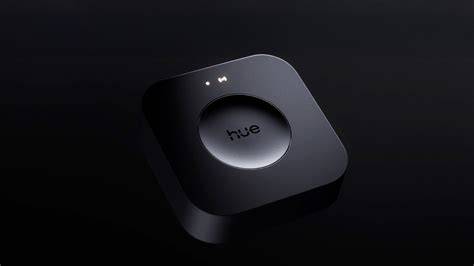
Hulp nodig? Of je het nou gelijk groots aan wil pakken of klein beginnen, dat maakt niet uit. Je kan al met één lamp beginnen en van daaruit langzaamaan verder uitbreiden. De nieuwe generatie Hue lampen beschikken over Bluetooth. Deze zijn te herkennen aan het Bluetooth logo op de doos. Dit houdt in dat je de lampen gelijk kan dimmen in de speciale Bluetooth app. Het is eigenlijk heel simpel, je draait de Hue lichtbron in de lamp, verbindt deze in de Hue Bluetooth App en spelen maar. Dim de lamp naar de gewenste sfeer of zet deze gemakkelijk aan en uit. Met de Hue Bluetooth App dim je tot wel 10 lampen in één ruimte. Bevalt het allemaal en wil je verder uitbreiden? Dan is de volgende stap het aanschaffen van de Hue bridge. Met deze bridge ontgrendel je tal van mogelijkheden voor een nog betere user experience. Indien je de bridge hebt aangesloten op je Hue systeem kan je gebruik maken van de andere Hue App. In deze app heb je veel meer mogelijkheden dan in de Hue Bluetooth App. Bedien je lampen van buitenaf als je bijvoorbeeld op vakantie bent. Of zorg ervoor dat de lampen alvast automatisch aan gaan als je binnen een bepaalde afstand van je huis bent. Ook stel je scènes in, configureer je je huis in zones en kamers of maak gebruik van timers en routines. Op één bridge kan je ongeveer tot 50 lampen/armaturen/schakelaars verbinden.
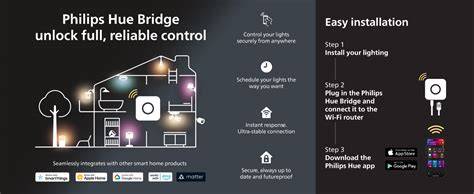
Ben je inmiddels zo fan en red je dit niet? Dan kan je een extra bridge aansluiten. Een Hue lamp configureren met een dimmer switch of smart button Alle Hue producten kunnen met dezelfde QR-code eenvoudig worden ingesteld, zodat je al je Hue apparaten tegelijkertijd kunt scannen en instellen. Lees dit eerst!
- Installeer de lampen nog niet. Je moet de QR-code scannen, dus houd de lamp binnen bereik.
- Heb je meer dan één hue-apparaat om toe te voegen? Houd ze allemaal bij elkaar! Je scant al hun QR-codes tijdens dezelfde stap.
- Heb je de Hue app? Download het in de app store van je telefoon.
Verbinding maken met een Bridge Instructies voor het instellen van lampen en schakelaars Jouw Bridge moet worden verbonden met en toegevoegd aan jouw Hue app. Heb je dat nog niet gedaan? Ontdek hoe je de Bridge kunt configureren. Tik op het tabblad Home op het pictogram met drie stippen (…). Tik vervolgens op Apparaten toevoegen. Opmerking: je kunt ook het tabblad Instellingen openen en vervolgens op Apparaten tikken. Tik op het blauwe plus (+) pictogram in de rechterbovenhoek. Kies een kamer om het licht aan toe te voegen. Scan de QR-code. Je kunt zowel de lamp als de switch of button scannen. Als je meer hue-apparaten hebt om toe te voegen, scan ze dan ook. Zodra je apparaten met succes zijn gescand, tik je op Volgende. Opmerking: Als je product geen QR-code heeft, tik dan op Geen QR-code om het toe te voegen door het te zoeken of het serienummer te gebruiken. Installeer de lampen, steek de stekker in het stopcontact en tik op Volgende. Tik op Volgende om de lampen terug te zien in de Kamer die je hebt geselecteerd. Tik vervolgens op Klaar om terug te keren naar het tabblad Home, of tik op Meer apparaten toevoegen om meer Hue producten toe te voegen aan je systeem.
Verbinding zonder brug Bluetooth installatie-instructies: Controleer of Bluetooth is ingeschakeld op je mobiele apparaat. Open het tabblad Instellingen en tik vervolgens op Apparaten. Tik op het blauwe plus (+) pictogram in de rechterbovenhoek. Scan de QR-code. Als je nog meer Hue apparaten wilt toevoegen, kun je ze tegelijkertijd scannen en instellen. Opmerking: als je product geen QR-code heeft, tik je op Geen QR-code om deze toe te voegen door het product op te zoeken of het serienummer te gebruiken.
Koppelen zonder Bridge (direct via lampen die geschikt zijn voor Matter) Wat je nodig hebt: Een Hue lamp die voor Matter geschikt is (met Matter logo op de verpakking). Een Matter bedieningshub die Thread of een Thread border-router ondersteunt (zoals Apple HomePod Mini, Google Nest Hub 2nd Gen, Amazon Echo 4th Gen). Installatie-instructies: Open je smart home app (Apple Home, Google Home, Alexa). Een nieuw apparaat toevoegen. Scan de QR-code op de installatiegids (Matter QR code) of voer de 11-cijferige koppelcode in. Zet de lamp aan en zorg dat hij in de koppelstand staat (knippert of reset indien nodig). Pas de lamp aan: Geef hem een naam, wijs hem toe aan een kamer en test automatiseringen. Tip: als je lamp eerder verbonden was met een Hue Bridge, moet je deze eerst verwijderen van de Bridge voordat je deze koppelt via Matter. Hulp nodig? Blader door onze FAQ of neem contact op met Support.
HOW TO Set Up the Philips HUE Bridge and Configure the Philips HUE App ?
Lees Philips Hue app FAQ > Naar Ondersteuning > Bijgewerkt op 13 oktober 2025. De Philips Hue Bridge is het hart van je Philips Hue systeem. Hierdoor zijn je lampen namelijk verbonden met je wifi router en verbind je ze met internet. Installatie is gemakkelijk. In dit artikel nemen we je stap voor stap mee. Sluit de bridge aan op het stopcontact. De bridge zoekt contact met de app. De voordelen van een Philips Hue Bridge: De Hue lampen zijn dankzij de bridge op afstand te bedienen, zelfs vanuit het buitenland. Je stelt vaste routines in, zo kom je bijvoorbeeld nooit in het donker thuis. Breid deze set uit tot maximaal 50 Philips Hue smart lampen. Philips Hue Bridge installatie lukt niet? Ga in de Hue app naar 'instellingen' -> 'mijn lichten' en vervolgens naar 'manueel lamp toevoegen via de product-code'. Op elke Hue lamp staat een code van 6 karakters. Wanneer je deze code invoert in de Hue app en de bridge de lamp laat zoeken, zal de bridge koppelen met de lamp.
Samenvatting per aanpak en tips
- Bridge versus Bluetooth: Bridge biedt uitgebreide mogelijkheden zoals scènes, zones, timers en remote bediening. Bluetooth werkt prima voor tot 10 lampen in één ruimte en eenvoudige setup.
- Serienummers en QR-codes: veel stappen plannen draaien om het scannen van QR-codes; geen QR-code? gebruik het serienummer of zoekoptie.
- Matter-koppeling: voor directe verbinding zonder bridge vereisen het Matter-ecosysteem en geschikte hubs.
- Uitbreiden tot meerdere lampen: een bridge kan tot circa 50 apparaten beheren; voeg extra bridges toe als nodig.

Wil je verder advies of vragen over de producten op deze pagina? Neem gerust contact op met onze klantenservice. Je kunt ook eerder gepubliceerde artikelen over mogelijke alternatieven voor Philips Hue nalezen voor aanvullende opties.