We kennen het allemaal: je wilt een aanpassing doen in een foto, maar alleen op een specifiek deel. Misschien wil je het contrast verhogen in de lucht, maar niet in de voorgrond. Of je wilt een onderwerp lichter maken zonder dat de rest van de foto beïnvloed wordt.
Hoe pak je dat handig aan? Het antwoord: laagmaskers. Dit is een van de meest krachtige en flexibele functies in Photoshop (en Photoshop Elements). In dit artikel leg ik stap voor stap uit hoe je laagmaskers gebruikt, wat de voordelen zijn en geef ik je handige tips om je foto's snel en nauwkeurig te bewerken.
Wat is een laagmasker?
Een laagmasker geeft je de mogelijkheid om bepaalde delen van een laag te verbergen of zichtbaar te maken, zonder dat je iets permanent verwijdert. Dat betekent dat je altijd terug kunt naar de originele foto als je een foutje maakt. In tegenstelling tot het gebruik van het gummetje (sneltoets E), kun je met een masker eenvoudig aanpassingen ongedaan maken.
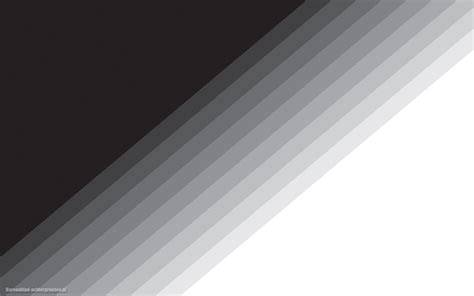
Je weet misschien al dat lagen in principe verschillende afbeeldingen zijn die je in Photoshop over elkaar heen legt. Maskers zijn de schaar waarmee we gaten kunnen knippen in die afbeeldingen. Maskers werken op basis van grijswaarden, en dan voornamelijk met wit en zwart. In de taal van maskers betekent wit zichtbaarheid, en zwart onzichtbaarheid. Een ezelsbruggetje daarvoor is “wit verschijnt, zwart verdwijnt”.
- Zwart op een masker = verbergt het effect van de laag
- Wit op een masker = laat het effect van de laag zien
- Grijstinten = zorgen voor semi-transparante effecten (gedeeltelijk zichtbaar)
Laagmasker toevoegen: stap-voor-stap
- Open het Lagenpaneel (via Venster → Lagen of de sneltoets F7). Selecteer de laag waarop je wilt werken. Klik op het pictogram ‘Laagmasker toevoegen’ (een grijs rechthoekje met een zwarte cirkel).
- Klik op het derde icoontje om een laagmasker toe te voegen. Naast je laag-thumbnail verschijnt een masker-thumbnail.
- Een tweede manier is via het menu Laag/Laagmasker/Alles onthullen.
- Selecteer het Penseel (B) en kies zwart als voorgrondkleur. Schilder over de delen van de foto die je wilt verbergen. Wil je iets terughalen? Wissel naar wit en schilder terug.
Tip: Pas de Dekking van je penseel aan om subtiele overgangen te creëren. Dit is handig als je bijvoorbeeld een deel van de lucht iets wilt verzachten zonder een harde overgang.
Het aanmaken van een laagmasker is makkelijk. Activeer een laag en klik op het laagmasker icoontje: het witte vakje met een transparant rondje er in. Je ziet dat er naast de thumbnail van de laag nu een tweede, witte thumbnail staat. Dit is je laagmasker.
Let altijd op dat je in het laagmasker werkt in plaats van de laag. De witte hoeken om je laag(masker) geeft aan wat actief is.
Basisbediening en sneltoetsen die je workflow versnellen
- Door op de letter D op je toetsenbord te drukken, worden de kleuren teruggezet naar standaard: zwart als voorgrondkleur en wit als achtergrondkleur.
- Wissel snel tussen zwart en wit met de X-toets.
- Zoals je eerder in deze cursus geleerd hebt, kun je een penseel altijd qua formaat aanpassen met de sneltoetsen [ en ] om het penseel respectievelijk kleiner of groter te maken.
- Shift + [ of ] maakt de hardheid van je penseel zachter of harder.
- Gebruik de shifttoets om een rechte lijn te trekken (klik op punt a, druk shift in en klik op punt b).
Werken met aanpassingslagen en maskers
In Photoshop Elements kun je laagmaskers niet rechtstreeks toevoegen aan normale lagen, maar je kunt wel werken met Aanpassingslagen. Dit zijn lagen die je gebruikt om dingen zoals contrast, verzadiging of kleurtoon aan te passen zonder de originele foto te bewerken.
- Klik op het pictogram ‘Nieuwe Opvullaag of Aanpassingslaag’ (cirkeltje half zwart half wit).
- Kies bijvoorbeeld Curven. Trek de diagonale lijn vanuit het midden een stukje naar boven.
- Er verschijnt nu automatisch een wit masker naast de laag in het Lagenpaneel.
- Vanaf hier kun je weer je penseel gebruiken om bepaalde delen van de aanpassing te verbergen (zwart) of zichtbaar te maken (wit).
De aanpassingslagen beïnvloeden alle lagen eronder. Standaard is een laag gekoppeld aan zijn laagmasker met het koppelingspictogram tussen de miniaturen in het lagenpaneel. De laag en het masker bewegen samen in de afbeelding wanneer je een van beide verplaatst met het verplaatsgereedschap.
Voorbeelden van maskers in actie
- Wit Masker (Standaard) Een nieuw masker is altijd volledig wit. Dit betekent dat de hele (naastliggende) laag zichtbaar is. Als je bijvoorbeeld een zwart-wit Aanpassingslaag hebt toegevoegd, zie je de foto volledig in zwart-wit.
- Grijs Masker (50% Transparant) Wil je het effect subtieler maken? Vul het masker met 50% grijs via Bewerken → Vullen → 50% grijs. Hierdoor wordt het effect van de laag half transparant, alsof je de dekking hebt verlaagd naar 50%.
- Zwart Masker (Alles Verborgen) Als je wilt dat het effect nergens zichtbaar is, vul je het masker met zwart (Ctrl + I om snel het masker om te keren). Zo blijft de originele foto volledig zichtbaar en kun je met een wit penseel selectief de bewerking aanbrengen waar je wilt.
Geavanceerde technieken met maskers
Selecties gebruiken op maskers
Begin met een wit masker. Selecteer het Snelle Selectie Tool (W) en maak een selectie van het gebied dat je wilt bewerken. Ga naar Bewerken → Vullen → Zwart om dat geselecteerde deel te verbergen. Druk op Ctrl + D om de selectie op te heffen. Of nog gemakkelijker, Selecteren → Onderwerp en vul dan die selectie met zwart. Effectief gezien heeft in deze foto de selectie/zwarte deel de oorspronkelijke kleur weer terug.
Als u een gekopieerde selectie in een laagmasker wilt plakken, houdt u Alt (Win) of Option (Mac) ingedrukt terwijl u in het deelvenster Lagen op de laagmaskerminiatuur klikt om het maskerkanaal te selecteren en weer te geven. Kies Bewerken > Plakken en vervolgens Selecteren > Deselecteren. De selectie wordt omgezet in grijswaarden en toegevoegd aan het masker.
Vervagen voor zachte overgangen
Heb je harde randen die je wilt verzachten? Selecteer het masker en ga naar Filter → Vervagen → Gaussiaans Vervagen. Pas de radius aan voor een soepele, zachte overgang. Ideaal bij portretbewerking of subtiele overgangen in landschapsfoto’s.
Handmatig schilderen met het penseel
Het kan natuurlijk zo zijn dat je net wat meer of minder effect hier en daar wilt zien. Zo wil ik bijvoorbeeld hier ook de kleine lelie in de achtergrond terug in kleur hebben. Hoe pak ik dat aan? Selecteer het Penseel en klik op D om de kleur zwart te selecteren. Gebruik een Penseel met een zachte rand en schilder over foto om meer delen zichtbaar in kleur terug te krijgen. Klik op X om met wit te schilderen. Hiermee leg je het maskereffect weer terug en verdwijnt de kleur. Het aanpassen van de Penseelgrootte en de Dekking geven je verschillende mogelijkheden om de effecten wat meer te finetunen. Experimenteer met verschillende penseelgroottes en dekkingen voor meer controle over je aanpassingen.
Masker tijdelijk uitschakelen en bekijken
Het komt regelmatig voor dat je een masker tijdelijk wilt uitschakelen om de afbeelding weer als origineel te bekijken. Dit doe je door met Shift ingedrukt op de thumbnail van het masker te klikken. Een rood kruis verschijnt over de masker-miniatuur in het lagenpaneel wanneer het masker is uitgeschakeld.
Ook kan het erg handig zijn om een vergrote weergave van de thumbnail te zien op je document, zodat je precies kunt zien welke delen nu gevuld zijn met wit of zwart. Dit doe je door met Alt/Option ingedrukt te klikken op de thumbnail van het masker. In deze weergave kun je overigens nog steeds gewoon werken met wit en zwart om correcties uit te voeren.
Praktijkcase 1: twee foto’s samenvoegen met een laagmasker
Als eerste voorbeeld kijken we naar twee afbeeldingen: 5.1-Introductie tot maskers-1 en 5.1-Introductie tot maskers-2 uit de map met oefenbestanden. Op de eerste foto staat ons model aan de rand van het dak, op de tweede staan alleen zijn schoenen daar. Het idee is om beide afbeeldingen samen te voegen, en ervoor te zorgen dat we alleen de reflectie van de foto met het model in beeld hebben.
Deze foto’s zijn overigens op een statief geschoten met handmatige instellingen, zodat ze qua kleur en belichting exact overeenkomen. Dit is iets om rekening mee te houden wanneer je aan de slag gaat met dit soort creatieve concepten. We gaan deze twee foto’s met elkaar combineren.
Om dat te doen, moeten we beide afbeeldingen in één Photoshop document zetten. Hier zijn verschillende manieren voor. De makkelijkste is via Adobe Bridge. Selecteer beide afbeeldingen, ga naar het menu Extra / Photoshop / Bestanden laden in Photoshop-lagen. Een paar seconden later hebben we beide afbeeldingen als lagen in Photoshop. Een andere manier is om eerste de ene afbeelding in Photoshop te openen en vervolgens de andere afbeelding vanuit Verkenner of Finder naar Photoshop te slepen en los te laten op het document. Als je dat doet met Shift ingedrukt, plaats je de tweede foto meteen exact in het midden van het document. Bevestig dan het plaatsen van de afbeelding met een druk op Enter. Een derde manier om meerdere afbeeldingen in één document te krijgen is door de eerste foto te openen en vervolgens via het menu Bestand / Gekoppelde plaatsen te werken.
Via Bridge zet je de twee foto’s als lagen in een nieuw Photoshop-bestand. De afbeelding zonder persoon is de bovenste laag. Nu we beide afbeeldingen in lagen hebben, gaan we op de bovenste laag (de foto zonder persoon) een laagmasker toevoegen. Dit kan ook weer op verschillende manieren. De makkelijkste is om onderaan in het Lagenpaneel te klikken op het derde icoontje van links. Zodra je hierop klikt, verschijnt er naast de thumbnail van de laag een thumbnail van een masker. Dit masker is in eerste instantie gevuld met wit.
Door nu in het witte masker te werken met zwart, kun je elementen uit de afbeelding verbergen. Dat gaan we in eerste instantie doen met het Penseel (sneltoets B). Voor deze afbeelding werken we met een groot penseelformaat van 900 pixels en een Hardheid van 0%. Zorg dat je zwart selecteert als voorgrondkleur. Met zwart als voorgrondkleur kunnen we nu schilderen over de plas op het dak. We zien dan meteen dat de laag waarop we het laagmasker hebben staan nu verdwijnt op deze plek, en de onderliggende laag verschijnt. Met zwart knippen we dus in principe een gat in de bovenliggende laag, waardoorheen we de onderliggende laag kunnen zien. Dit zie je nu ook terug in de thumbnail van het masker.
Eén van de meest krachtige aspecten van laagmaskers is dat ze volledig bewerkelijk zijn: je kunt altijd nog aanpassingen aanbrengen. Laten we zeggen dat we te ver zijn uitgeschoten bij het schilderen met zwart, en een deel van de benen van het model zichtbaar zijn geworden. Ben je te ver gegaan met zwart in het laagmasker? Schilder dan met wit over de benen van het model. Stel nu wit in als voorgrondkleur (door op de X-toets te drukken). Zorg dat je nog steeds in het laagmasker werkt: je ziet dan in het Lagenpaneel een dikke rand om het masker heen, als teken dat dat geselecteerd is.
Het komt regelmatig voor dat je een masker tijdelijk wilt uitschakelen om de afbeelding weer als origineel te bekijken. Je kunt je masker tijdelijk uitschakelen.
Praktijkcase 2: effect alleen op de lucht toepassen
We gaan nu het effect van een aanpassingslaag op één specifiek deel van de foto toevoegen. Als eerste maak ik een aanpassingslaag aan. De aanpassingslaag zorgt voor een donkere foto met meer contrast. De lucht is een stuk dreigender in de foto, maar de rest van de foto natuurlijk ook. In het venster met de lagen zie je naast de aanpassingslaag een wit vlak staan. Dit is het laagmasker. Wit betekent dat het effect van de aanpassingslaag doorgelaten wordt.
Om het laagmasker zwart te maken selecteer je de aanpassingslaag. Pak het emmertje en zorg dat zwart als voorgrondkleur ingesteld is (sneltoets D gevolgd door X). Klik nu één keer op de foto. Vervolgens gum ik over de lucht. Heb je per ongeluk teveel gegumd? Draai de voor- en achtergrondkleur om met de sneltoets X. Het laagmasker is nu zwart en wit. Het landschap is zwart, hier wordt het effect van de aanpassingslaag tegen gehouden.
In plaats van het gummetje kun je in deze situatie ook heel goed verloop gebruiken. Onderin bij het venster Lagen, zie je een icoontje van een rechthoek met een rondje eruit (naast fx). Klik daar op om een nieuw en leeg laagmasker aan te maken. In plaats van het emmertje pak je nu verloop. Selecteer daarbij het verloop van wit naar zwart. Selecteer opnieuw de aanpassingslaag en trek daarna een streep van iets boven de horizon tot de lijn ter hoogte van de hoed van het badeendje. Laagmasker met een gradient. Het wit loopt via grijs over in zwart. In het grijze gebied wordt het effect toegepast, maar niet maximaal.
Het voordeel van een masker met verloop ten opzichte van los gummen is dat je gemakkelijker een groter stuk van de foto maskeert/verbergt. Bovendien krijg je vaak een mooie, zachte overgang. Wil je even controleren wat het effect van de aanpassingslaag was zonder het laagmasker? Klik dan met je rechtermuisknop op het laagmasker en kies Laagmasker uitschakelen. Het rode kruis betekent dat het masker tijdelijk uitstaat.
Vrijstaand maken met laagmaskers
Een laagmasker gebruik je in Photoshop om bepaalde delen van een foto transparant te maken. De meest voor de hand liggende reden is om een foto vrijstaand te maken, maar je kunt ook een aanpassingslaag plaatselijk toepassen. Het voordeel van een laagmasker is dat je niks definitief verwijdert of verandert, je kunt het altijd op elk moment nog wijzigen.
Open je foto in Photoshop en maak een laagmasker aan door op het icoontje (vectormasker toevoegen) te klikken. Het is makkelijk om een (fel) gekleurde laag onder je foto te plaatsen, zodat je het resultaat van je werk goed ziet. Voeg een nieuwe laag toe (ctrl + shift + n of het icoontje in het lagenpalet) en kleur deze bijvoorbeeld rood of blauw (kies een voorgrondkleur, en vul deze op met het emmertje (g) of gebruik de toetsencombinatie alt + backspace). Ontgrendel je fotolaag door hier dubbel op te klikken en klik op Ok bij de pop-up. Sleep vervolgens de gekleurde laag (laag 1) onder je fotolaag (laag 0).
Je kunt twee werkwijzen kiezen tijdens het vrijstaand maken: een wit laagmasker en het gebruik van een zwart penseel om de achtergrond weg te halen. Of maak het laagmasker zwart en met kleur met een wit penseel het object in. Als je klaar bent draai je dit om via Afbeeldingen - Aanpassen - Negatief of sneltoets ctrl + i. Nu is het een kwestie om het laagmasker in te kleuren. Heb je iets weggehaald wat niet moet? Kleur dit dan weer wit in het masker.
- [ en ] maken het penseel kleiner en groter
- Shift + [ of ] maakt de hardheid van je penseel zachter of harder
- Toets X wisselt de voor- en achtergrondkleur
- Heb je geen zwart en wit als voorgrond- of achtergrondkleur? Reset dit dan met toets D
De laatste stap is om je laagmasker toe te passen op je foto. Klik met de rechtermuisknop op je laagmasker en kies ‘Laagmasker toepassen’.
Maskers dupliceren, vergrendelen en koppelen
Laagmaskers dupliceer je eenvoudig. Terwijl je de alt-toets indrukt versleep je je laagmasker naar de gewenste laag. Het laagmasker wordt gedupliceerd in deze laag. Heb je al een laagmasker, dan verschijnt er een pop-up om het laagmasker te vervangen. Kies Ja.
Tussen de laag en het laagmasker zie je een slotje. Hiermee vergrendel je de positie van je laagmasker. Bij toepassingen zoals vrijstaand maken of aanpassingslagen is dit wel zo verstandig. Maar wil je bijvoorbeeld een tekst opvullen met beeld, dan is het handig om je laagmasker te ontgrendelen (klik op het slotje, deze verdwijnt nu) om zo de beste uitsnede van je foto te vinden in je tekst.
Laagmasker versus Snelmasker
Met een snelmasker (klik in de gereedschapsbalk op de knop Bewerken in Snelmaskermodus of gebruik sneltoets Q) maak je snel specifieke selecties. Deze tool werkt snel om beelden vrijstaand te maken. Zwart en wit heeft dus dezelfde betekenis als bij een laagmasker: wit is zichtbaar, zwart is niet zichtbaar. Je snelmasker zie je bij het kanalenpaneel (sneltoets ctrl + 6).
Snelmasker is destructief. Het nadeel van dit snelmasker ten opzichte van het laagmasker is dat deze methode destructief is. Zodra je de selectie hebt kun je deze niet meer kan aanpassen. Een oplossing is om van de selectie een laagmasker te maken om toch non-destructief te werk te gaan.
Extra: uitknipmasker en gerelateerde functies
Een uitknipmasker in Photoshop is een functie waarmee één laag de zichtbaarheid van een andere laag bepaalt. De bovenste laag, het "uitknipmasker", neemt de vorm aan van de laag er direct onder, de zogenaamde "basislaag".
1. Een masker toevoegen aan een laag helpt om delen van de laag te verbergen zonder pixelinformatie te verwijderen. Laagmaskers zijn niet-destructief. Je kunt een laagmasker bewerken om toe te voegen aan of af te trekken van het gemaskeerde gebied.
Veelgemaakte fouten en hoe ze te voorkomen
- Let altijd op dat je in het laagmasker werkt in plaats van de laag.
- Als u het masker wilt verkleinen en een groter deel van de laag wilt weergeven, tekent u met wit op het masker. Als u de laag gedeeltelijk zichtbaar wilt maken, tekent u met grijs op het masker. Als u het masker wilt vergroten en de laag of de groep wilt verbergen, tekent u met zwart op het masker.
- Wil je het resultaat van het laagmasker uitzetten? Druk dan de shifttoets in als je op het laagmasker klikt.
- Als je alleen je laagmasker wilt zien (de zwart-wit laag) druk je Alttoets in terwijl je op het laagmasker klikt.
Snelle referentie
| Actie | Stap/Sneltoets | Effect |
|---|---|---|
| Masker toevoegen | Icoon laagmasker of Laag → Laagmasker → Alles onthullen | Voegt wit masker toe |
| Masker omkeren | Ctrl + I | Wit wordt zwart en omgekeerd |
| Penseel wisselen zwart/wit | X | Verbergen/tonen wisselen |
| Kleuren resetten | D | Voorgrond/achtergrond naar zwart/wit |
| Masker uitzetten | Shift + klik op masker | Rood kruis, tijdelijk uit |
| Masker bekijken | Alt/Option + klik op masker | Masker in groot zwart/wit |
| Zachte rand maken | Filter → Vervagen → Gaussiaans Vervagen | Soepelere overgang |
Toepassingen die elke fotograaf moet kennen
- De twee meest voorkomende toepassingen voor het laagmasker zijn foto’s vrijstaand maken of een aanpassingslaag, zoals contrast of zwart-wit kleurgebruik, plaatselijk toepassen.
- Maskers hoef je niet per se te gebruiken bij een aanpassingslaag. Het kan ook als je twee foto’s over elkaar zet. In plaats van met het gummetje de toeristen uit de ene laag te gummen, kan ik ze ook verbergen met een masker.
- Daarnaast is het belangrijk om een paar gereedschappen en sneltoetsen te kennen.
Ze zijn eenvoudig te gebruiken, flexibel en vooral: foutvriendelijk. Heb je iets weggehaald dat je toch weer terug wilt? Geen probleem. Gewoon overschilderen met wit en je foto is weer hersteld.
Verder leren en inspiratie
Dit artikel komt uit de volledige Cursus Lagen in Photoshop in Zoom Academy. Hierin leer je alles over het werken in Adobe Photoshop en nog veel meer. Wil je meer leren over fotobewerking? Bij de Fotografie Praktijkschool leer je niet alleen hoe je laagmaskers optimaal inzet, maar krijg je ook praktische tips over belichting, compositie en nabewerking. Dit artikel is slechts een klein onderdeel van de uitgebreide fotografiecursussen die je kunt volgen op Zoom Academy.
Dream it. Met Maskeren kunt u in Photoshop alles maken wat u zich kunt voorstellen. Selecteer een teken- of bewerktool. Als u het masker wilt verkleinen en een groter deel van de laag wilt weergeven, tekent u met wit op het masker. Als u de laag gedeeltelijk zichtbaar wilt maken, tekent u met grijs op het masker. Als u het masker wilt vergroten en de laag of de groep wilt verbergen, tekent u met zwart op het masker. De onderliggende lagen worden zichtbaar.