Google Wallet is dé digitale plek voor je concertkaartjes, ov-chipkaart en klantenkaarten, maar natuurlijk ook een betaalpas. Je gebruikt een adblocker. Dat vinden we jammer, want advertenties hebben we nodig om onze artikelen gratis aan te bieden. Steun Android Planet door ons aan je whitelist toe te voegen. Eerder werd er bekend dat klanten van de ING moeten overstappen op Google Pay, want draadloos betalen via de bank zelf is er niet meer bij. Ik ben zo’n ING-gebruiker en heb een tijdje geleden mijn betaalpassen moeten toevoegen aan Google Wallet. De Wallet-app gebruik je ook voor concertkaartjes, kortingsbonnen en andere pasjes.
Stap voor stap: betaalpassen toevoegen aan Google Wallet
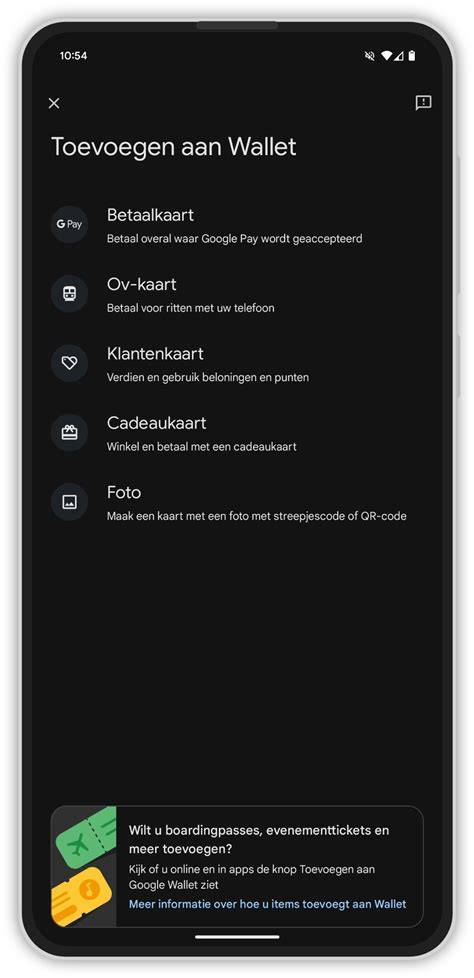
Wil je een betaalpas toevoegen aan Google Wallet? Pak je telefoon erbij, installeer Google Wallet en open de app; Tik rechtsonder op ‘Toevoegen aan Wallet’; Kies de bovenste optie: ‘Betaalkaart’ en tik daarop; Tik rechts op het ‘nfc’-icoontje en houd je pas tegen de achterzijde van je smartphone; Check de gegevens, pas ze waar nodig handmatig aan en tik op ‘opslaan’. Als deze manier niet goed werkt, kies er dan voor om de gegevens direct handmatig in te voeren.
Voeg je meerdere betaalpassen toe? Let dan op dat je de meest geschikte pas instelt om standaard contactloos mee te betalen. Wil je dat dubbelchecken? Klik dan rechtsboven op je profiel-icoon en selecteer ‘betaalmethoden’. Betalen doe je makkelijk en snel zoals je gewend bent: kwestie van je toestel ontgrendelen, scherm aanzetten en je telefoon tegen een betaalterminal houden.
Belangrijke tips en veelvoorkomende issues
Belangrijk: Als u een kaart wilt toevoegen voor contactloze betalingen, moet u zich in een land of regio bevinden waar contactloos betalen wordt ondersteund. Tip: U kunt de kaart ook tegen de achterkant van uw apparaat houden om de gegevens van de kaart te lezen. Deze functie is alleen beschikbaar in bepaalde landen. Kies een optie in de lijst als u wordt gevraagd om uw betaalmethode te laten verifiëren. Tip: Voor geschikte kaarten wordt er automatisch een virtuele kaart gemaakt als u een kaart toevoegt. Als u de knop Toevoegen aan GPay niet kunt vinden, ondersteunt uw kaart of financiële instelling deze functie misschien niet.
Als u dit bericht krijgt: kunnen we uw kaart niet instellen vanwege een probleem met uw bank. Probeer het later opnieuw of gebruik een andere ondersteunde betaalmethode. Als u uw kaart niet kunt instellen voor contactloos betalen, controleert u of uw bank en kaart betalingen met Google Wallet ondersteunen. Uw telefoon voldoet niet aan de beveiligingsnormen voor contactloze betalingen. Als u dit bericht krijgt, kan uw kaart niet worden gebruikt voor webaankopen of in-app aankopen. Uw kaarten kunnen uit veiligheidsoverwegingen uit Google Wallet worden verwijderd. U moet verwijderde kaarten misschien opnieuw toevoegen aan Google Wallet. U heeft te veel kaarten toegevoegd aan uw Wallet.
U kunt meerdere betaalkaarten opslaan op uw apparaat, maar er geldt wel een limiet. Deze pagina kan content bevatten die is vertaald met AI-technologie. AI-vertalingen kunnen fouten bevatten. Betalen op z'n snelst: Betaal contactloos met je Android-telefoon of smartwatch in winkels, het ov, apps en online. Contactloos, veilig en eenvoudig met veiligheidscode, gezichtsherkenning of vingerafdruk. Houd je Android-telefoon of Wear OS-smartwatch bij de betaalautomaat. Je betaling is gelukt en je kunt weer verder.
Ondersteuning per bank en apparaat
HOE ACTIVEREN: Open de ABN AMRO app op je Android-telefoon. Ga naar 'Passen' en kies onder ‘Betaalmiddelen’ voor Google Pay. Kies de betaalpas waaraan je Google Pay wilt koppelen en tik op 'Toevoegen aan Google Pay'. Kies het apparaat waaraan je Google Pay wilt koppelen (Android-telefoon). Bevestig je keuze en ga akkoord met de voorwaarden. Je kunt nu betalen met Google Pay. Ook bij Wear OS-smartwatches kan betaald worden door het horloge bij de betaalautomaat te houden.
Als u uw kaart niet kunt instellen voor contactloos betalen, controleert u of uw bank en kaart betalingen met Google Wallet ondersteunen. Uw telefoon voldoet niet aan de beveiligingsnormen voor contactloze betalingen. Als u dit bericht krijgt, kan uw kaart niet worden gebruikt voor webaankopen of in-app aankopen.
Hoe Bybit Kaart Toevoegen Aan Google Pay — Volledige Gids
Veelvoorkomende scenario's: tickets, kaarten en passingen
Google Wallet is een beveiligde, persoonlijke digitale portemonnee op Android die snel toegang geeft tot betaalkaarten, passen, tickets, sleutels en ID's. Hiermee heb je toegang tot je betaalpassen, ov-kaarten, concerttickets en andere belangrijke zaken. Beginnen is simpel: Open de Google Wallet-app of download deze van Google Play. Tik op Toevoegen aan Wallet, volg de instructies en verifieer zo nodig uw kaart. Stel uw Android-telefoon in om makkelijk contactloos te betalen. Voeg om te beginnen uw creditcard of pinpas toe. Zodra u klaar bent om te betalen: ontgrendel uw telefoon, houd deze tegen de betaalautomaat en wacht op het vinkje dat aangeeft dat uw betaling is geaccepteerd.
Ticketen kun je ook opslaan; als je een kaartje koopt in een app die Google Wallet herkent, kun je dat gelijk toevoegen. Een schermafbeelding kan helpen als iemand anders tickets doorstuurt. Ook loyaliteitskaarten passen vaak in Google Wallet, zodat je korting spaart en minder kaarten mee hoeft te nemen. Een digitale autosleutel of andere kaarten kan op sommige apparaten ook worden toegevoegd.
Wat kun je met Google Wallet betalen en hoe veilig is het?
Betalen met Google Wallet is zo veilig als betalen met een fysieke kaart: enkel wanneer je telefoon ontgrendeld is kun je betalen. Google Wallet werkt overal waar Google Pay wordt geaccepteerd. Bij het gebruik van jouw pas wordt automatisch een virtuele kaart aangemaakt voor betere veiligheid. De app biedt geavanceerde beveiligingsfuncties zoals 2-staps verificatie en afstandsgegevens wissen. Tikken om te betalen houdt je echte kaartnummer veilig.
Heb je nog vragen? Raadpleeg de officiële Google Wallet- en Google Pay-handleidingen of de klantenservice van jouw bank voor specifieke kaarten en regio’s.