Het belangrijkste element bij het invoegen van symbolen, breuken, speciale en internationale tekens is het gebruik van het juiste lettertype. Niet alle lettertypen bevatten dezelfde tekens. Het lettertype Elephant bevat bijvoorbeeld geen breuktekens, terwijl Verdana dat wel doet. Deze vinkjes zijn statische symbolen. Verschillende lettertypesets bevatten vaak verschillende symbolen en de meest gebruikte symbolen zijn samengebracht in de lettertypeset Segoe UI Symbol.
Kiezen van het juiste lettertype en symbolen invoegen
Wanneer u het gewenste symbool vindt, dubbelklikt u erop. Als u vaak hetzelfde symbool gaat invoegen, kunt u AutoCorrect instellen. Veel van de speciale tekens zijn gekoppeld aan sneltoetsen. Als u deze speciale tekens wilt invoegen, drukt u eenvoudig op de bijbehorende sneltoets. Sommige breuken (1/4, 1/2 en 3/4) worden automatisch overgezet naar een breukteken (1/4, 1/2, 3/4) wanneer u ze typt.
Breuken en complexe tekens
Niet alle lettertypen hebben een subset cijfervormen. Voor een aantal veelvoorkomende breuken kunt u een symbool gebruiken. Voor meer ongebruikelijke breuken, bijvoorbeeld 8/9, kunt u het symbool bepalen door de teller als superscript te zetten en de noemer als subscript. Als u van plan bent om veel in een andere taal te werken, kunt u omschakelen naar de toetsenbordindeling voor die taal. Voor eenmalige tekens zijn er bijna altijd sneltoetsen beschikbaar in Office: CTRL + SHIFT + ALT + ?
U kunt ook de tekencode van het symbool als sneltoets gebruiken. Symbolen en speciale tekens worden ingevoegd met ASCII- of Unicode-codes. Schuif omhoog of omlaag in de lijst om het gewenste symbool te vinden. Rechtsonder ziet u selectievakjes voor tekencode en een van:. De tekencode is wat u moet invoeren als u deze wilt invoegen via het toetsenbord en met de van: wordt aangegeven om welk type teken het gaat. Als van: zegt 'Unicode (hex)', gaat het om een Unicode-teken.
Invoegen van een verbodsbord roken
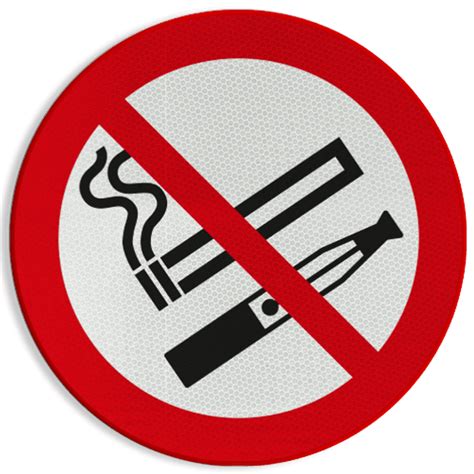
Een verbodsbord roken kan als pictogram of als tekening toegevoegd worden, afhankelijk van de beschikbare symbolen in het gebruikte lettertype en de gebruikte formaten in Word. Volg deze stappen om effectief een verbodsbord roken toe te voegen:
- Open het document en plaats de cursor op de plek waar het bord moet verschijnen.
- Kies het juiste lettertype dat de gewenste pictogrammen bevat, bij voorkeur Segoe UI Symbol of een vergelijkbaar lettertype met uitgebreide symbolen.
- Gebruik de Symbolen-functie:
- Ga naar Invoegen > Symbolen > Meer symbolen.
- Zoek naar een geschikt pictogram voor verbodsborden of een universeel pictogram voor roken.
- Dubbelklik op het gewenste pictogram om het in te voegen.
- Als het specifieke bord niet direct beschikbaar is, gebruik een combinatie van tekens en vormen:
- Voeg een cirkel (◯) toe en teken een diagonaal streepje (/) door middel van Tekenen-invoegen of via kopiëren-plakken.
- Gebruik superscript en subscript voor eventuele numerieke of speciale aanduidingen bij de afbeelding.
- Controleer de tekengrootte en de positionering zodat het bord duidelijk zichtbaar is naast de tekst.
Sneltoetsen en alternatieve methoden
Veel van de speciale tekens zijn gekoppeld aan sneltoetsen. Als u vaak hetzelfde verdragende symbool wilt invoegen, kunt u AutoCorrect-instellingen gebruiken zodat het automatische vervangen wordt bij het typen. Symbolen en speciale tekens worden ingevoegd met ASCII- of Unicode-codes. Voor eenmalige tekens kunt u in Office sneltoetsen gebruiken zoals CTRL + SHIFT + ALT +? en de tekencode via Unicode (hex) invoeren.
Extra tips voor meertalige documenten
Als u van plan bent om in meerdere talen te werken, schakelt u naar de toetsenbordindeling van die taal. Dit vereenvoudigt de invoer van tekens die in die taal veel voorkomen. Gebruik de lijst met tekens om naar het gewenste symbool te navigeren en houd rekening met het juiste lettertype dat de gewenste tekens ondersteunt.
Word1 Speciale tekens en symbolen Symbolen invoegen
Dataopties en lay-outoverwegingen
Overweeg het opnemen van een korte tabel met de meest gebruikte symbolen voor verboden tekens, de corresponderende lettertypes en de standaard sneltoetsen. Dit vergroot de bruikbaarheid van het document voor meerdere lezers en maakt toekomstige aanpassingen eenvoudiger.
| Symbool | Lettertype | Sneltoets/Code | Opmerkingen |
|---|---|---|---|
| Verbodsbord roken (cirkel met slash) | Segoe UI Symbol | Unicode of Quick Insert | Controleer zichtbaarheid bij afdrukken |
| Rook-symbool | Verdana | Sneltoets of AutoCorrect | Niet alle fonts bevatten dit pictogram |
Hulp bij licentie en consistentie
Zorg ervoor dat het gekozen pictogram en lettertype voldoen aan interne richtlijnen en licentievoorwaarden van uw organisatie. Voor consistente weergave in alle documenten kan het handig zijn om een standaard lettertype en een standaard set symbolen vast te leggen voor rapporten en beleidsdocumenten.