Zie Je eigen emoji's aanmaken met Genmoji's. Emoji's toevoegen terwijl je typt. Je kunt tijdens het typen snel tekst vervangen door voorgestelde emoji's. Typ een veelgebruikt woord of een veelgebruikte woordgroep, zoals "hart" of "duim omhoog", en druk vervolgens op Fn/ + E. Als er geen emojisuggesties zijn voor de tekst die je typt, wordt Tekenweergave geopend. Druk op de Return-toets om de tekst te vervangen door de voorgestelde emoji, of kies een andere suggestie. Klik op om meer suggesties en emoji's in Tekenweergave te zien.
Emoji's en symbolen invoegen via Tekenweergave
In Tekenweergave kun je onder andere emoji's, symbolen en tekens van andere talen zoeken en invoeren. Druk op Fn/ + E of kies 'Wijzig' > 'Emoji's en symbolen'. Klik op een teken of symbool om dat aan je tekst toe te voegen (of klik er dubbel op als Tekenweergave is uitgevouwen). Om snel een specifieke emoji te vinden, typ je een woord of woordgroep (zoals "lachend gezicht") in het zoekveld. Om variaties van een emoji te zien - zoals verschillende huidtinten - houd je in de weergave de muisknop ingedrukt op de emoji.
Tip: Je kunt Tekenweergave ook rechtstreeks vanaf het bureaublad openen door het invoermenu aan de menubalk toe te voegen. Kies Apple-menu > 'Systeeminstellingen' en klik op 'Toetsenbord' in de navigatiekolom (mogelijk moet je omlaag scrollen). Ga naar 'Tekstinvoer', klik op 'Wijzig' en schakel vervolgens 'Toon invoermenu in menubalk' in.
Een emoji of symbool als favoriet instellen
Een emoji of symbool als favoriet instellen. Vanuit het bovenste gedeelte van Tekenweergave heb je snel toegang tot je favoriete emoji's en symbolen (als de weergave is samengevouwen, staan ze onder de emoji's die je onlangs hebt gebruikt). Als de weergave is uitgevouwen, vind je de favorieten in de navigatiekolom. Druk op Fn/ + E of kies 'Wijzig' > 'Emoji's en symbolen'. Als de weergave is samengevouwen, klik je op . Selecteer een emoji of symbool en klik vervolgens op 'Zet in favorieten'.
Instellen wat er in Tekenweergave wordt getoond
Je kunt Tekenweergave uitvouwen of samenvouwen en onder meer aanpassen welke categorieën worden getoond en de tekengrootte wijzigen. Druk op Fn/ + E of kies 'Wijzig' > 'Emoji's en symbolen'. Voer een of meer van de volgende stappen uit in Tekenweergave: Uitvouwen of samenvouwen: Klik rechtsboven in de weergave op . Instellen welke categorieën verschijnen: Vouw de weergave uit (als deze is samengevouwen), klik op het taakmenu en kies 'Pas lijst aan'. Schakel categorieën in of uit en klik op 'Gereed'. De grootte van emoji's en symbolen wijzigen: Vouw de weergave uit (als deze is samengevouwen), klik op het taakmenu en kies 'Klein', 'Normaal' of 'Groot'. Veelgebruikte emoji's en symbolen wissen: Vouw de weergave uit (als deze is samengevouwen), klik op het taakmenu en kies 'Wis vaak gebruikte tekens'.
Snelle toegang via toetsenbord
Je kunt ook instellen dat je alleen de Fn-toets of de Wereldbol-toets hoeft in te drukken om emojisuggesties te krijgen terwijl je typt of als je Tekenweergave opent. Om deze optie in te stellen, kies je Apple-menu > 'Systeeminstellingen' en klik je op 'Toetsenbord' in de navigatiekolom (mogelijk moet je omlaag scrollen). Je kunt in tekst speciale tekens invoeren, waaronder wiskundige symbolen, letters met accenten en andere diakritische tekens, emoji's en tekens in een vreemde taal. Zie Wiskundige vergelijkingen toevoegen voor meer informatie over het toevoegen van een vergelijking of uitdrukking aan je document zonder een berekening uit te voeren.
Accenttekens en meerdere talen
Het menu met accenttekens gebruiken. Ga naar de Pages-app op je Mac. Open een document met tekst, klik waar je de letter wilt plaatsen en houd een toets met een letter ingedrukt totdat het menu met accenttekens wordt weergegeven. Als er voor die toets geen diakritische tekens zijn, wordt het menu met accenttekens niet weergegeven. Klik in het menu op het teken dat je wilt gebruiken. Je kunt ook op de nummertoets drukken die voor een teken wordt weergegeven of de pijltoetsen gebruiken om door de tekens te bladeren en vervolgens op de spatiebalk drukken om er een te selecteren. Als een teken alleen in een bepaalde taal voorkomt, moet je het toetsenbord mogelijk eerst op die taal instellen om het teken te kunnen zien. Zie Een toetsenbord of een andere invoerbron voor een andere taal instellen.
Toetscombinaties gebruiken
Als je vaak letters met accenten en andere diakritische tekens (zoals á of ö) typt, kan het sneller zijn als je dode toetsen gebruikt, een combinatie van toetsen die je indrukt om een letter met een diakritisch teken in te voeren. Ga naar de Pages-app op je Mac. Open een document met tekst, klik waar je de letter wilt plaatsen en druk vervolgens op de dode toets voor het teken dat je aan een letter wilt toevoegen. Druk op de letter. Als je bijvoorbeeld â wilt invoeren terwijl je de toetsenbordindeling 'ABC' gebruikt, druk je op Option + i en typ je vervolgens a. Je kunt de toetsenbordweergave gebruiken om de dode toetsen in jouw toetsenbordindeling weer te geven. In de Amerikaanse toetsenbordindeling kun je bijvoorbeeld op de Option-toets, de Shift-toets of beide tegelijk drukken om de dode toetsen weer te geven.
Emoji's toevoegen
Je kunt de tekenweergave gebruiken om emoji's en pictogrammen toe te voegen. Ga naar de Pages-app op je Mac. Open een document met tekst, klik waar je de emoji wilt plaatsen en kies 'Wijzig' > 'Emoji's en symbolen' (of druk op Control + Command + spatiebalk). De tekenweergave wordt weergegeven waar je hebt geklikt. Je kunt deze naar het bureaublad slepen als je de weergave open wilt houden terwijl je werkt. Voer een van de volgende stappen uit om een emoji te zoeken: Scrol om meer emoji's te zien of klik op de knoppen onderin om naar een categorie te gaan. Scrol omhoog en typ in het zoekveld bovenin (typ bijvoorbeeld "bloem" om de beschikbare emoji's met bloemen te zien). Om variaties van een emoji te zien - zoals verschillende huidtinten - houd je in de weergave de muisknop ingedrukt op de emoji. Klik op een emoji om deze in de tekst in te voegen. Zie Emoji's en symbolen gebruiken op de Mac voor meer informatie over het gebruik van de tekenweergave.
Speciale tekens en symbolen toevoegen
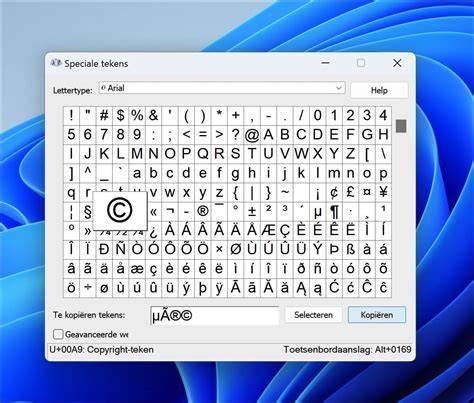
Je kunt de volledige tekenweergave gebruiken om onder meer wiskundige symbolen, schriften in diverse talen, codetabellen en braillepatronen toe te voegen. Ga naar de Pages-app op je Mac. Open een document met tekst, klik waar je het teken wilt plaatsen en kies 'Wijzig' > 'Emoji's en symbolen' (of druk op Control + Command + spatiebalk). Sleep de tekenweergave naar het bureaublad en klik op . Voer een van de volgende stappen uit om een teken te zoeken: Scrol om meer tekens te zien of klik op de knoppen aan de linkerkant om naar een categorie te gaan. Opmerking: Om meer opties voor tekens te zien en de categorieën aan de linkerkant aan te passen, klik je op en klik je vervolgens op 'Pas lijst aan' om categorieën in of uit te schakelen. Scrol omhoog en typ in het zoekveld bovenin (typ bijvoorbeeld "breuken" om de beschikbare breuken te zien, of typ de Unicode-naam of -code). Om verwante tekens of lettertypevariaties van een geselecteerd symbool weer te geven, klik je op een speciaal teken en scrol je door de lijst in de rechterhoek. Klik dubbel op een teken om het in de tekst in te voegen. De tekenweergave wordt altijd geopend zoals je deze de vorige keer hebt afgesloten. Gebruik emoji's en gifjes ook op de computer (Windows en Mac).

Windows: emoji’s in tekst invoegen
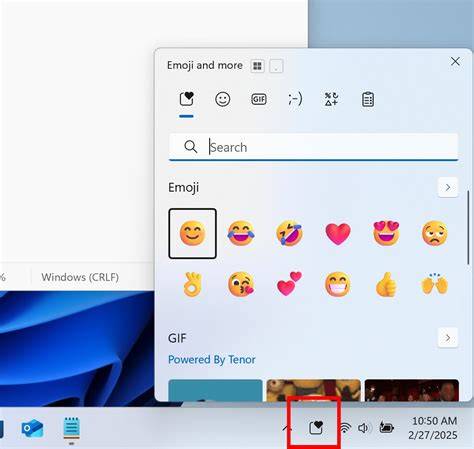
Afbeeldingen die een emotie uitdrukken. De bekendste is de smiley. Plaatje van een lachend gezicht. Zoals :- ) voor een lachend gezicht. Emoji. Maar ook op de computer kun je emoji's gebruiken. Een lachende smiley typen is zo gepiept en fleurt de tekst bovendien op. Toets onderaan het toetsenbord van een Windows-pc. De toets zit tussen de Ctrl- en Alt-toets in. Op de toets staat het logo van Windows. Je opent en sluit ermee het startmenu. In combinatie met andere toetsen heeft de Windows-toets nog een aantal functies. Een venster met plaatjes opent. Klik in Windows 10 op het pictogram van het lachende gezicht. onderaan op het gewenst thema. 'voedsel en planten'. Klik in Windows 11 achter 'Emoji' of 'GIF' op het pijltje om alle plaatjes te zien. Zoek je een specifiek plaatje? Typ dan een woord in de zoekbalk 'Emoji's zoeken' bovenin. De afbeelding staat in de tekst. Spijt van de emoji of het gifje? Een venster opent met allerlei emoji's. Dubbelklik op het gewenste plaatje. Het plaatje staat in de tekst.
Tips en extra's
Probeer ook de opties voor tekens en symbolen in verschillende apps; in Berichten staat er een prominente emoji-toets naast je tekstveld, waardoor het snel gaat. Op de Mac kun je dezelfde reeks emoji-tekens gebruiken als op de iPhone. Je moet ze alleen even weten te vinden. In een app als Berichten vind je de emoji-toetsenbord via ‘Wijzig>Emoji’s en symbolen’ in de menubalk. Het emoji-toetsenbord kun je ook oproepen met een sneltoets. Ga eerst eenmalig naar ’Systeeminstellingen>Toetsenbord’. Ergens staat iets als ‘Druk op wereldbol-toets’. Daarachter vink je ‘Toon emoji’s en symbolen’ aan. Typ een woord of een veelgebruikte woordgroep waarvoor je een emojisuggestie wilt krijgen - een hart, een zonnetje enzovoorts. Duw dan op de wereldbol- of fn-toets, gevolgd door de E voor suggesties. Laat een specifieke tekst die je typt automatisch omzetten in een emoji. ‘Boos’ wordt dan bijvoorbeeld 😡. Zet de emoji’s in de rechter zijde van je menubalk. Ga eerst naar ’Systeeminstellingen>Toetsenbord’ en klik achter ‘Invoerbronnen’ op ‘Wijzig’. Zet ’Toon invoermenu in menubalk’ aan. Je aanmelding is helaas niet gelukt. Probeer het later nog eens.
<
Hoe je emoji's aan je toetsenbord op een Mac toevoegt | Eenvoudige handleiding
Zie Wiskundige vergelijkingen toevoegen voor meer informatie over het toevoegen van een vergelijking of uitdrukking aan je document zonder een berekening uit te voeren. De tekst bevat diverse instructies voor zowel Windows als macOS, zodat je altijd snel emoji's en symbolen aan je documenten kunt toevoegen.