We kennen vaak allemaal Google Analytics. Maar heb je ook al eens gehoord van Google Search Console? Ook op het gebied van SEO! Wat is SEO? De tool geeft je inzichten waarmee je verbeteringen kunt aanbrengen. Die signalen zijn zowel technisch als ook logisch. Je kunt potenties van zoekwoorden zien. Of zoekwoorden die meer aandacht nodig hebben zodat ze betere posities kunnen behalen in de zoekresultaten. Je kunt perioden met elkaar vergelijken, zodat je kunt zien of je aanpassingen verbetering geven. Daarnaast geeft Google Search Console je inzicht in technische fouten, bijvoorbeeld crawlfouten die je moet verhelpen.
Laten we kijken naar de belangrijkste functies in Google Search Console en hoe je hiermee omgaat. Op het moment dat je op ‘prestaties’ hebt geklikt kun je de 4 kolommen in het rapport aanklikken zodat je alle data kunt inzien over een periode. Standaard staat deze periode op 3 maanden. Op dit moment kan je tot 16 maanden terugkijken. Je kunt perioden met elkaar vergelijken en bepaalde data filteren om gerichter in te zoomen op een bepaalde term of groep aan resultaten. Data voorafgaand aan het moment van aanmaken zie je niet. Een tip in deze. Maak een Google Search Console property aan via de DNS van je domein.
Belangrijke onderdelen en hun werking
Binnen de prestatierapportage zie je verschillende secties terug , zoals zoekopdrachten, pagina’s, landen, apparaten, zoekopmaak en datums. Binnen deze secties kun je vervolgens sorteren op klikken, vertoningen, CTR en Positie. Ook kun je door middel van het kleine streepjesmenu boven ‘posities’ nog filteren. Iedere sectie heeft zo een aantal voorgedefinieerde filteropties die je kunt gebruiken om de rapportage specifieker te maken voor inzichten.
De eerste kolom in het prestaties overzicht geeft inzage in het aantal klikken. Het aantal klikken is afhankelijk van de positie en de snippet (titel en metagegevens) die getoond worden in de zoekresultaten van Google. Op het moment dat er maar een paar mensen klikken kan het zijn dat je snippet, resultaat, in de zoekresultaten niet goed opvalt ten opzichte van een concurrent of andere vertoning in de zoekresultaten. Kijk daarom hoe je resultaat wordt vertoond en verbeter desgewenst de weergave van je snippet door de titel en metabeschrijving aan te passen van de url die wordt vertoond. Hierbij moet je wel in acht nemen dat ook de positie van het zoekresultaat van invloed is op het aantal klikken.
Je kunt door middel van een aantal filters specifieke resultaten inzien. Boven de 4 hoofdkolommen kun je het zoektype aanpassen waaronder web, afbeelding, videobestanden en nieuws. Standaard staat dit op web. Daarnaast vind je de filtering op datum terug en kun door op ‘nieuw’ te klikken filters als zoekopdracht, pagina, land, apparaat en zoekopmaak instellen. Wat ik interessant vind is om juist op zoekwoord combinaties in te zetten met een filter om specifieke resultaten te kunnen beoordelen. Door de filtering op een zoekopdracht zie je hoe een zoekwoord specifiek of als combinatie scoort in de zoekresultaten van Google. Hierbij wil je ook graag weten welke pagina door Google in de zoekresultaten wordt getoond. Door vervolgens op ‘pagina’s’ te klikken krijg je de pagina of pagina’s te zien die Google in de zoekresultaten toont.
Zie je hier meerdere pagina’s met een verdeling in vertoningen waarbij er geen uitspringt? Weet dan dat de resultaten met elkaar aan het concurreren zijn, tijd voor actie om de juiste pagina naar voren te laten komen. Optimaliseer de hoofdpagina door betere content te schrijven. Pas de andere pagina’s aan, breng een andere focus aan, verzwak de positie, pas een redirect toe of canonical. Of breng interne links aan naar je hoofdpagina, kijk of er technische verbeteringen zijn, bijvoorbeeld het sneller laden van de pagina.
De derde kolom in het prestatie overzicht geeft de Click Through Rate weer. Vaak is het zo dat hoe hoger de posities van een bepaald zoekwoord, hoe hoger de CTR. Zoals eerder aangegeven kun je de CTR beïnvloeden door goed te kijken naar de snippet die Google toont naar aanleiding van de zoekopdracht en eventuele concurrenten die naast je staan. Door de titel en metabeschrijving scherper te zetten kan de CTR verbeteren, mits de positie gelijk blijft of verbetert. Hierbij moet je wel rekening houden met de gemiddelde positie, als deze niet goed is zal de impact ook minder zijn. Sta je echter op pagina 1 bij de eerste 3 organische resultaten, dan kan een dergelijke aanpassing wel degelijk een behoorlijke impact hebben op de CTR.
Deze kolom geeft de gemiddelde positie van een zoekwoord en of pagina weer over een bepaalde periode, standaard 3 maanden. Neem dit niet aan als absolute waarheid, het is in mijn ogen een indicatie. Google is continue bezig met aanpassingen en we zien dat meer en meer mensen verschillende zoekresultaten te zien krijgen. Dit komt doordat Google steeds beter begrijpt wat welke bezoeker bedoelt met een zoekopdracht en waar hij of zij naar op zoek is. De big-data speelt hierin een belangrijke rol. Toch is deze indicator nog altijd een goed uitgangspunt om op te sturen bij de aanpak van SEO-verbeteringen.
Ik zeg weleens: “liever minder bezoekers en een betere conversie dan meer bezoekers die niet converteren. De URL-inspectie functie binnen Google Search Console kun je gebruiken om een specifieke URL te analyseren. Je kunt hiermee een URL/pagina ophalen uit de index van Google. Zo kun je kijken of er iets aan de hand is, of de pagina gelijk is aan de huidige live pagina. Je krijgt informatie terug over wanneer Google de pagina heeft gecrawld en of de pagina geschikt is voor mobiele apparaten, hoe het zit met broodkruimels en andere onderdelen. Dit is allemaal afhankelijk van het soort pagina dat je inspecteert.
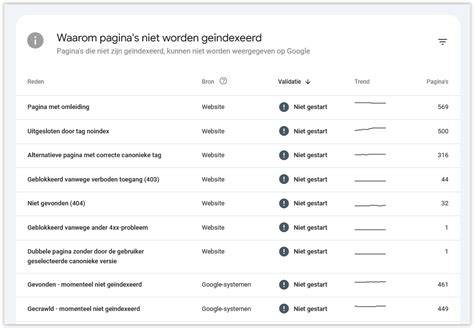
Onder ‘indexering’ vind je meer technische informatie terug over je de pagina’s. Zo zie je hoeveel geldige pagina’s er in de index zijn opgenomen. Dit is een onderdeel dat je periodiek wilt controleren om te zien welke actie op meer technisch vlak je moet nemen om ervoor te zorgen dat problemen worden opgelost. Hierbij is het van belang om na te gaan of het een incidentele melding is of structureel. Het kan immers voorkomen dat de Google bot om welke reden dan ook een keer een bepaalde pagina niet goed heeft kunnen crawlen en daarop een melding of fout afgeeft. Bij een volgende crawl is er echter niets aan de hand. Dit incident kun je dan vergeten. Hou in de gaten of je 404-meldingen ziet, een niet bestaande pagina volgens Google. Zie je daarentegen rare pieken die je niet thuis kunt brengen? Dan kan dit duiden op een ander soort probleem. Het kan ook zijn dat je ziet dat Google pagina’s wel heeft gecrawld maar niet heeft geïndexeerd. Google weet dat deze pagina’s bestaan maar heeft ze nog niet opgenomen in de index. Dit probleem kan zich vanzelf oplossen doordat Google bij een volgende crawl deze pagina’s wel indexeert. Mijn advies is om met regelmaat ook dit onderdeel binnen Google Search Console door te nemen en na te gaan of er problemen zijn en of je ze kunt oplossen.
Maak je gebruik van WordPress dan zijn er plugins, zoals Yoast SEO, die ervoor zorgen dat er automatisch sitemaps worden aangemaakt. Dien deze in binnen Google Search Console. Je kunt snel zien of google de sitemaps kan lezen. De status bij verzonden sitemaps laat zien of het succesvol is of niet. Het is mogelijk om Google te vragen om bepaalde pagina’s, url’s, te verwijderen. Dit kan verouderde content zijn of content die je uit de zoekresultaten wilt halen. Los van deze functie binnen Google Search Console kun je de betreffende pagina of content direct op no-index zetten. Deze kun je eventueel met een redirect opvangen en uit laten komen op een andere pagina.
Allereerst moet ik je aangeven dat dit rapport aan wijzigingen onderhevig is. Eerlijk gezegd is alles binnen Google aan verandering onderhevig. Ook binnen Google Search Console. Dus kan het zijn dat jij bepaalde onderdelen wel of niet ziet. Het rapport binnen site-vitaliteit geeft inzage in de gebruikerservaring. Het rapport is opgesplitst in desktop en mobiel. Google test hier hoe snel en stabiel pagina’s geladen worden voor gebruikers. Maar ook malware of ongewenste software die aanwezig is waarvan Google vindt dat dit gebruikers kan schaden of misleiden. Of Social engineering, content die bedoeld is om bezoekers te verleiden tot het doen van gevaarlijke acties, verstrekken van vertrouwelijke gegevens of het downloaden van software.
Mocht je nu merken dat er iets raars met je site aan de hand is, een duikeling in de ranking zonder dat je dit thuis kunt brengen. Een toename in pagina’s die je niet kunt duiden of andere piek of daling. Dan is het goed om bij dit onderdeel even te bekijken of hier al iets gemeld wordt. Dit hoeft nog niet het geval te zijn, dus kijk ook verder. Het kan zijn dat Google het nog niet heeft gesignaleerd. Het is een zeer waardevolle tool die je veel inzicht geeft. Veel ondernemers hebben dezelfde vragen als ze beginnen met Google Search Console. Ja, Google Search Console is volledig gratis. Ga naar search.google.com/search-console en kies ‘Eigendom toevoegen’.
CTR staat voor Click-Through Rate: het percentage zoekers dat op jouw resultaat klikt nadat ze het hebben gezien. Een hoge CTR betekent dat je title en meta description uitnodigen tot klikken. Crawlfouten zijn pagina’s die Google niet kan bereiken of indexeren. Je vindt ze onder ‘Indexering’ → ‘Pagina’s’. Na verificatie duurt het enkele dagen tot een week voordat de eerste data verschijnt. Prestatiedata heeft een vertraging van twee tot drie dagen. Dat is sterk aan te raden.
Een door de wol geverfde ondernemer met passie voor SEO als SEO specialist & internet strateeg. Ik ben best eigenwijs en een tikkeltje rebels in het realiseren van doelstellingen. Ik help en coach MKB bedrijven in het opzetten en uitstippelen van online strategieën. Sinds 2004 ben ik gegrepen door alle mogelijkheden van het web om zowel kleine als grote bedrijven online te positioneren en rendement te laten halen. Durf jij het aan?
Handleiding stap-voor-stap
- 1. Registreer je bij Google Search Console (Eerder Google Webmaster Tools genoemd).
- 2. Kies de URL prefix optie op de startpagina. Kies vervolgens Other verification methods - HTML tag en kopieer de trackingscode.
- 3. Klik op SEO instellingen van de pagina. Voeg de trackingcode van Google Search Console in de Aangepaste HTML koptekst code toe.
- 4. Publiceer de wijzigingen. Jouw Google Search Console account is nu verbonden.
- 5. Ga terug naar Google Search Console en klik op VERIFIËREN.
Nu het je is gelukt om Google Search Console in te stellen ben je klaar om het platform te gebruiken. Het eerste wat je moet doen is je sitemap uploaden. Is Search Console eenmaal geverifieerd, dan kun je direct resultaat zien op het gebied van SEO. Ontdek hoe je optimaal gebruik kunt maken van de Help-functies. Lees onze handleiding voor basisgebruik van Search Console.
Technische aspecten en veelgemaakte vragen
Het opzetten van een Google search Console account is voor veel mensen erg lastig. Weet je niet waar je moet beginnen bij het instellen van Google Search Console? Dan hebben we hieronder een korte, stapsgewijze uitleg voor je gemaakt. Een sitemap toevoegen helpt Google sneller alle URL's te indexeren. Controleer regelmatig op 404-fouten en indexeringsproblemen via het Indexerings- of Coverage-rapport. De URL-inspectie tool geeft je gedetailleerde informatie over de indexeringsstatus van jouw site en kan een pagina opnieuw laten indexeren.
In de nieuwste handleidingen wordt aangeraden om DNS-verificatie te gebruiken, sitemap in te dienen, en maandelijks te controleren op belangrijke inzichten uit de prestatierapporten. De verschillende rollen in Search Console omvatten eigenaren en gebruikers met beperkte toegang, wat handig is als meerdere mensen aan een project werken. Met de URL-inspectie kun je controleren hoe Google jouw pagina ziet en waar mogelijk verbeteringen nodig zijn.
How to Set Up Google Search Console (Complete Beginner's Guide)
Samenvatting van acties en tips
- Verifieer eigenaarschap via DNS ( Domein-property) voor eenvoudiger beheer.
- Upload en dien een XML-sitemap in via Sitemaps tool.
- Gebruik het prestatierapport om zoektermen, pagina's en CTR te analyseren.
- Zoek naar 404's en indexeringsproblemen en los die op met redirects of aanpassingen.
- Maak interne links naar hoofddekpagina’s voor betere positie en conversie.
- Controleer site-vitaliteit op desktop en mobiel voor een betere gebruikerservaring.
Extra overzicht en hulpmiddelen
Als je WordPress gebruikt, kunnen plugins zoals Yoast SEO automatisch sitemaps aanmaken en deze indienen bij Search Console. In de Performance-tab kun je data groeperen en filteren om gerichte inzichten te krijgen. De tijdslijn van data kan enige dagen vertraging hebben, dus plan je optimalisaties met die vertraging in gedachten.