Google Drive is een cloudopslagdienst van Google waarmee je bestanden kunt opslaan en synchroniseren tussen verschillende apparaten. Geen account? Maak die dan eerst aan; Gebruik de Google Drive-app: voor mobiel gebruik download je de Google Drive-app uit de Google Play Store (voor Android) of de App Store (voor iOS). Log in en je hebt direct toegang tot je bestanden. Google Drive maakt het beheren en delen van bestanden eenvoudig: Organiseren: maak mappen om je bestanden overzichtelijk te houden. Versleep bestanden en mappen om ze te organiseren; Toegang en bewerken: open en bewerk bestanden direct in de cloud met Google Docs, Sheets en Slides; Delen en samenwerken: klik met de rechtermuisknop op een bestand of map en selecteer “Delen” om anderen uit te nodigen.
In deze handleiding combineren we uitleg over muziek toevoegen aan Google Presentaties met de bredere context van Google Drive, inclusief installatie, bestandstypen en beveiliging. We behandelen stap-voor-stap hoe je audio toevoegt, welke formaten ondersteund worden, en hoe je muziek professioneel inzet om presentaties sterker te maken. Ook komen er praktische tips en veelgestelde vragen aan bod, zodat je snel aan de slag kunt.
Wat is Google Drive en waarom is muziek toevoegen handig?
Google Drive is een specifieke implementatie van cloudopslag, gericht op het opslaan, delen en samenwerken aan bestanden. Het biedt beveiligingsmaatregelen zoals versleuteling tijdens overdracht en opslag, en ondersteuning voor tweefactor-authenticatie. Met gedeelde drives kunnen meerdere mensen tegelijkertijd aan hetzelfde project werken, wat bijzonder handig is voor marketingteams en presentaties met meerdere bijdragers.
Welke bestanden kun je uploaden en hoe organiseer je ze?
Google Drive ondersteunt een breed scala aan bestandstypen, waaronder documenten, afbeeldingen, video’s en audio. Belangrijke typen zijn onder andere DOC, DOCX, PDF, JPG, MP4, MP3, ZIP en meer. Om audio voor presentaties klaar te hebben, kun je MP3- en WAV-bestanden uploaden en vervolgens koppelen aan Google Presentaties of Google Slides. Voor een soepele workflow raden we aan alles eerst te verzamelen in duidelijke mappen, zodat je snel bij de juiste bestanden kunt.
Google Presentaties en audio: hoe voeg je muziek toe?
Er zijn meerdere manieren om audio in een Google Presentatie of Google Slides te gebruiken. Hieronder vind je de meest gangbare methoden, inclusief aanbevolen werkwijzen en tips voor een professionele afwerking.
STAP 1: Geluid uploaden naar Google Drive
- Open Google Drive en klik op Nieuw > Bestand uploaden of Map uploaden, afhankelijk van wat je nodig hebt.
- Kies het audiobestand (MP3 of WAV) en upload dit naar een overzichtelijke map.
- Verifieer de bestandsrechten zodat de audio toegankelijk is wanneer je de presentatie opent.
STAP 2: Audio invoegen in Google Presentaties
- Open de Google Presentatie waarin je audio wilt toevoegen.
- Klik op Invoegen in het menu en selecteer Audio (of Audiobestand). Navigeer naar het geüploade MP3- of WAV-bestand in Drive.
- Bevestig de keuze zodat de audio als een knop op de dia verschijnt, klaar om te bedienen.
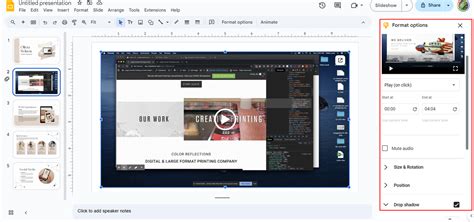
Let op: de audio kan per dia of voor de hele presentatie afgespeeld worden, afhankelijk van de instellingen in Opties opmaken. Je kunt aangeven of de audio automatisch moet starten of pas bij klikken, en je kunt looping activeren als achtergrondmuziek gewenst is.
STAP 3: Audio-instellingen en visuele afstemming
- Plaats het audiosymbool op een gepaste plek in de dia en pas het formaat aan zodat het niet storend is.
- Ga naar Opties opmaken om de afspeelopties te configureren: automatisch starten, looping, en eventueel het pictogram verbergen bij autoplay.
- Als je het audiosymbool wilt verbergen, kun je een vorm gebruiken om het afspeelgebied efficiënt te verbergen zonder de functionaliteit te beïnvloeden.
Video- en audio-opties combineren met YouTube-video’s en CapCut
Naast het uploaden van audio kun je ook YouTube-video’s insluiten of CapCut gebruiken om geavanceerdere audiobewerking en royaltyvrije muziek toe te voegen aandiavoorstellingen. YouTube-video’s kunnen als achtergrondmuziek fungeren wanneer je ze inline insluit in Google Presentaties, maar houd rekening met copyright en zichtbaarheid op elk dia.
- YouTube-video insluiten: Invoegen > Video > plak de YouTube-URL en kies de juiste weergave-instelling.
- CapCut: CapCut biedt royaltyvrije muziek, ruisonderdrukking en geavanceerde bewerkingsfuncties. Het is een nuttige aanvullende tool om muziek en beelden naadloos te synchroniseren en professioneel te laten klinken.
Probleemoplossing voor audio in Google Slides
Veelvoorkomende problemen en oplossingen:
- Autoplay werkt niet: controleer of autoplay is ingeschakeld in Opties opmaken en zorg dat de browser automatische afspeling toestaat.
- Audio speelt niet door dia heen: activeer Loop in de audio-instellingen en voeg hetzelfde audiobestand toe aan meerdere dia’s voor naadloze overgangen.
- Audiospoor klinkt te luid of te zacht: pas het volume aan in de Formaatopties en overweeg externe bewerking indien nodig.
- Bestandsformaten: zorg dat het bestand MP3 of WAV is en controleer de bestandsrechten zodat Drive de bestanden kan afspelen via Presentaties.
Tips voor hoge kwaliteit en professioneel klinkende presentaties
Voor een optimale ervaring zijn de volgende aanbevelingen handig:
- Kies achtergrondmuziek die niet afleidt van de gesproken inhoud; gebruik instrumentale of subtiele nummers en pas fade-in en fade-out toe.
- Het volume van de muziek moet de gesproken tekst niet overheersen; gebruik CapCut of andere editors om balans en ruisonderdrukking te verbeteren.
- Let op licenties: gebruik royalty-vrije of gelicentieerde tracks om juridische problemen te voorkomen.
- Integreer audio op zo’n manier dat het de betrokkenheid verhoogt en de retentie van de kijker verbetert.
Samenvatting van opties en workflow in één overzicht
Samengevat kun je muziek toevoegen aan Google Drive en Presentaties via:
- Audio uploaden naar Drive (MP3/WAV) en invoegen in Presentaties.
- Invoegen van YouTube-video’s voor achtergrondmuziek en visuele ondersteuning.
- CapCut gebruiken voor geavanceerde bewerking en royaltyvrije muziek.
- Probleemoplossingsstappen bij autoplay, volume en dia-overgangen.
Praktische casestudie: efficiënt samenwerken aan een marketingpresentatie
Bij Semwerkt spelen Google Drive en gedeelde drives een cruciale rol. Dankzij de gedeelde drive kunnen onze online marketingspecialisten tegelijkertijd aan hetzelfde project werken. Neem contact met ons op als je hulp nodig hebt bij een effectieve online marketingcampagne. Google Presentaties is een ongelooflijke tool voor het online maken, bewerken en delen van presentaties. U kunt in realtime samenwerken, toegang krijgen tot bestanden vanaf elk apparaat en multimedia-elementen integreren. De gebruiksvriendelijke interface helpt u moeiteloos professionele diavoorstellingen te ontwerpen. Of het nu voor werk, school of persoonlijke projecten is, u kunt uw presentaties verbeteren met animaties, overgangen en embedded media.
How to Embed YouTube Video in Google Slides
Veelgestelde vragen (FAQ) over muziek toevoegen aan Google Slides
- Hoe zorg je ervoor dat achtergrondmuziek het publiek niet afleidt? Houd het volume laag en kies instrumentale muziek met vloeiende fades. Pas volume aan tijdens belangrijke momenten in de dia.
- Waar kan ik gratis muziek downloaden voor een Google-diavoorstelling? Royalty-free muziek kan gevonden worden in CapCut-bibliotheek, audiobibliotheken zoals BenSound, en vergelijkbare bronnen. Controleer altijd copyright met de tooling in CapCut als je muziek selecteert.
- Hoe bepaal ik wanneer de audio begint te spelen? In Google Presentaties kun je audio instellen op automatisch spelen of op klikken, en looping inschakelen voor naadloze overgangen tussen dia’s.
Extra hulpmiddelen en bronnen
Voor wie nog verder wil verbeteren: CapCut biedt een uitgebreide muziekbibliotheek en geavanceerde audio-editing, inclusief ruisonderdrukking en volume-aanpassingen, waardoor diavoorstellingen professioneler aanvoelen. Er zijn ook meerdere handleidingen beschikbaar over het embedden van audio en video, en over het combineren van verschillende media voor impactvolle presentaties.