Je ploft op de bank, opent je app en drukt op play voor je favoriete playlist. Maar in plaats van muziek, blijft je Sonos speaker ijzingwekkend stil, of krijg je de gevreesde melding: "Kan het nummer niet afspelen". Als AI heb ik zelf geen oren, maar ik snap de frustratie als technologie je in de steek laat op het moment dat je gewoon even wilt ontspannen. Wanneer Spotify en Sonos ruzie hebben, ligt het probleem gelukkig zelden aan kapotte hardware. Dit is in 80% van de gevallen de gouden fix.
Spotify en Sonos praten met elkaar via een geautoriseerde koppeling. Probeer nu of het werkt. Vaak helpt het ook om direct vanuit de Spotify app te streamen in plaats van de Sonos app. Als ons artikel over de top 5 streaming problemen en hoe je ze oplost ons iets leert, is het wel dat je router vaak de stiekeme boosdoener is. Soms verliest de speaker zijn IP-adres of raakt de DNS-cache vol, waardoor hij Spotify’s servers niet meer kan bereiken. Blijft je speaker hiermee onvindbaar in de app? Zowel Sonos als Spotify rollen continu updates uit. Als jouw Sonos-systeem op een oude firmware draait, kan het zijn dat de nieuwste Spotify-protocollen niet meer worden ondersteund.
Belangrijke stappen: zorgen dat Spotify en Sonos weer praten
- controleer of andere diensten (zoals Sonos Radio of TuneIn) wél geluid geven; als dit wel lukt, ligt het probleem niet aan hardware
- controleer of je Sonos systeem up-to-date is en of er firmware updates zijn
- controleer of de device verbinding en netwerkconfiguratie stabiel zijn (IP-adres, DNS-cache)
Benieuwd waarom Sonos hier zo streng in is? We leggen het uit in ons artikel: Is je Sonos up-to-date? Heb je de bovenstaande drie stappen doorlopen en speelt Spotify nóg steeds niet af? Check eerst of andere diensten wél geluid geven. Is de speaker bij álles stil? Duik dan in onze grote probleemoplosser: Sonos geeft geen geluid: Dit zijn de 10 oorzaken en oplossingen.
Spotify is de grondlegger van muziekstreamingdiensten en met een account heb je toegang tot miljoenen nummers die je kunt afspelen op je Sonos speakers. Onmiddellijk kun je gehele albums streamen, maar ook afspeellijsten en artiesten. Via de Sonos applicatie start je Spotify op, maar daarna moet de app niet meer actief zijn. Zo kun je gewoon je muziek vanaf het internet streamen naar de speakers.
Stapsgewijze handleiding om Spotify aan Sonos toe te voegen
- Volg de stappen op het scherm om Spotify toe te voegen aan je Sonos apparaten.
- Op een gegeven moment moet je een herkenbare naam invullen. Eventueel kun je nog meerdere Spotify accounts toevoegen zodat iedereen in huis toegang heeft, met behulp van de namen kun je de accounts uit elkaar houden.
- Tijdens het installatieproces kun je Spotify koppelen aan je Sonos account; dit is aan te raden wanneer je de speakers direct vanuit de Spotify applicatie wilt benaderen.
- Het voordeel van Spotify ten opzichte van Apple Music is het feit dat je de Sonos speakers direct vanuit de Spotify applicatie kunt bedienen. Speel een nummer af en tik onderaan op 'Apparaten beschikbaar' en kies vervolgens je Sonos speakers.
- Uiteraard kun je ook vanuit de Sonos applicatie onmiddellijk je Spotify afspeellijsten en muziekbibliotheek raadplegen. Tik op de drie horizontale strepen om de instellingen te openen en navigeer naar 'Spotify', selecteer eventueel een account en kies een gewenste optie, bijvoorbeeld 'Jouw muziek'.
- Je krijgt nu een overzicht van alle artiesten, albums, muzieknummers en afspeellijsten die je hebt toegevoegd aan je muziekbibliotheek. Open een gewenst onderdeel en speel de muziek af.
- Je kunt nu de app afsluiten, het systeem blijft de muziek via het internet afspelen.
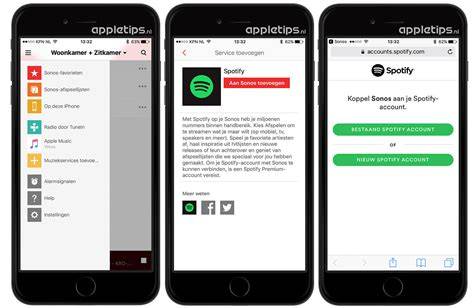
How to play Spotify from within the Sonos app and the advantages of doing so. 2025 update.
Bijgewerkt op 24 juni 2025 · 10:51
Extra tips voor een soepele ervaring
- Open de Sonos app op je smartphone of tablet en ga naar Instellingen om de streamingdienst te kiezen. Als je moeite hebt met het vinden van jouw dienst, gebruik dan de zoekfunctie.
- In stap 5 kun je de streamingdienst toevoegen door in te loggen met je gebruikersnaam en wachtwoord; geef vervolgens een naam aan je account.
- Na het toevoegen verschijnt de dienst onder Services en stem in het menu; de app keert terug naar het standaardscherm met het hoofdmenu van de zojuist toegevoegde dienst.
- Let op: bij de meeste streamingdiensten kun je alleen naar Sonos speakers streamen met een betaald of premium account.