Font Candy Style biedt een krachtige mogelijkheid om tekst aan een foto toe te voegen met meer dan 63 lettertypen en uitgebreide bewerkingsopties. Deze handleiding verzamelt stap-voor-stap hoe je tekst aan afbeeldingen toevoegt op iPhone, iPad en Mac, met verschillende apps en native functies. Daarnaast krijg je inzicht in wanneer welke tool het meest geschikt is en welke functies je kunt combineren voor rijke typografie en creatief ontwerp.
Basisidee: tekst aan foto toevoegen met de Foto's-app en Markup
Nadat je een foto of video hebt gemaakt, kun je die met de opties in de Foto's-app bewerken. Je kunt onder meer de belichting en kleur aanpassen en een filter toevoegen. De app Foto's biedt ook Markup om tekst toe te voegen aan een afbeelding, met verschillende lettertypes, kleuren en tekstgroottes. Markering kan rechtstreeks op iPhone en iPad worden gebruikt en werkt niet op video’s.
Open de Foto's-app, kies een foto of video en tik op Pas aan om belichting, kleur en filters aan te passen. Tik vervolgens op de markup-tool en voeg tekst toe met Tekst. Pas daarna de grootte, kleur en positie aan, en sla de wijzigingen op. Als iets niet naar wens is, kun je altijd terug naar het origineel via Annuleer en Verwijder wijzigingen.
CapCut: tekst en meer op basis van lagen
CapCut is een opmerkelijke applicatie die snel de voorkeurskeuze is geworden voor iPhone-gebruikers die tekst aan foto's willen toevoegen. CapCut biedt niet alleen tekst, maar ook lagen, schaduwen, gloed, contouren en een uitgebreide lettertypebibliotheek voor maximale creativiteit. De tool werkt op basis van lagen: tekst, stickers en effecten kunnen onafhankelijk worden aangepast zodat de compositie in balans blijft.
Stap-voor-stap met CapCut:
- Pak eerst je iPhone en download de CapCut-app.
- Open CapCut en selecteer de foto om op te vrolijken.
- Tik op de optie Tekst en typ uw bericht; personaliseer lettertype, kleur en positie.
- Tik op Exporteren om je meesterwerk te delen.
PicsArt: veelzijdigheid voor tekst en creatief ontwerp
PicsArt is een krachtige fotobewerkingsapp die tekst toevoegen aan afbeeldingen vereenvoudigt, terwijl het tevens toegang geeft tot stickers, effecten en geavanceerde bewerkingsopties. De stappen zijn helder:
- Download en start PicsArt vanuit de App Store.
- Kies de foto en gebruik Tekst om een bijschrift of citaat toe te voegen.
- Pas grootte, kleur en positie aan; gebruik vervolgens de uitgebreide bewerkingsopties om de afbeelding af te stemmen op jouw visie.
- Sla de bewerking op of deel rechtstreeks vanuit de app.
Andere nuttige tools en tips
Het kiezen van het juiste lettertype kan een groot verschil maken in de toon van je afbeelding. CapCut en PicsArt bieden beide uitgebreide lettertypebibliotheken; kies elegant voor script-lettertypes of kies voor speels en bold om een boodschap meer impact te geven. Voor extra helderheid kun je bij teksten met drukke achtergronden kiezen voor schaduwen, contouren of een semi-transparante vorm achter de tekst.
Als je meerdere bewerkingen wilt overbrengen naar meerdere foto's, kun je bewerkingen kopiëren en plakken in CapCut of Foto's Markup gebruiken om consistente styling te behouden tussen afbeeldingen.
Tips voor fotografie en workflow
- Beheer contrast en dekking om de leesbaarheid van tekst te verbeteren op drukke achtergronden.
- Experimenteer met lagen en tekstposities om de afbeelding niet te overladen.
- Gebruik Markup op Mac via Voorvertoning voor eenvoudige annotaties en tekeningen; Activeer Markering via Bewerken > Markering.
Keuzehulp per platform
Op iPhone/iPad: Foto's Markup voor snelle annotaties en CapCut/PicsArt voor uitgebreide typografie en lagen. CapCut biedt vooral vrijheid bij visuele effecten, terwijl PicsArt zich uitstekend leent voor creatieve combinaties van tekst, vormen en stickers. Voor Mac-gebruikers biedt Voorvertoning/Markering een directe benadering om eenvoudige tekst op afbeeldingen te plaatsen, met uitgebreide beschrijvings- en annotatie-opties.
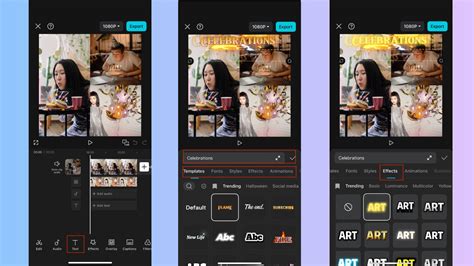
Hoe maak je een Picture-in-Picture-video in de CapCut-app op iPhone, iPad of Android
Samenvatting van werkwijzen
De Belangrijkste stappen om tekst aan een foto toe te voegen, zijn onder meer:
- Foto's-app met Markup: open foto > Markering > Tekst > pas aan en bewaar.
- CapCut: kies foto > Tekst > pas lettertype/kleur/positie aan > Exporteer.
- PicsArt: open foto > Tekst toevoegen > pas stijl/positie aan > sla op of deel.
Geavanceerde overwegingen bij tekst op foto
Het juiste lettertype en stijl bepalen de boodschap van de afbeelding. Gebruik een stijl die past bij de sfeer van je foto: elegant voor formeel, speels voor informeel, en zorg voor leesbaarheid door contrast en dekkingscontrole. Tekst op lagen kan een verhaal vertellen, maar houd de compositie in balans zodat de afbeelding niet overweldigd raakt door tekst.