Het samenvoegen van PowerPoint-bestanden kan een flinke tijdsbesparing opleveren bij het maken van overzichtelijke decks voor teams, trainingen en presentaties. In deze gids combineren we verschillende bronnen tot één naadloze presentatie, met behoud van opmaak, thema’s en alle dia-inhoud.
Wat houdt samenvoegen precies in?
Onze tool voegt meerdere PowerPoint-presentaties samen tot één PPTX-bestand waarin alle dia’s in sequence staan. De merged bestand is klaar voor download zodra verwerking voltooid is. Ja, elke presentatie behoudt de originele opmaak, thema, lettertypen en stijlen, tenzij je kiest voor een uniforme thema-afstemming.
Belangrijkste kenmerken van het samenvoegen
- Ondersteunt .pptx-bestanden met maximale bestandsgrootte per bestand tot 100 MB en totaal tot 100 MB per batch in de gratis versie; hogere limieten zijn beschikbaar in betaalde opties.
- Alle dia's, animaties, en ingesloten media blijven behouden; dia-timing en aangepaste animaties blijven gekoppeld aan hun dia.
- Speaker notes van alle bronpresentaties worden meegenomen in het gecombineerde bestand.
- Aanpasbare thema’s: je kunt kiezen voor het behoud van bronstijlen of één uniforme master theme toepassen in alle dia’s.
- Beveiligde bestanden: upload en verwerking via beveiligde verbindingen; bestanden worden na verloop van tijd verwijderd.
Hoe voeg je twee presentaties samen - opties en werkwijze
- Dia's kopiëren en plakken - Handmatige methode:
- Open de oude presentatie en selecteer alle dia's die je wilt meenemen ( CTRL+A / CMD+A).
- Kopieer de geselecteerde dia's ( CTRL+C / CMD+C).
- Open de nieuwe presentatie en gebruik het tabblad Start om de dia's te plakken in de gewenste volgorde. Kies of je de doelthema of het bronthema wilt gebruiken.
- Herhaal indien nodig met meerdere bronpresentaties.
- Dia’s opnieuw gebruiken - geautomatiseerde methode:
- Kies in PowerPoint de optie Dia’s opnieuw gebruiken via de tab Start.
- Blader naar de gewenste bronpresentatie, selecteer de dia’s en voeg ze in. Kies of je bronopmaak wilt behouden of niet.
- Invoegen van alle dia’s plaatst ze achteraan in de huidige presentatie; indien gewenst kan bronopmaak behouden blijven.
- Online samenvoegtool gebruiken - snel en efficiënt voor teams:
- Upload alle PowerPoint-bestanden die je wilt combineren via de Upload-knop.
- Rangschik de volgorde door bestanden te verslepen; schakel de gewenste opmaakopties in of uit.
- Klik op Samenvoegen en download de gecombineerde presentatie direct.
Tips voor optimale resultaten
- Houd rekening met mixed themes: als dia’s uit verschillende bronnen komen kan het handig zijn een uniforme master theme toe te passen in alle dia’s.
- Controleer de kwaliteit van afbeeldingen en media na het samenvoegen; de tool behoudt oorspronkelijke kwaliteit maar grote media kunnen de bestandsgrootte verhogen.
- Voor grotere collecties kun je de grenzen van gratis tools overschrijden door gebruik te maken van betaalde opties met verhoogde upload- en verwerkingslimieten.
- Gebruik dia’s opnieuw gebruiken als je alleen specifieke dia’s wilt toevoegen terwijl de bronopmaak behouden blijft.
Veiligheid en privacy tijdens het samenvoegen
Bestanden worden via HTTPS verwerkt op beveiligde servers en automatisch na 24 uur verwijderd in de meeste workflows. Voor gespiegelde of beveiligde presentaties kun je desgewenst een wachtwoord toevoegen aan de uiteindelijke output of de bronpresentaties eerst ontgrendelen.
Praktische overwegingen per scenario
- Kleine projecten:
- Grote teamsessies met meerdere sprekers:
- Klantmaterialen en trainingen:
Veelgestelde vragen over samengevoegde presentaties
Wat gebeurt er met de volgorde van dia’s? Dia’s behouden hun eigen volgorde binnen elk bestand; de bestanden bepaal je zelf door de gewenste volgorde te slepen voordat je samenvoegt. De uiteindelijke dia-afloop volgt de door jou ingestelde volgorde.
Kun je een PPTX en PPT samenvoegen? De tool ondersteunt uitsluitend PPTX-bestanden; converteer oudere bestanden eerst naar PPTX voordat je ze toevoegt.
Kun je de eindpresentatie ook als PDF exporteren? Exporteer eerst naar PPTX en gebruik vervolgens een converter om naar PDF te gaan.
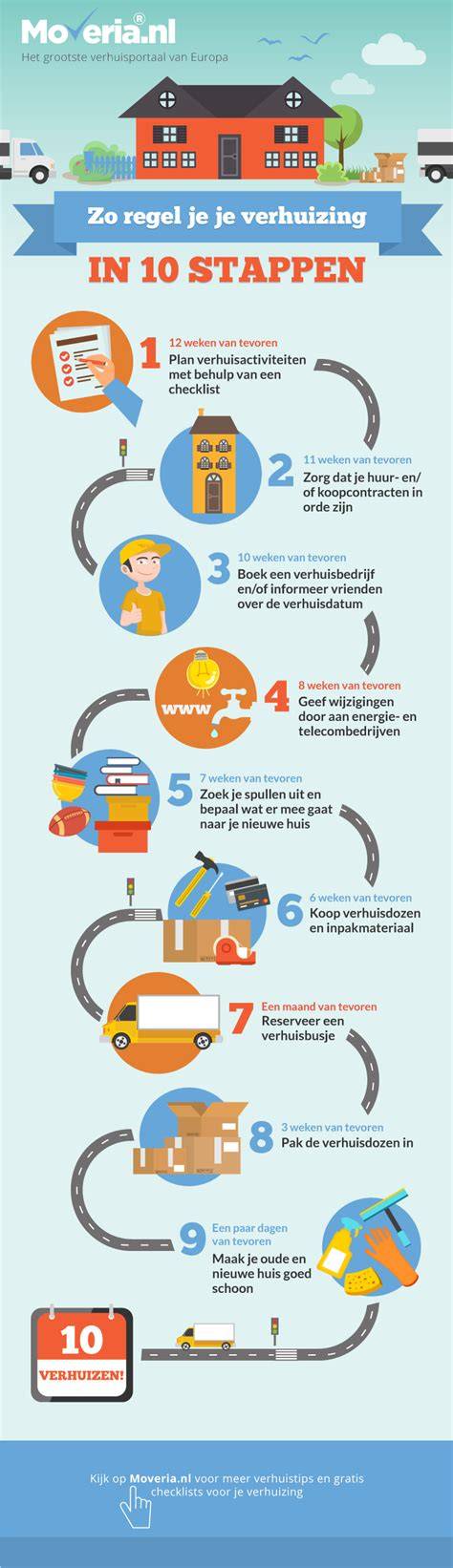
Infographic toont de stappen: uploaderen, rangschikken, samenvoegen, downloaden, en opties voor opmaakuniformiteit en beveiliging.
PowerPoint-handleiding voor beginners
Video biedt een korte demonstratie van de upload- en samenvoegworkflow inclusief tips voor diahergebruik en het behoud van opmaak.
Extra hulpmiddelen en mogelijke uitbreidingen
- Table: Overzicht van limieten per methode (aantal bestanden, totale grootte per batch, bestandsgrootte per dia).
- Tables kunnen helpen bij het plannen van samenvoegingen van grote decks met verschillende thema's.