Bijgewerkt op 6 mei 2026·13:42. Op een Chromebook werk je met apps van de Google Play Store en webapplicaties. Niet alle apps werken hetzelfde op ChromeOS als op Windows of macOS. In dit artikel vind je een overzicht van verschillende apps en programma's die jij op jouw Chromebook gebruikt.
Apps gebruiken op een Chromebook
Je gebruikt veel verschillende apps op een Chromebook. Je downloadt apps alleen uit de Google Play Store, waardoor je goed beschermd bent tegen virussen. Er komen steeds meer webversies van apps beschikbaar, waardoor het aanbod van apps dat je gebruikt groter wordt. Daarnaast werkt Chrome veel met webapplicaties (PWA's), die je als snelkoppelling installeert op je Chromebook. Wil je een specifieke app gebruiken? Controleer dan altijd of je die downloadt op een Chromebook.
Werk en studie
Gebruik je jouw Chromebook veel voor je werk of studie? Houd er dan rekening mee dat je programma's van Office 365 alleen in de browser of als PWA gebruikt. Moet je voor je werk of studie specifieke programma's gebruiken?
Beeldbewerking
Bewerk je foto's in Photoshop, of maak je technische tekeningen in AutoCAD? Adobe Premiere Pro: niet beschikbaar. Betaald alternatief: Luma Fusion. Paint: niet beschikbaar.
Ontspanning
Op een Chromebook kijk je gerust een film of serie, en luister je naar je favoriete muziek. Games speel je vooral via de cloud met diensten als GeForce Now. Ook download je games zoals Minecraft uit de Google Play Store.
Internet en andere apps
Met een Chromebook surf je gerust op het internet. Je gebruikt vooral de Google Chrome browser, maar er zijn ook alternatieven beschikbaar. De meeste moderne Chromebooks hebben toegang tot de Play Store, maar hoe werkt dat eigenlijk?
Je gebruikt een adblocker. Dat vinden we jammer, want advertenties hebben we nodig om onze artikelen gratis aan te bieden. Steun Android Planet door ons aan je whitelist toe te voegen. Met de toevoeging van de Play Store zijn Chromebooks een stuk interessanter geworden. Via Android-apps worden de functies van het besturingssysteem namelijk enorm uitgebreid.
Maar hoe gebruik je de Play Store en hoe werken Android-apps binnen Chrome OS? Lees ook: Wat is een Chromebook?
Controleer eerst of de Play Store wel op je Chromebook werkt. Hiervoor open je deze lijst met Chrome OS-systemen die Android-apps ondersteunen. Staat er ‘Beta Channel’, dan kun je de Play Store enkel gebruiken door een bètaversie van Chrome OS te draaien. Dat doe je door naar instellingen te gaan, op het menu te klikken en bij ‘Gedetailleerde build-gegevens’ het kanaal op ‘Bèta’ te zetten. Je hoeft de Play Store niet los te downloaden op je Chromebook. De digitale winkel wordt automatisch toegevoegd als je Chromebook het ondersteunt.
Als er een update voor je klaar staat, dan zie je links onderin het scherm een pijltje verschijnen. Klik hierop en vervolgens op ‘Opnieuw opstarten om updates uit te voeren’ om de update te downloaden en uit te voeren. Heb je geen update? Dan kun je het systeem ook forceren om te controleren of er een update voor je klaar staat. Ondersteunt je Chromebook de Play Store en heb je de juiste updates, dan staat het bekende Play Store-icoontje mogelijk al automatisch in de taakbalk onderin het scherm. Is dit niet het geval, dan moet je de Play Store nog inschakelen in het instellingenmenu van Chrome OS. Hiervoor tik je op je fotootje rechtsonder in het scherm. Vervolgens kies je voor instellingen door op het tandwieltje te klikken. Als je vervolgens op ‘Aan de slag’ klikt wordt je gevraagd om de servicevoorwaarden te accepteren. Daarvoor klik je op ‘Akkoord’. Vervolgens log je met je Google Account in door op ‘inloggen’ te klikken. Is de Play Store helemaal klaar? Dan kun je Android-apps zoeken en downloaden. Eigenlijk werkt dit precies hetzelfde als de Play Store op je Android-smartphone.
In tegenstelling tot Android-smartphones zal je Chromebook niet direct alle apps downloaden die met je Google-account zijn verbonden. Dat is natuurlijk logisch, omdat je niet alle apps nodig hebt. Je gebruikt een adblocker. Dat vinden we jammer, want advertenties hebben we nodig om onze artikelen gratis aan te bieden. Steun Android Planet door ons aan je whitelist toe te voegen. Rechtsboven in beeld kan de melding ‘Updates beschikbaar’ verschijnen. Dat zijn updates voor de Android-apps die je hebt geïnstalleerd. Natuurlijk heb je ook de verschillende instellingen die je kunt aanpassen, zoals app-machtigingen en het delen van je locatie. Hiervoor moet je in het instellingenmenu van Chrome OS naar de sectie ‘Google Play Store’ gaan.
En welke apps moet je dan downloaden? Wij helpen je alvast op weg met onze tips. Doordat Android is opgezet als een open besturingssysteem, vind je het op veel plekken terug, ook waar je het niet verwacht. Deze maand staat Android Planet daarom in het teken van het Android-ecosysteem en alles wat daarmee te maken heeft.
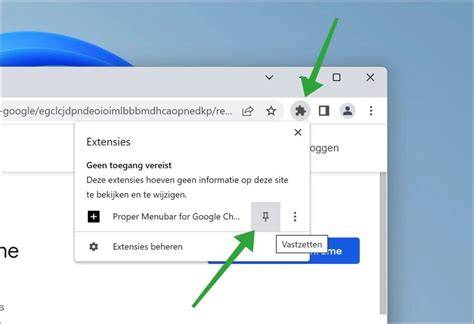
Samenvatting van opties in Chrome OS
- Play Store: Android-apps direct installeren en updaten.
- Webapps en PWA's: snelkoppelingen als apps op het bureaublad.
- Office 365: in browser of als PWA beschikbaar.
- Beeldbewerking: Photoshop en Premiere Pro niet beschikbaar; alternatieven mogelijk.
- Spellen: cloudgaming zoals GeForce Now en officiële downloads via Play Store.
Via de combinatie van Play Store en webapps krijg je op een Chromebook toegang tot een rijk ecosysteem aan applicaties. Zorg dat je Chromebook voldoet aan de vereisten voor Android-apps en houd de updates bij voor een soepele werking van alle tools die je dagelijks nodig hebt.
Gemakkelijk apps installeren op Chrome OS: apps installeren zonder de Play Store | met APK-bestanden
Tip: Controleer altijd of een app beschikbaar is voor jouw specifieke Chromebook-model en Chrome OS-kanaal (Standaard vs. Beta). Dit beïnvloedt welke apps je kunt gebruiken en hoe soepel ze draaien.