Verbind je telefoon en start de motor. Android Auto maakt het mogelijk om apps van je telefoon op het autoscherm te gebruiken, zodat je je aandacht bij het rijden houdt. Dit artikel combineert informatie uit het provided draft om een zo volledig mogelijk beeld te geven van het toevoegen en gebruiken van apps in Android Auto, inclusief compatibiliteit, installatie en veelgestelde vragen.
Wat is Android Auto en waarom gebruiken?
Android Auto is Android voor in de auto, maar toch heb je niet de beschikking over alle apps uit de Play Store. Een hoop opties zijn er wel, maar het kan gebeuren dat jouw favoriete app er niet tussen zit. Het doel: eenvoudige bediening met zo min mogelijk afleiding. Je gebruikt een adblocker. Dat vinden we jammer, want advertenties hebben we nodig om onze artikelen gratis aan te bieden. Steun Androidworld.nl door ons aan je whitelist toe te voegen.
Aan de slag: eerste stappen en compatibiliteit
Om aan de slag te kunnen met Android Auto, zul je eerst de bijbehorende app moeten installeren op je telefoon. Die app vind je hier. Vanaf Android 10 is Android Auto standaard ingebouwd in je telefoon, wat betekent dat je geen afzonderlijke app uit de Play Store meer hoeft te installeren om Android Auto te gebruiken met het scherm van je auto. Uitgebreidere compatibiliteitsinformatie vind je in de lijst met ondersteunde auto’s en head-ends.
Bij de meeste compatibele auto's of aftermarket-stereosets kun je je telefoon aansluiten via een USB-kabel. Als het scherm van je auto geschikt is voor draadloze verbindingen, koppel je je telefoon via bluetooth met je auto. De overstap naar Gemini als primaire assistent in Android Auto verloopt via een serverzijdige update die Google geleidelijk uitrolt. In sommige gevallen kun je Gemini gebruiken als vervanger voor Google Assistent en opdrachten op een natuurlijke manier uitspreken.
Apps toevoegen en beheren in Android Auto
Inmiddels zijn er heel veel apps voor Android Auto te vinden en die staan allemaal in de Play Store. Je kunt ze dus op je gemak vanaf je luie stoel zoeken en installeren op je telefoon. Zodra je de eerstvolgende keer weer met Android Auto verbinding maakt in je auto, zal de app ook in de App Launcher op je dashboardscherm te zien zijn. App Launcher: tik links onderin. Daar vind je al je Android Auto-apps.
Als je een app zoekt om je muziek, navigatie of berichten onderweg te gebruiken, kijk dan naar de populairste apps zoals Google Maps, Flitsmeister, Spotify en radio-/podcastdiensten. Een bericht terugkrijgen wordt via spraak mogelijk gemaakt; inkomende berichten kun je laten voorlezen en beantwoorden via spraakopdrachten. De microfoon kun je gebruiken door op de knop te tikken of door “Hey Google” te zeggen.
Welke apps passen wel en welke niet?
Apps voor video zijn bijvoorbeeld niet toegestaan op Android Auto, omdat dit te afleidend is in het verkeer. Alles voor muziek, radio, audioboeken en andere audiocontent is wel toegestaan. De regels zijn net iets anders voor Android Automotive OS, het ingebouwde infotainmentsysteem in moderne auto’s. Daar zijn video-apps, games en browsers wel toegestaan als de auto in parkeerstand staat. Apps moeten zich op een verantwoorde manier gedragen: geen advertenties die onderbreken en geen audio zonder expliciete start van de gebruiker.
Het kan voorkomen dat een applicatie toch niet compatibel is met Android Auto. Dit kan komen door de manier waarop de app zich gedraagt of omdat deze niet in de juiste categorie valt. Samsung-telefoons kunnen apps die lange tijd niet zijn gebruikt automatisch verbergen in de App Launcher van Android Auto; opening op de telefoon kan de weergave in de auto terugbrengen.
Wireless installeren en probleemoplossing
Wees gerust: Android Auto kan ook draadloos goed werken. Krijg je Android Auto helemaal niet aan de praat, controleer dan de volgende stappen: controleer of zowel telefoon als auto draadloze ondersteuning hebben, zorg voor de nieuwste Android Auto-app en update naar de nieuwste server-side uitrol van Gemini als je die gebruikt. Ga naar de Google Play Store, download de Android Auto-app en gebruik de app wanneer je met de auto onderweg bent. Als het wel lukt via USB maar niet draadloos, controleer dan de bluetooth-verbinding en de instellingen voor draadloze connectie in de auto.
Installatie en dagelijkse praktijk
De mobiele apps van Gemini zijn op dit moment beschikbaar in meerdere talen en in meer dan 150 landen. Als je in de mobiele app van Gemini een ondersteunde taal wilt kiezen, tik je op je profielfoto of initiaal en dan op Instellingen. Tik daarna op Talen en kies een taal. Je kunt Gemini instellen als je primaire assistent en wisselen tussen muziek, navigatie of een spraakopdracht voor Google Assistent. De overstap naar Gemini in Android Auto is een update aan de serverzijde die Google in de loop der tijd uitrolt.
Populaire functies en tips
- Het beginscherm of thuisscherm van Android Auto bevat snelle koppelingen naar belangrijkste apps. Pas dit scherm aan naar jouw voorkeur.
- App Launcher biedt toegang tot alle geïnstalleerde Android Auto-apps. Gebruik de microfoon voor spraakopdrachten en gebruik indien nodig de knop op het stuur.
- Inkomende en uitgaande oproepen, berichten en navigatie verlopen via Android Auto; dit maakt het rijden veiliger en eenvoudiger.
- Video- en games‑apps zijn beperkt tot parkeerstand bij Android Auto; bij Android Automotive OS zijn sommige interactieve apps wel toegestaan tijdens het parkeren.
Extra over Android Auto-ervaringen en privacy
Gemini vervangt de Google Assistent op de meeste mobiele apparaten en biedt diverse taal- en stemmogelijkheden. Let op: sommige spraakopdrachten met ‘Hey Google’ en bepaalde functies voor acties van Gemini worden in deze taal mogelijk niet ondersteund. Stel Gemini in als primaire assistent en zorg dat je bent overgeschakeld naar Gemini als primair mobiel assistent.
Samenvatting van installatie en tips
- Installeer Android Auto via Google Play Store en controleer of je telefoon Android 10 of hoger heeft.
- Koppel je telefoon via USB-kabel of draadloos via Bluetooth als jouw auto dit ondersteunt.
- Open App Launcher in Android Auto en start de gewenste app. Gebruik spraakopdrachten waar mogelijk.
- Controleer compatibiliteit van apps en beperkingen bij video en gaming tijdens rijden.
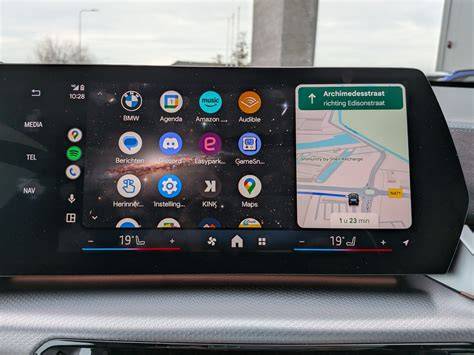
Android Auto review in 2026: instellen, gebruiken, tips en problemen oplossen!
Download hier de app en volg de instructies in de auto. Bij veel auto’s kun je apps vanaf de telefoon installeren en deze verschijnen automatisch op het auto-dashboard bij de volgende verbinding. Apps voor muziek en navigatie blijven de belangrijkste categorieën voor onderweg, terwijl video- en game-apps meestal beperkt blijven tot parkeren.