Je kunt de software en apps van je Galaxy Watch bijwerken vanaf zowel de verbonden mobiele telefoon als het horloge zelf. Zorg dat je horloge is opgeladen voordat je het updateproces start. Dit artikel vertelt stap voor stap hoe je apps installeert en bijwerkt, welke verschillen er zijn afhankelijk van Wear OS en Galaxy Wearable, en welke tips helpen bij een soepele installatie.
Algemene aanpak om apps te installeren en bij te werken
Je kunt ook de Galaxy Store gebruiken om de apps voor je horloge bij te werken. De apps voor je horloge kunnen worden bijgewerkt op je verbonden telefoon of op het horloge zelf. Het bijwerken van apps op je horloge gaat iets anders omdat hiervoor Wear OS van Google wordt gebruikt. Als bijvoorbeeld een software-update mislukt en resulteert in een opstartloop van je horloge, moet je mogelijk apps verwijderen of proberen je horloge terug te zetten naar de fabrieksinstellingen.
Apparatuur koppelen en Galaxy Wearable gebruiken
Met de applicatie Galaxy Wearable verbind je jouw draagbare apparaten met jouw mobiele apparaat. Ook kun je hiermee functies en applicaties van draagbare apparaten beheren en controleren die zijn geïnstalleerd via Galaxy Apps. Gebruik de applicatie Galaxy Wearable om de volgende functies in te stellen en te beheren:
- Verbinden/verbinding verbreken met mobiel apparaat
- Softwareupdates
- Klokinstellingen
- Applicaties downloaden en instellingen
- Zoek mijn horloge
- Meldingstype en instellingen, enzovoort
Installeer de applicatie Galaxy Wearable op jouw mobiele apparaat, koppel vervolgens jouw draagbare apparaten via Bluetooth en profiteer van alle functies. De instellingen en functies van de applicatie Galaxy Wearable zijn alleen beschikbaar als draagbare apparaten verbinding hebben met jouw mobiele apparaat. De functies werken niet correct als er geen stabiele verbinding is tussen jouw draagbare apparaten en jouw mobiele apparaat. De applicatie Galaxy Wearable ondersteunt niet Gear VR of Gear 360 en kan niet worden gebruikt op tablets.
Stappen om Galaxy Wearable te gebruiken
- Stap 1: Zorg dat de Galaxy Wearable app is geïnstalleerd op je telefoon en verbonden is met je Galaxy Watch.
- Stap 2: Druk op Toestaan en downloaden. Je hebt de app nu via je telefoon gedownload en toegevoegd en kunt deze meteen zien op je Galaxy Watch.
- Stap 3: Ruk op het beeldscherm om deze te activeren.
- Stap 4: Swipe het scherm om naar het overzicht van jouw apps te gaan.
Apps direct op de Galaxy Watch installeren
Een Samsung Watch komt standaard al met een heleboel mooie apps, maar het is natuurlijk nog leuker als je je favoriete apps zelf toevoegt zodat je optimaal gebruik kunt maken van je device. Via de Android Play Store kun je vinden wat jij zoekt voor jouw smartwatch. Luister je het liefst muziek via Spotify? Geen probleem. De Spotify-app installeren op je Samsung Watch is zo geregeld.
Zorg dat de Galaxy Wearable-app is geïnstalleerd op je telefoon en verbonden is met je Galaxy Watch. Druk op Toestaan en downloaden. Je hebt de app nu via je telefoon gedownload en toegevoegd en kunt deze meteen zien op je Galaxy Watch. Ruk op het beeldscherm om deze te activeren. Swipe het scherm om naar het overzicht van jouw apps te gaan.
Verbinding en koppelproces
Als je via Galaxy Store een app installeert op je smartwatch, werkt een goede netwerkverbinding het beste. Je nieuwe Samsung Galaxy Watch wil jij natuurlijk direct aan je smartphone koppelen. Een Samsung smartwatch werkt het best samen met een Samsung smartphone, maar hij werkt ook met andere Android smartphones. Een Samsung Watch werkt niet met een Apple iPhone.
Wear OS 2+ en Google Play Store
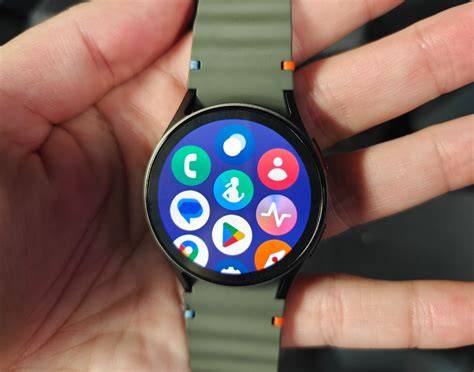
Als je apps wilt downloaden of updaten, moet je horloge Wear OS 2 of hoger gebruiken. Je kunt vanuit de Google Play Store verschillende apps downloaden naar jouw horloge. Apps op jouw telefoon worden niet automatisch gesynchroniseerd met jouw horloge. Scroll en tik op Play Store. Zoek op jouw telefoon de horloge-apps die je wilt toevoegen met de zoekfilters in de Play Store-app. Swipe omlaag vanaf de bovenkant van het scherm.
Controle bij een update- of installatiefout
Als een update mislukt of problemen veroorzaakt, kun je overwegen apps te verwijderen of het horloge terug te zetten naar de fabrieksinstellingen. Volg de instructies voor het resetten via de Galaxy Wearable-app of de horloge-instellingen, afhankelijk van het model en de Wear OS-versie.
Galaxy Watch Ultra: Nieuwe apps installeren! [Apps downloaden]
Praktische tips en waarschuwingen
- Zorg dat de Galaxy Wearable-app altijd up-to-date is.
- Controleer of het horloge voldoende is opgeladen voordat je start met installeren of bijwerken.
- Een stabiele Bluetooth- en netwerkverbinding bevordert een soepele installatie.
- Apps op telefoon en horloge worden niet automatisch gesynchroniseerd; check regelmatig de Play Store en Galaxy Store voor de laatste versies.
Samenvatting van werkstromen
- Verbind je Galaxy Watch met je telefoon via Bluetooth.
- Open Galaxy Wearable en controleer softwareupdates en app-installaties.
- Gebruik Galaxy Store of Google Play Store om apps te installeren of bij te werken.
- Bij problemen: overweeg verwijdering van apps of fabrieksreset maar behoud losse data waar mogelijk.