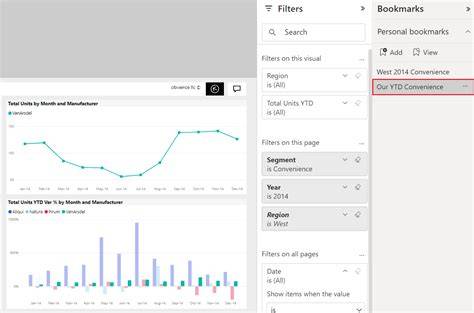
Wanneer u een rapport bewerkt in Power BI Desktop en de Power BI-service, kunt u bladwijzers toevoegen om de huidige status van een rapportpagina vast te leggen. Bladwijzers slaan de huidige filters en slicers, kruislings gemarkeerde visuals, sorteervolgorde enzovoort op. Er zijn twee soorten bladwijzers: persoonlijk en rapport. In dit artikel worden het maken en gebruiken van bladwijzers besproken.
Er zijn veel toepassingen voor bladwijzers. U kunt bijvoorbeeld een verzameling bladwijzers maken en deze rangschikken in de gewenste volgorde. Later kunt u stap voor stap elke bladwijzer in een presentatie doorlopen om een reeks inzichten te markeren, of het verhaal dat u met uw visuals en rapporten wilt vertellen.
In de Power BI-service kan iedereen die een rapport bekijkt een persoonlijke bladwijzer maken. Nadat u uw rapportbladwijzers hebt gemaakt, kunnen u en uw rapportlezers er meer mee doen. Configureer een rapportpagina zoals u wilt dat deze wordt weergegeven in de bladwijzer. Power BI maakt een bladwijzer en geeft deze een algemene naam. U kunt ook selecteren of elke bladwijzer andere eigenschappen in het rapport toepast. Als u deze wijzigingen wilt aanbrengen, selecteert u Meer opties (...) naast de naam van de bladwijzer en schakelt u de vinkjes naast Gegevens, Weergave en andere besturingselementen in of uit.
Gegevens: hiermee worden filter- en slicerstatussen vastgelegd. Weergave: Legt visuele zichtbaarheid en spotlightinstellingen vast. Huidige pagina: Wanneer deze optie is ingeschakeld, gaat de bladwijzer naar de pagina die actief was toen u deze maakte. Geselecteerde visuals: de bladwijzerinstellingen worden alleen toegepast op de visuals die u selecteert voordat u de bladwijzer maakt of bijwerkt. Deze mogelijkheden zijn handig wanneer u bladwijzers gebruikt om te schakelen tussen rapportweergaven of selecties van visuals.
Wanneer u rapportbladwijzers maakt, kan het zijn dat de volgorde waarin u ze maakt verschilt van de volgorde die u aan uw publiek wilt presenteren. Het selectiedeelvenster is vergelijkbaar met het deelvenster Bladwijzers. Wanneer u een rapport in de Power BI-service bewerkt, bevindt het selectiedeelvenster zich in het menu Beeld. Het is belangrijk te weten dat slicers een rapportpagina blijven filteren, ongeacht of ze zichtbaar zijn. Wanneer u het selectiedeelvenster in combinatie met bladwijzers gebruikt, wordt de zichtbaarheid van een selectie teruggezet naar de standaardinstelling.
U kunt bladwijzers koppelen aan vormen en afbeeldingen. Wanneer u een object selecteert, wordt met deze functie de bladwijzer weergegeven die aan dat object is gekoppeld. Deze functie kan vooral handig zijn wanneer u met knoppen werkt. Lees meer over het gebruik van knoppen in Power BI. Vouw de sectie Actie uit. Er zijn allerlei interessante dingen die u kunt doen met object-gekoppelde bladwijzers. Wanneer u zich in de bewerkingsmodus bevindt, drukt u op Ctrl en selecteert u de koppeling om deze te volgen. Wanneer u een rapport bewerkt, kunt u bladwijzergroepen maken en gebruiken. Een bladwijzergroep is een verzameling bladwijzers die u opgeeft, die als groep kunnen worden weergegeven en georganiseerd. Power BI Desktop noemt de groep groep 1 automatisch. Als u Groep opheffen selecteert voor een bladwijzer uit een groep, worden alle bladwijzers uit de groep verwijderd. De meeste Power BI-visuals werken goed met bladwijzers. Bladwijzers zijn van toepassing op de status van de visuals op een rapportpagina en niet op de locatie van de visuals op de rapportpagina. U kunt een bladwijzer maken en vervolgens de visualisaties op die pagina verplaatsen.
Stap je over op Microsoft Edge en wil je je bladwijzers toevoegen? Het importeren van je bladwijzers (‘Favorieten’ genoemd in Edge) vanuit een andere browser is een eenvoudig proces. Je ziet hier alleen browsers die op je computer geïnstalleerd zijn. Je kunt er ook voor kiezen om een HTML-bestand te gebruiken bij het importeren. Als je dit op je computer doet en je browser toestaat om te synchroniseren met je Microsoft-account, dan zul je de bladwijzers ook in Edge op je smartphone kunnen zien. Klik om je browser te synchroniseren met je computer op je profielafbeelding en kies voor Profielinstellingen beheren > Synchroniseren > Synchroniseren inschakelen.
Bladwijzers toevoegen en beheren in Edge
Edge biedt een intuïtieve manier om bladwijzers te importeren, te exporteren en te synchroniseren tussen apparaten. Volg deze stappen voor een vlotte integratie van bladwijzers met uw dagelijkse browsing:
- Open Microsoft Edge en ga naar de pagina die u wilt opslaan als bladwijzer.
- Klik op het ster-icoon in de adresbalk om de bladwijzer toe te voegen.
- Kies de gewenste map of maak een nieuwe map aan voor uw bladwijzers.
- Als u bladwijzers wilt importeren uit een andere browser, open Instellingen en meer > Importeren of exporteren en volg de instructies.
- Activeer synchronisatie via uw Microsoft-account om bladwijzers te delen tussen Edge op uw apparaten.
Importeren en exporteren van bladwijzers
Het importeren van bladwijzers vanuit andere browsers is een eenvoudige procedure in Edge. U ziet hier alleen browsers die op uw computer geïnstalleerd zijn. U kunt er ook voor kiezen om een HTML-bestand te gebruiken bij het importeren.
Bladwijzers beheren met koppelingen aan vormen en afbeeldingen
U kunt bladwijzers koppelen aan vormen en afbeeldingen. Wanneer u een object selecteert, wordt met deze functie de bladwijzer weergegeven die aan dat object is gekoppeld. Deze koppeling is vooral handig bij knoppen en navigatie-elementen in uw Edge-ervaring en Power BI-interacties.
How to Export and Import Favorites in Microsoft Edge
Bladwijzers in Edge blijven gesynchroniseerd als u bent aangemeld met uw Microsoft-account, waardoor u op meerdere apparaten consistente toegang hebt tot uw favoriete pagina's en Power BI-rapporten.