Het toevoegen van een tweede netwerk aan een laptop kan verschillende doelen dienen, van het uitwisselen van documenten tot het spelen van multiplayergames. Hoewel de functionaliteit van 'Thuisgroepen' in recentere Windows-versies is komen te vervallen, zijn er nog steeds methoden om meerdere netwerken te verbinden of bestanden te delen.
Verbindingsmogelijkheden
Er zijn diverse manieren om een verbinding tot stand te brengen tussen twee laptops of om meerdere netwerken te benaderen. De keuze hangt af van de beschikbare hardware en de gewenste functionaliteit.
LAN-verbinding (Local Area Network)
Het direct aansluiten van twee laptops via een LAN-kabel, ook wel een ethernetkabel genoemd, is een efficiënte methode voor snelle gegevensuitwisseling en gaming. Voor oudere computers is een crossover-kabel noodzakelijk, terwijl nieuwere laptops vaak standaard ethernetkabels ondersteunen. Let op: sommige moderne laptops worden zonder netwerkpoort geleverd om het apparaat dunner en lichter te maken.
Draadloze verbindingen
Wanneer beide laptops beschikken over een draadloze netwerkkaart, is het mogelijk om een zogenaamd peer-to-peer ad hoc netwerk te creëren. Dit biedt een flexibele oplossing voor het delen van gegevens zonder fysieke kabels.
Configuratie in Windows
Het configureren van netwerkinstellingen in Windows kan variëren per versie. Over het algemeen zijn de stappen te vinden in het Configuratiescherm.
Toegang tot het Configuratiescherm
- Windows 8: Druk op de Windows-knop (Start) en typ 'Configuratiescherm'.
- Windows 7, Vista en XP: Druk op de Windows-knop (Start) en typ 'Configuratiescherm'.
Zodra het Configuratiescherm is geopend, kunt u zoeken naar de relevante instellingen.
Computernaam en werkgroep
Om computers binnen een netwerk te identificeren, is het belangrijk om ze een consistente naam te geven en ze in dezelfde werkgroep te plaatsen.
- Zoek in het Configuratiescherm naar 'Systeem'.
- Klik op 'Instellingen wijzigen' onder 'Instellingen voor computernaam, domein en werkgroep'.
- In het venster 'Systeemeigenschappen', voer op beide computers dezelfde naam in voor de werkgroep.
Netwerkcentrum en geavanceerde instellingen
Het Netwerkcentrum biedt toegang tot diverse netwerkinstellingen. Hier kunt u onder andere:
- Netwerkinstellingen openen.
- Handmatig een IP-adres invoeren indien nodig.
- Bestandsdeling inschakelen.
Delen van bestanden en printers
Om bestanden en printers te kunnen delen tussen computers, zijn specifieke instellingen vereist:
- Ga naar het startmenu > Instellingen > Netwerk en internet > selecteer uw actieve netwerk (Ethernet of Wi-Fi).
- Kies voor 'Privémodus'.
- Ga terug naar het vorige menu en selecteer 'Geavanceerde netwerkinstellingen'.
- Open 'Geavanceerde instellingen voor delen'.
- Schakel 'Bestanden en printers delen' in.
- Bij 'Openbare mappen delen', kunt u eventueel 'Delen met wachtwoordbeveiliging uitschakelen'.
Deze configuratie dient op beide computers te worden uitgevoerd.
Verbinding maken met servers
Voor gebruikers van macOS zijn er specifieke stappen om verbinding te maken met servers, wat relevant kan zijn bij het delen van bestanden tussen verschillende apparaten.
- Klik in het bovenste menu op 'Ga'.
- Selecteer 'Verbind met server'.
- Er verschijnt een lijst met IP-adressen of servernamen.
- Alle bestanden op de andere computer worden weergegeven als volumes.
Omgaan met meerdere netwerken
Het verbinden van één computer met twee volledig gescheiden netwerken kan uitdagend zijn, vooral als u slechts één netwerkkaart heeft.
Vast IP-adres versus DHCP
Een veelvoorkomende oplossing voor netwerkproblemen is het correct instellen van IP-adressen. Indien er geen DHCP-server beschikbaar is, is het aan te raden om vaste IP-adressen toe te kennen.
Voorbeeld van vaste IP-instellingen:
- IP: 192.168.0.22
- Subnetmasker (SNM): 255.255.255.0
- Gateway: 192.168.0.1
- DNS1: 192.168.0.1 (of de DNS-nummers van uw provider)
Windows zal een melding geven als een IP-adres al in gebruik is.
Compatibiliteit van hardware
In sommige gevallen kunnen compatibiliteitsproblemen optreden tussen de netwerkadapter van de laptop en de access points van het netwerk. Verschillen in snelheidsstandaarden (bijvoorbeeld 54 mb/s adapter op 11 mb/s access points) kunnen problemen veroorzaken, hoewel apparaten normaal gesproken automatisch zouden moeten omschakelen.
W10-0004 Netwerk detectie inschakelen of uitschakelen in Windows 10
Thuisnetwerk in Windows 10
Hoewel de functie 'Thuisnetwerk' in Windows 10 niet meer standaard wordt ondersteund zoals voorheen, is het nog steeds mogelijk om computers te koppelen en bestanden te delen. Dit vereist wel dat u een account (inlognaam en wachtwoord) heeft op de computer waarmee u verbinding wilt maken.
Om bestanden te benaderen:
- Open de Verkenner (gele mapje).
- Klik links op 'Netwerk' om herkende apparaten te zien.
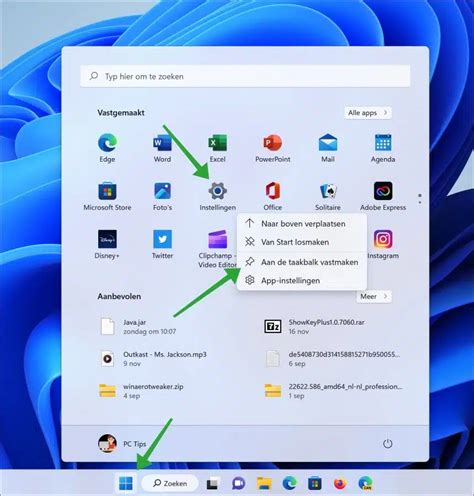
- Om de naam van uw computer te vinden, gaat u naar Start > Instellingen (tandwieltje) > Systeem.
- Klik op 'Naam van pc wijzigen' om een begrijpelijke naam in te stellen (alleen streepjes zijn toegestaan, geen liggende streepjes).
- Ga opnieuw naar Instellingen > zoek naar 'Instellingen voor geavanceerd delen beheren'.
- Onder 'Alle netwerken', schakelt u 'Met wachtwoord beveiligd delen uitschakelen' in en slaat u de wijzigingen op.
- Controleer onder 'Particulier netwerk' of 'Delen en bestands- en printerdelen' zijn ingeschakeld.
Wanneer u nu de Verkenner opent en op de naam van de andere computer klikt, ziet u de gedeelde mappen.
Netwerkverbindingen toewijzen
U kunt gedeelde mappen van andere computers koppelen als netwerkdrives:
- Klik met de rechtermuisknop op de gewenste map.
- Selecteer de optie om een driveletter toe te kennen (bijvoorbeeld M: of V:).
Belangrijk: Deze koppelingen werken alleen als beide computers zijn ingeschakeld.