We zijn ontzettend blij dat gebruikers nu foto’s en video’s kunnen importeren in SHAREfactory, een veelgevraagde functie van de community sinds de start. In deze uitgebreide gids combineren we de benodigde stappen met praktische inzichten om afbeeldingen naadloos te integreren in je projecten en de workflow zo soepel mogelijk te laten verlopen.
Wat kun je bereiken met afbeeldingen in SHAREfactory
- Afbeeldingen als overlays toevoegen bij videoclips voor context, branding of expliciete aanwijzingen.
- PNG-bestanden met transparantie gebruiken voor logo’s, uitsnijdingen of watermarking.
- Illustratieve elementen inzetten zonder complex neer te zetten in bewerkingstools van derden.
Beperkingen en overwegingen bij importeren van afbeeldingen
- USB Image Import is primair bedoeld voor sticker-import en is beperkt tot 720p; fullscreen screenshots op 1080p of 4K kun je via de Capture Gallery verkrijgen door afbeeldingen in de webbrowser te openen en de SHARE-knop te gebruiken om ze te screenshotten.
- Sharefactory-exports en SHARE-video’s zijn vastgezet op 30 FPS door een systeemhardware-instelling.
- Ruime afbeeldingen kunnen mogelijk niet direct in 4K/1080p geüpload worden via USB; gebruik van hogere resolutie via capture en screenshot kan uitweg bieden.
Stappenplan: afbeelding toevoegen aan een video via SHAREfactory
Volg deze gestructureerde aanpak om afbeeldingen effectief te plaatsen en te animeren binnen je video:
- 1. Importeer de basisvideo in het primaire spoor van je project.
- 2. Sleep elke afbeelding boven de videotrack om een overlaylaag te maken; zorg voor een correcte timing ten opzichte van de videoclip.
- 3. Gebruik de handgrepen op het canvas om te schalen en te positioneren; snap naar veilige marges voor een consistente lay-out.
- 4. Knip beeldclips bij tot de exacte in- en uitpunten; voeg eenvoudige overgangen toe of gebruik keyframes voor doorzichtigheid en positie om subtiele beweging te creëren.
- 5. Voor diavoorstellingen of galerijen kun je beelden naadloos aan elkaar koppelen met consistente overgangen om visuele rommeligheid te voorkomen.
- 6. Pas kleurfilters of LUT’s toe zodat afbeeldingen en videomateriaal een samenhangende uitstraling hebben; zorg voor hoog contrast in tekstoverlays voor betere leesbaarheid.
- 7. Gebruik cameratracking als je wilt dat een afbeelding een bewegend onderwerp volgt; controleer de tracking en verfijn indien nodig.
- 8. Bekijk de volledige sequentie en exporteer vervolgens; kies de gewenste resolutie (1080p of 4K), bitrate en codec, afhankelijk van het platform en of er ondertitels zijn.
Tips voor een professionele uitstraling
- Transparante PNG’s zorgen ervoor dat logo’s en uitsnijdingen netjes passen; slimme tools kunnen achtergrond verwijderen en afbeeldingen herschikken.
- Houd overlays consistent: marge, slagschaduwen en bewegingsstijl moeten overeenkomen met de rest van de montage.
- Beperk het gebruik van zware overlays zodat de oorspronkelijke boodschap niet verdwijnt achter visuele elementen.
Praktische workflows en tooling
De editor-ervaring in SHAREfactory kan worden versterkt door AI-ondersteunde workflows die repetitieve taken verminderen, zoals automatische uitknipsels of sjabloon-gedreven bewerking. Hoewel Pippit een andere tool is, toont het idee hoe AI-gestuurde workflows de import- tot exportfase kunnen versnellen, terwijl jij de controle behoudt over timing en merkrichtlijnen.
Voor het werken met afbeeldingen en overlays geldt: begin met assets van hoge resolutie. Transparante PNG’s zijn ideaal voor logo’s en uitsnijdingen; gebruik hoogwaardige JPEG-bestanden voor foto’s en zorg voor een lange zijde van minimaal 1920 px voor HD-tijdlijnen.
Handleiding voor delen en opslag op PS4
Om afbeeldingen en clips te delen of op te slaan, kun je gebruikmaken van de Capture Gallery. Volg deze stappen voor screenshots en videoclips:
- Screenshots delen: open Capture Gallery > selecteer Screenshots > SHARE-knop > kies Activiteiten of Berichten > voeg opmerkingen toe en deel.
- Videoclips delen: open Capture Gallery > selecteer Videoclips > SHARE-knop > kies online service om te delen; gebruik Bijsnijden om begin- en eindpunten te bewerken.
Als je de Capture Gallery niet kunt vinden, ga dan naar Bibliotheek > Applicaties > Capturegalerie.
Overige nuttige aanbevelingen
Voor schermopnamen en grafische overlays in korte formaten (bijv. sociale media) werken sjablonen en AI-ondersteunde workflows het beste om consistentie en tijdsefficiëntie te waarborgen. Denk aan Hero-shots, duidelijke labelingen en korte tekstlabels die de voordelen in één oogopslag verduidelijken.
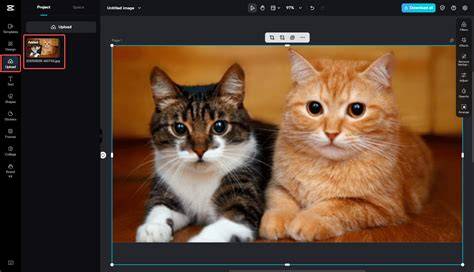
Wil je een geavanceerdere stijl bereiken, dan kun je kijken naar workflows met AI-ondersteunde editors die animaties en automatiseringen bieden. Begin met een template en pas fonts, kleuren en posities aan om binnen je merk te blijven. Voor snelle herhaalbare formats kan het herhalen van dezelfde beeldverhouding over meerdere kanalen tijd besparen.
How to add overlay on sharefactory PS4 2020 (free and easy)
Specifieke scenario's en best practices
- Korte verticale video's: snelle visuele aanwijzingen met overlays die de boodschap pikken.
- Logo-overlays: gebruik PNG's met transparantie voor een nette integratie zonder storende randen.
- Beoordelen en testen: controleer leesbaarheid op mobiele apparaten en pas de vormgeving aan waar nodig.
Concreet voorbeeldwerkstappen
- Importeer de basisvideo.
- Voeg PNG-logo’s als overlays toe en positioneer ze op strategische plekken.
- Scan en pas timing aan zodat overlays synchroon lopen met de belangrijkste acties in de clip.
- Exporteer met 1080p of 4K, afhankelijk van platform, en zet ondertitels aan als er een voice-over is.