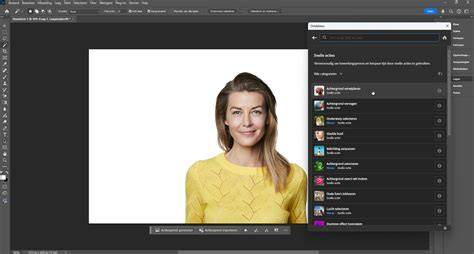
Paint bevat nu nieuwe, door AI aangestuurde hulpprogramma's waarmee je afbeeldingen kunt bewerken als een professional en kunst kunt creëren als een visionair. Paint, dat is inbegrepen in de nieuwste versie van Windows 11, is je nieuwe creatieve partner. Image Creator 1 2 is jouw door AI-aangestuurde partner, en staat voor jou klaar om je volgende creatie te inspireren. Geef het een opdracht, kies een stijl en kijk wat er gebeurt. Kies een stijl die past bij je artistieke visie. Volg de inspiratie om je meesterwerk te maken. Met Paint kun je makkelijk bijsnijden, spiegelen, draaien en formaat wijzigen. Kies uit verschillende maten en stijlen borstels. Creëer met potlood, vullen, kleurkiezer, tekst, vergrootglas en meer. Dit krachtige bewerkingsprogramma maakt gebruik van AI om je te helpen een onderwerp te isoleren en de achtergrond te verwijderen met slechts één klik. Snelle en vertrouwde bewerkingshulpmiddelen. Snel afbeeldingen bijsnijden en draaien. Kopieer eenvoudig afbeeldingen van en naar Paint.
Van fijne lijnen tot brede stroken, jij bepaalt de look van je meesterwerk. Creëer een nieuwe kleur of gebruik hexadecimale, RGB- of HSV-kleurcodes. Lagen geven je meer controle over hoe je tekent, bewerkt en organiseert om zo meer diepte en details toe te voegen aan je digitale afbeeldingen. Bewerk afzonderlijke lagen zonder andere lagen te beïnvloeden. Voeg lagen samen en orden ze opnieuw om je creatie te beheren. Creëer eenvoudig ingewikkelde composities en ontwerpen. Voeg afbeeldingen van andere bronnen toe en verstuur ze in bijna alle bestandsformaten. Kunstenaars van elk niveau kunnen Paint gemakkelijk gebruiken.
Ga nauwkeurig te werk met linialen en grafieken of wijzig het formaat naar een miniatuur. Gebruik de nieuwste versie van Windows 11 om deze krachtige nieuwe hulpmiddelen in Paint te gebruiken. Paint is een veelzijdige en gebruikersvriendelijke grafische bewerkingsapp in Windows waarmee je afbeeldingen en tekeningen kunt creëren, bewerken en manipuleren. Paint is geweldig voor het eenvoudig bijsnijden en verkleinen van afbeeldingen, tekenen en het toevoegen van basisvormen en tekst aan afbeeldingen. Het heeft een eenvoudige interface met een reeks door AI aangestuurde hulpmiddelen en functies voor iedereen die basic grafische taken moet uitvoeren. De app Foto's is voornamelijk ontworpen voor het bekijken, organiseren en bewerken van foto's en afbeeldingen. Het is meer gericht op het beheren van je afbeeldingenbibliotheek en het maken van eenvoudige aanpassingen. Paint is meer geschikt voor het maken van eenvoudige tekeningen en het uitvoeren van basistaken voor het bewerken van afbeeldingen.
Paint beschikt over hulpmiddelen om uit de vrije hand te tekenen, vormen in te voegen, met kleur te vullen, afbeeldingen bij te snijden en tekst toe te voegen. De nieuwste Windows 11-update bevat nieuwe Paint-functies: Door AI-aangestuurde Image Cocreator 1 en Achtergrond verwijderen, en een veelgevraagde functie, Lagen. Ja, je kunt Paint gebruiken om foto's of afbeeldingen te bewerken. Ja, je kunt het formaat van een afbeelding wijzigen in Paint door de optie "Formaat wijzigen" te selecteren op het tabblad "Start". Ja, je kunt je werk opslaan in verschillende bestandsindelingen, waaronder PNG, JPEG, BMP en GIF. Om tekst toe te voegen aan een afbeelding in Paint, gebruik je het hulpmiddel "Tekst" op het tabblad "Start". Klik op het canvas waar je de tekst wilt toevoegen en je zult zien dat er een tekstvak verschijnt. Je kunt een afbeelding in Paint bijsnijden door het gedeelte van de afbeelding dat je wilt behouden, te selecteren met het hulpmiddel "Selecteren" en vervolgens op de knop "Bijsnijden" op het tabblad "Start" te klikken.
Paint is inbegrepen in Windows. Image Creator is een nieuwe functie die is opgenomen in de nieuwste Windows 11-update, samen met Achtergrond verwijderen en Lagen. Wil je meer? Klaar om over te stappen? Open mspaint. Open een tweede mspaint via het startmenu: Ga naar het startmenu en typ mspaint. U zult merken dat er nu 2x mspaint geopend is. Plaats beide mspaint versies naast elkaar. Selecteer de bijtekening in de tweede mspaint door het te selecteren en kopiëren te kiezen. In de tweede mspaint voeg je een label in (bijv. "Nieuw onderwerp"). Ga terug naar de eerste mspaint en kies Plakken. Nu kan je het geplakte overal naartoe slepen. Sleep het paarse label "Nieuw onderwerp" op de auto waar je wilt. Er kunnen ook nog andere manieren zijn, maar onthoud dat mspaint géén Photoshop is.
Wilt u met een paar woorden een geweldig kunstwerk maken? Probeer Image Creator in Microsoft Paint, een functie waarmee u kunt samenwerken met een krachtig AI-model met de naam DALL-E. DALL-E kan diverse en realistische afbeeldingen genereren op basis van elke tekstbeschrijving die u invoert. De naam van deze functie is onlangs gewijzigd in Image Creator en de update wordt geleidelijk geïmplementeerd voor gebruikers. Als u Image Creator wilt gebruiken, opent u Microsoft Paint en selecteert u het pictogram Image Creator op de werkbalk om het zijpaneel weer te geven. Voer in het tekstvak een beschrijving in van de afbeelding die u wilt maken. U kunt bijvoorbeeld 'een blauwe kat met een rode hoed' of 'een landschap met bergen en een meer' typen. Nadat u de tekst hebt ingevoerd, kiest u een stijl waarin u de afbeelding wilt maken en selecteert u vervolgens de knop Maken.
Als u Image Creator wilt gebruiken, moet u zich aanmelden met uw Microsoft-account. Image Creator maakt gebruik van een cloudservice waarvoor verificatie en autorisatie is vereist. Tegoeden zijn de valuta die u gebruikt om afbeeldingen met Image Creator te genereren. Microsoft 365 Personal- en gezinsabonnees, evenals Copilot Pro abonnees, kunnen AI-tegoed gebruiken voor Image Creator in Paint. Microsoft 365 Personal- en gezinsabonnees krijgen 60 AI-tegoed per maand, terwijl Copilot Pro-abonnees uitgebreid gebruik van AI-functies ontvangen. Er worden meldingen verzonden wanneer het tegoed bijna leeg is (5 resterende tegoeden) en wanneer ze zijn uitgeput. Tegoeden voor Microsoft 365-abonnees worden automatisch aan het begin van elke maand aangevuld.
Microsoft zet zich in voor verantwoorde AI-procedures en ethisch gebruik van technologie. Wanneer u Image Creator gebruikt, passen we inhoudsfiltering toe om te voorkomen dat afbeeldingen worden gegenereerd die schadelijk, aanstootgevend of ongepast zijn. Het filteren van inhoud is gebaseerd op een reeks criteria die onze waarden en standaarden weerspiegelen, zoals menselijke waardigheid, diversiteit en inclusie. Het filteren van inhoud is niet perfect en kan niet alle gevallen van ongewenste afbeeldingen onderscheppen. U bent verantwoordelijk voor het gebruik van Image Creator op een respectvolle en rechtmatige manier. U mag Image Creator niet gebruiken om afbeeldingen te maken of te delen die inbreuk kunnen maken op de rechten of privacy van anderen, of die in strijd zijn met wet- of regelgeving in uw rechtsgebied. We hebben contentreferenties geïmplementeerd, herkomst op basis van de C2PA-standaard, om gebruikers te helpen bij het identificeren van door AI gegenereerde afbeeldingen.
Windows wordt geleverd met Microsoft Paint, de opvolger van Paintbrush. Een eenvoudig, gemakkelijk te gebruiken beeldbewerkingsprogramma. Met dit programma kun je tekenen, schilderen en eenvoudige beeldbewerkingswerkzaamheden uitvoeren, zonder dure, geavanceerde software als Photoshop te hoeven gebruiken. Windows 10: klik op de Start-knop, en daarna op het Vergrootglas. Windows 8: Veeg naar binnen vanaf de rechterkant van het scherm en selecteer 'Zoeken'. Typ paint. Windows Vista en 7: klik op de Start-knop, en open de groep 'Alle programma's'. Paint kan veel verschillende afbeeldingsstypes aan, waaronder *.bmp, .gif, .jpg/.jpeg, .tif/.tiff, .ico, en .png. Om een bestand in Paint te openen, klik je op 'Bestand', en daarna op 'Openen'.
Wanneer Paint start, zie je een wit venster op het scherm verschijnen. Stel je dit witte venster voor als papier waar je op kunt tekenen of schilderen. Windows 7 en later: In het tabblad Start klik je op 'Formaat wijzigen'. Selecteer 'Pixels' en typ de gewenste grootte in van de vakjes 'horizontaal' en 'verticaal'. Of als je liever de grootte aanpast als percentage, selecteer dan 'Percentage' en voer het percentage in waarmee je het huidige beeld wilt vergroten of verkleinen. Je kunt je afbeeldingen later altijd nog omzetten naar een ander bestandsformaat. Het assortiment gekleurde vierkantjes bovenin het scherm is het kleurenpalet. Door op een kleur te klikken selecteer je die kleur als de voorgrondkleur (hoofdkleur) voor elk gereedschap in Paint.
We bespreken ook veelgebruikte handelingen zoals tekst toevoegen, selecteren en bijsnijden. Om tekst toe te voegen aan een afbeelding in Paint, gebruik je het hulpmiddel "Tekst" op het tabblad "Start". Klik op het canvas waar je de tekst wilt toevoegen. Je kunt een afbeelding in Paint bijsnijden door te selecteren met het hulpmiddel "Selecteren" en vervolgens op de knop "Bijsnijden" te klikken. Je kunt een afbeelding verkleinen volgens stap-voor-stap-instructies en later opslaan als PNG, JPEG, BMP of GIF. Voor een gedetailleerde uitleg over het vergroten of verkleinen van afbeeldingen, zie de uitgebreide stappen voor formaat wijzigen en reductie van afmetingen, met aandacht voor verhoudingen en kwaliteit.
Als je wilt werken met grotere nauwkeurigheid en betere resultaten, kun je overwegen CapCut Web te gebruiken voor AI-gedreven opschaling en achtergrondverwijdering. CapCut Web biedt AI-aangedreven opschaling, achtergrondverwijdering, sjablonen en teksttools die naadloos integreren met bewerkingen die in Paint beginnen. Het biedt ook controle over formaat, grootte en kwaliteit bij export, waardoor het beter geschikt is voor professionele toepassingen dan Paint alleen. CapCut Web stelt je in staat om afbeeldingen te resizeen met behoud van kwaliteit en biedt automatische presets voor sociale media en drukwerk.
- Open Paint en voeg een afbeelding toe die je wilt bewerken.
- Gebruik Formaat wijzigen om de gewenste grootte of verhouding in te stellen. Zorg dat Maintain aspect ratio actief is bij het aanpassen.
- Voeg lagen toe en bewerk afzonderlijke delen zonder de rest te beïnvloeden.
- Gebruik Image Creator voor AI-gegenereerde beelden op basis van tekstbeschrijvingen; meld je aan met Microsoft-account en beheer AI-tegoeden.
- Exporteer je voltooide afbeelding in PNG, JPEG, BMP of GIF; overweeg CapCut Web voor verdere AI-bewerking en optimale exportinstellingen.
In dit artikel zijn de kernconcepten besproken: het toevoegen en bewerken van afbeeldingen in Paint, het gebruik van AI-gestuurde functies zoals Image Creator, en de combinatie met CapCut Web voor betere kwaliteit en professionele resultaten. Begin met een hoge-resolutie bronafbeelding, behoud de beeldverhouding bij resizing, en gebruik CapCut voor geavanceerde bewerkingen als pixelvrij vergroten en achtergrondverwijdering.