Windows biedt allerlei (gratis) apps en programma’s. Een kort woord voor applicatie is “programma”. Een nieuwe app kun je downloaden uit de Microsoft Store of van het internet. De Microsoft Store is de online winkel van Microsoft waar apps en programma’s beschikbaar zijn. Een app kan afbeeldingen, muziek of video bevatten, maar ook een programma of app zijn. Over het algemeen geldt dat hoe groter het bestand is, hoe langer het duurt voordat het wordt gedownload. Apps kunnen gratis of betaald zijn en moeten voldoen aan bepaalde veiligheidseisen.
In dit artikel leer je hoe je een app toevoegt aan universele apps en hoe je apps vindt, installeert en terugvindt in het startmenu of op de taakbalk. We behandelen ook de stappen voor Windows 11 wanneer je extra apps wilt installeren uit de lijst van door de Vlaamse overheid toegelaten apps via de Bedrijfsportal.
Apps vinden en openen
Zoekresultaten verschijnen wanneer je een app zoekt. Je kunt details en beoordelingen van de app zien. Als je op de app klikt, zie je de prijs (als het een betaalde app is). Klik je op de knop “Openen”, dan wordt de app gestart. Het programma is ook terug te vinden in het startmenu. Eventueel kun je de app toevoegen aan de taakbalk voor sneller toegang.
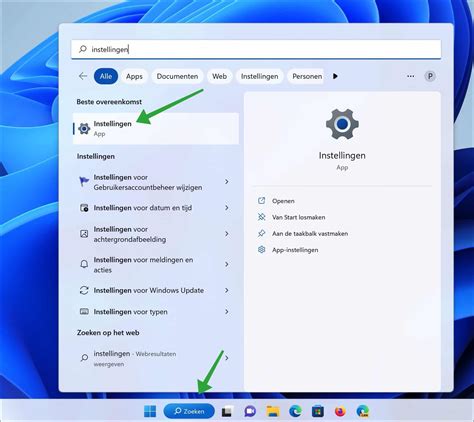
Apps installeren vanuit de Microsoft Store
De Microsoft Store is de online winkel van Microsoft. Een app uit de Store kan gratis of betaald zijn en moet voldoen aan beveiligings- en kwaliteitsnormen. Om een app te installeren:
- Open de Microsoft Store en zoek naar de gewenste app.
- Bekijk de details en beoordelingen en klik op de prijsknop of op “Installeren” als het gratis is.
- Na installatie kun je kiezen om de app direct te openen of terug te vinden in het startmenu.
- Je kunt de app ook aan de taakbalk pinnen voor sneller dagelijks gebruik.
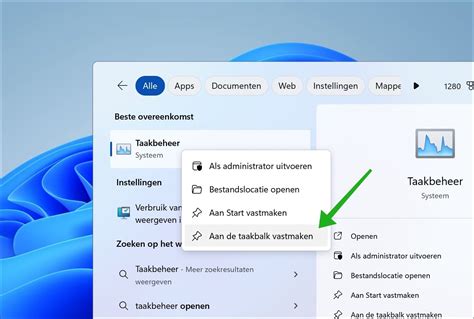
Universele apps beheren op Windows
Universele apps zijn app-achtige programma’s die op verschillende Windows-apparaten werken. Om een app toe te voegen aan universele apps, kun je de volgende stappen volgen, afhankelijk van je Windows-versie:
- Open de Start knop en zoek naar de gewenste app.
- Klik op de tegel van de app om deze te installeren of te openen.
- Wanneer de app eenmaal geïnstalleerd is, kun je hem terugvinden in het startmenu en eventueel aan de taakbalk toevoegen.
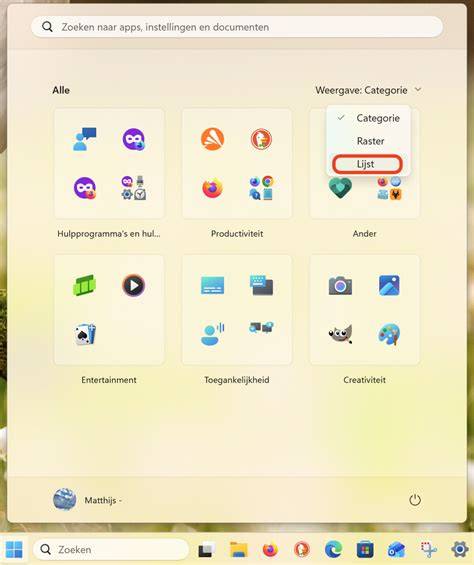
Extra Apps installeren op Windows 11 via Bedrijfsportal
Als je op een laptop extra apps wilt installeren uit de lijst van door de Vlaamse overheid toegelaten apps, kun je hiervoor de app “Bedrijfsportal” gebruiken. Volg deze stappen:
- Klik op de Start knop (het Windows-logo) in de takenbalk onderaan het scherm.
- Kies de app “Bedrijfsportal”.
- Selecteer de app die je wilt installeren. Tip: typ de naam van de app in het zoekveld aan de linkerkant.
- Klik op de tegel van de app om deze te installeren.
- Je krijgt eerst een overzicht te zien van de kenmerken van de app. Als je wilt installeren, klik dan op “Installeren”.
Let op: krijg je de melding “Dit apparaat is al toegewezen aan iemand in uw organisatie”? Dan is de laptop mogelijk eerder door iemand anders gebruikt. Dit kan een administratieve stap vereisen om de toewijzing te verwijderen of opnieuw toe te kennen.
Tips voor een vlotte installatie
- Controleer de huidige Windows-versie en of deze compatible is met de gewenste app.
- Zorg voor een stabiele internetverbinding tijdens de download en installatie.
- Bekijk de beveiligingsinstellingen en toestemmingen die de app nodig heeft.
- Pin de belangrijkste apps aan de taakbalk voor snelle toegang.
Overzicht in cijfers en statusmeldingen
Gedaan met laden. Voor sommige apps kan de installatie wat langer duren afhankelijk van bestandsgrootte en netwerk. Bij succesvolle installatie wordt de app weergegeven in het startmenu en kan deze geopend worden.
13 Windows-apps die ik eerder had willen ontdekken
Samenvatting van de stappen
- Zoek de gewenste app in de Microsoft Store of via internet.
- Bekijk details, beoordelingen en prijs.
- Installeer en open de app; voeg toe aan de taakbalk indien gewenst.
- Voor Windows 11 via Bedrijfsportal: volg de stappen in de bedrijfsportal en installeer.