Een bijlage kan een Word- of PDF-document zijn of een Excel-werkmap maar ook een afbeelding, archiefbestand of MS-Access database. U legt alleen de verwijzingen naar een bijlage vast, niet de bijlagen zelf. Per computer kunt u de hoofdmap opgeven waarnaar alle mappen met bijlagen verwijzen in computerinstellingen. Worden de bijlagebestanden naar een andere hoofdmap verplaatst, dan hoeft alleen deze instelling te worden aangepast in plaats van de verwijzingen naar alle afzonderlijke bijlagen.
Overzicht van bijlagen en welke soorten er mogelijk zijn
De linkerzijde van het venster toont de lijst van bijlagen. Voeg een bijlage toe met Ctrl+Enter of Bijlage toevoegen in het menu met de rechtermuistoets. Met Ctrl+Del of Bijlage verwijderen verwijdert u een bijlage uit de lijst. In de lijst wordt bij ieder bestand het bestandstype getoond zoals ingesteld in Windows. Bestand: selecteer hier de verwijzing naar de bijlage. Doorgaans is dit een bestandsnaam met -pad maar het kan ook een Internetadres of iets anders zijn. Klik op Bestand opvragen of druk op Ctrl+O of F2 om een bestand te lokaliseren en selecteren. URL: geeft aan dat de bijlage een URL betreft. QR-code: geeft aan dat de bijlage een QR-code betreft. Bij 'Bestand' geeft u de inhoud van de QR-code op. Afbeelding: geeft aan dat de bijlage een afbeelding betreft; deze optie is alleen van toepassing voor afbeeldingen in de formaten bmp, jpg, jpeg, gif, png en tiff.
Online catalogus en webwinkel
Bij online artikel: in de module Online catalogus/Webwinkel wijst u met deze optie de bijlage aan voor gebruik in uw Webshop(s). Geef achter het selectievakje aan om welke Webshop het gaat of geef aan dat de bijlage deel uitmaakt van alle Webshops. Betreft het een een afbeelding dan geeft u het afbeeldingstype aan: een 'gewone' afbeelding, een thumbnail of een vergroting. Afhankelijk van het type Webshop worden afbeeldingstypen wel of niet ondersteund. Bij het aanvinken van het selectievakje wordt automatisch het eerste van de beschikbare typen geselecteerd. Bedrijfslogo: geeft aan of de afbeelding bij een relatie diens bedrijfslogo is. Online tonen: beschikt u over de module 'WEB-applicatie' en/of één of meer apps, dan geeft u met deze optie bij iedere afbeelding aan of de afbeelding moet worden getoond in deze applicaties. Dit wordt in de bijlagen lijst aangegeven met . De optie is niet beschikbaar bij machines en menu-items.
Selecteren en openen van bestanden
Selecteer de gewenste bonsoorten in de lijst. Afdrukken op lijsten en bonnen: geeft aan dat de afbeelding moet worden afgedrukt op lijsten en/of bonnen. Met de knop 'Openen' of Shift+Ctrl+O opent u een bijlage. U kunt ook dubbelklikken op de regel in de tabel. Deze voorziening is beschikbaar wanneer de instelling 'Versturen via Outlook' is geactiveerd in computerinstellingen.
Automatische toevoeging van bestanden per relatie
Gebruikt u een foldermasker dat per relatie de folder aangeeft met de bijlagen bij die relatie, zoals ingesteld in instellingen relaties, dan voegt u met de knop 'Bijwerken' alle bestanden in de map van de huidige relatie die nog niet als bijlage zijn gekoppeld toe aan de lijst. Klik op 'OK' of druk op F4 om de ingevoerde bijlagen aan de bon, machine, artikel of relatie te koppelen. Met 'Annuleren' of Esc keert u direct terug naar het aanroepende onderdeel.
Tips voor scannen en berichten
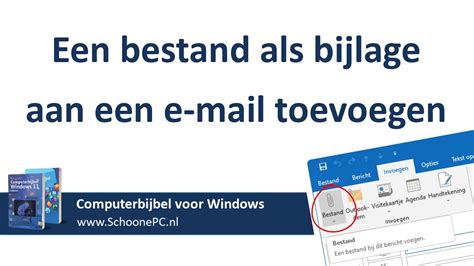
Je kunt ook een papieren document scannen en als pdf-bijlage sturen of rechtstreeks in een bericht tekenen en de tekening als bijlage sturen. Tik vervolgens op boven het toetsenbord. Voer een van de volgende stappen uit: Een document bijvoegen: Tik op 'Voeg bestand bij' en zoek het document in Bestanden. Tik in Bestanden op 'Recent', 'Gedeeld' of 'Blader' onder in het scherm. Tik vervolgens op een bestand, een locatie of een map om dat onderdeel te openen. Een bewaarde foto of video bijvoegen: Tik op 'Fotobibliotheek' en kies een foto of video. Tik op om terug te gaan naar het bericht. Een nieuwe foto of video maken en bij het bericht voegen: Tik op 'Maak foto of video' en maak een nieuwe foto of video. Tik vervolgens op boven het toetsenbord. Tik op 'Scan document'. Houd de iPhone zo dat de documentpagina op het scherm verschijnt. De pagina wordt automatisch vastgelegd. Om de pagina handmatig vast te leggen, tik je op of druk je op een volumeknop.
E-mails en bijlagen opslaan in Teams (nieuwe Outlook)
Met deze aanwijzingen kunt u effectief bijlagen toevoegen aan e-mails en bijlagen goed koppelen aan de juiste relaties, formaten en webshops, terwijl de verwijzingen naar bestanden up-to-date blijven bij verplaatsingen.
Note: Er worden geen echte bestanden toegevoegd aan dit artikel; het gaat om verwijzingen en werkwijzen zoals beschreven in de tekst.
| Onderdeel | Beschrijving | Snelle toets |
|---|---|---|
| Voeg bijlage toe | Ctrl+Enter of Bijlage toevoegen | Ctrl+Enter |
| Verwijder bijlage | Ctrl+Del of Bijlage verwijderen | Ctrl+Del |
| Open bijlage | Openen of dubbelklik | Shift+Ctrl+O |
| OK knoop | Bevestigen en koppelen | F4 |