Het standaardprogramma voor dat bestandstype wordt geopend, zodat u tekst of gegevens kunt invoeren. Als u het nieuwe bestand wilt weergeven als een pictogram waarop kan worden geklikt, in plaats van als de eerste pagina van het nieuwe bestand, selecteert u Als pictogram weergeven. De informatie in het vak Resultaat verandert op basis van het geselecteerde objecttype en of het selectievakje Als pictogram weergeven is ingeschakeld.
Als u het ingevoegde bestand wilt weergeven als een pictogram waarop kan worden geklikt, in plaats van als de eerste pagina van het bestand, selecteert u Als pictogram weergeven. De informatie in de sectie Resultaat wordt gewijzigd op basis van het feit of Koppelen aan bestand en Weergeven als pictogram zijn geselecteerd. Gekoppelde objecten kunnen worden bijgewerkt als het bronbestand wordt gewijzigd. Gekoppelde gegevens worden opgeslagen in het bronbestand.
Stap-voor-stap handleiding
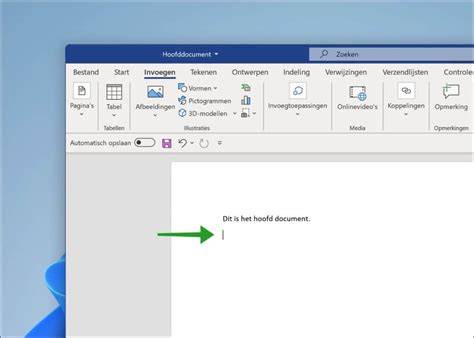
Open het Word-document waarin u een ander document wilt invoegen.
Plaats de cursor op de plek waar het ingevoegde bestand moet komen.
Ga naar het tabblad Invoegen en klik op Object of Bestand invoegen, afhankelijk van uw Word-versie.
Kies uit de opties: Koppelen aan bestand of Invoegen. Als u kiest voor Koppelen aan bestand, blijft de inhoud gelinkt aan het oorspronkelijke bestand; als u Invoegen kiest, wordt een kopie van de inhoud in het document opgenomen.
Om het ingevoegde bestand als pictogram weer te geven, vinkt u Weergeven als pictogram aan. Het bestand wordt dan weergegeven als een klikbaar pictogram in plaats van de eerste pagina van het bestand.
Klik op OK om het invoegpunt te voltooien. Het bestand verschijnt op de gewenste locatie in het document.
Indien nodig kunt u het formaat van het pictogram aanpassen of het pictogram verwijderen door met de rechtermuisknop te klikken en de gewenste optie te kiezen.
Belangrijke verschillen tussen koppelen en invoegen
Koppelen aan bestand zorgt ervoor dat de bron en het in Word weergegeven object gesynchroniseerd blijven; wijzigingen in het bronbestand worden weerspiegeld in Word bij elke update.
Invoegen brengt een statieke kopie van de data in Word in, los van het bronbestand. Updates aan het originele bestand worden niet automatisch doorgevoerd.
Invoegopties en weergave als pictogram
De optie Weergeven als pictogram biedt een nette manier om documenten, bestanden of objecten in te voegen zonder de eerste pagina zichtbaar te maken. Dit is vooral handig voor lange bestanden of bij het samenwerken aan documenten waar overzichtelijkheid centraal staat.
Wanneer u het object invoegt met Koppelen aan bestand, kunt u via de bijbehorende opdrachten in Word de koppeling bijwerken zodat de laatste wijzigingen uit het bronbestand in het document verschijnen. Als u daarna kiest voor Weergeven als pictogram, wordt het object nog steeds gekoppeld, maar wordt het getoonde pictogram gebruikt om te openen of te updaten.
Grafische ondersteuning
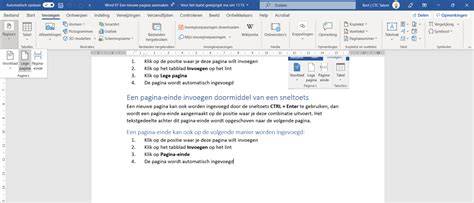
Daarnaast kan een kaart van de stappen helpen bij het visueel volgen van de procedure.
Overige tips
Controleer altijd of de bronbestanden bereikbaar zijn wanneer u koppelingen gebruikt, anders kunnen voorgestelde updates mislukken.
Gebruik duidelijke bestandsnamen voor gemakkelijke herkenning van ingevoegde objecten in uw documenten.
Overweeg het toevoegen van een korte beschrijving bij het pictogram om de inhoud snel te begrijpen zonder te openen.
Technische notities
De informatie in het vak Resultaat en de sectie Resultaat veranderen op basis van het geselecteerde objecttype en of het selectievakje Als pictogram weergeven is ingeschakeld. Gekoppelde objecten kunnen worden bijgewerkt als het bronbestand wordt gewijzigd. Gekoppelde gegevens worden opgeslagen in het bronbestand.
Samenvattend overzicht
Invoegen via Invoegen > Object of Bestand invoegen
Koppelen aan bestand voor live updates
Invoegen voor een statieke kopie
Weergeven als pictogram voor een schone lay-out