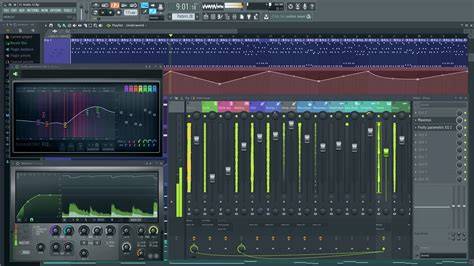
Channels zijn de “blokjes” stepsequencer. Zoals de sampler waar je samples in laad of een sytrus (Vst plugin).
Beetje vaag uitgelegd.
Bvb Bij channels kan je vst plugins toevoegen. Deze verschijnen vervolgens onderaan in de stepsequencer .
Btw waarom selecteerde je gewoon niet de oude skin..
Eej, echt bedankt hiervoor, ik loop al heel lang te rotzooien met FL, maar het lukt me maar niet. Nu met de tuts op deze site en deze tut komt het hopelijk helemaal goed!
Ik wou namelijk net deze vraag stellen of er een begnners tut is. Super! ik heb black ninja. deze tutorials is meer voor mensen bedoel die FL studio ongeveer een dag hebben ofzo.
leonard schreef:ik heb black ninja. moet je ff op googlen zoeken naar black ninja fl studio skin als het goed is.
maar ik zou alle ingewikkelde stuff die beginners toch niet zo vaak zullen gebruiken meteen uitleggen maar ik heb gekozen voor alleen de basis.deze tutorials is meer voor mensen bedoel die FL studio ongeveer een dag hebben ofzo.
Het merendeel van de iets ingewikkeldere vragen dat hier gesteld wordt staat sowieso al in de faq, dus het is ook niet nodig dat je dat erbij zou doen.
Het is overigens wel meer een handleiding dan een tutorial, maar goed, dat is meer een terminologische kwestie dan een inhoudelijke. ja oke. Daar ga ik niet over.
Channels and instruments: Each channel in FL Studio contains one instrument plugin. in a song. FL Studio supports the VST, AU (macOS) and FL Studio's own native plugin formats. and Right-Click automation linking.
Use instrument tracks - Drag the preset from the Browser or Plugin Picker database ((F8)) to a Playlist Track header OR Right-click a Playlist Track header and choose a plugin instrument to associate with the track. This will link the Instrument Channel, Playlist Track (including a default Pattern) through to a Mixer track.
Add a new instrument channel - Use the Add menu. Replace an existing instrument channel - Right-Click on a Channel Button and select 'Replace >' from the pop-up context menu. Insert a new instrument channel - Right-Click on a Channel Button and select 'Insert >' from the pop-up context menu. The new Channel will be added above the Channel.
NOTE: FL Studio includes only the DEMO VERSIONS of some instruments. Trial plugins show '(Trial)' on their wrapper title.
To open multiple plugin interfaces - Hold (Alt)/(option) and click the Channel's Button on the Channel Rack. Keep doing this for each new instrument you wish to remain simultaneously visible. Alternatively, click the LED icon of the Channel you wish to remain open and then click the new Channel button.
Als je een keyboard of andere controller hebt kan dit gebruikt worden om Instrument Channels te spelen/controleren. FL Studio luistert in 'Omni' mode zodat elke aangesloten controller de geselecteerde channel zal spelen. Als je meer dan één controller hebt kun je deze gebruiken om gelijktijdig aparte instrument channels te spelen.
De handleiding sectie over 'Installing VST & AU Plugins' behandelt de stapsgewijze procedure voor het toevoegen van nieuwe plugins aan FL Studio.
VST / AU Effects: FL Studio installeert met een royale suite van hoogwaardige instrumenten, dus er is geen noodzaak om iets anders aan te schaffen om professionele kwaliteit tracks te produceren.
Fruity Slicer 2 - Slices samples for playback. Also particularly useful for drum loops. Plucked! Sawer - Subtractive synthesis. Buzz Generator Adapter - Adapter to host Buzz instruments. VFX Sequencer - Advanced sequencing plugin.
This video introduces all Audio Editors, Automation Controller and creative Tools in FL Studio.
Ben jij helemaal nieuw met FL Studio - ook wel bekend als Fruity Loops - en wil je leren hoe het werkt? Of wil je als beginner eerst een beeld krijgen van de algemene workflow van deze DAW, voordat je de talloze tutorials, handleidingen, cursussen en lessen gaat volgen?
Gastblogger Tim Ease vertelt je over de basiselementen van FL Studio 20 (opvolger van FL Studio 12) en biedt hulp bij het maken van je eerste track.
Wanneer je wilt beginnen met produceren, zal je al gauw uitkomen op de vraag welke DAW (Digital Audio Workstation) je hiervoor moet gebruiken. Elke DAW is anders en iedereen heeft zo zijn eigen voorkeuren en wensen. Welke DAW het beste bij je past, zal je waarschijnlijk pas achter komen als je ermee werkt.
Ik ben zelf begonnen met FL Studio, heb daarna met Cubase en Ableton gewerkt en ben uiteindelijk toch teruggegaan naar FL Studio. Waarom? Omdat naast de voor mij fijne lay-out en workflow, er lifetime gratis updates bij de software zitten. Elke update brengt ook zeer goede verbeteringen.
FL Studio is opgebouwd uit drie basiselementen: de patterns, song en mixer. Deze elementen zullen aan de basis staan van elke track die je maakt. Wanneer je FL Studio opstart, zullen er automatisch vier samples (kick, hat, snare en clap) worden geladen in vier channels (sporen). Door middel van linker en rechter muisklikken kun je blokjes plaatsen en verwijderen. Een blokje activeert de sample die geladen staat op de betreffende channel. Gebruik spatiebalk om de pattern af te spelen. (Let op: zorg ervoor dat bovenin PAT geselecteerd is. Wanneer je een sample selecteert, speelt deze automatisch af. Er worden samples met FL Studio meegeleverd, maar je kan ook je eigen sample libraries toevoegen.
Een VST is een complete synthesizer of ander digitaal instrument, in plaats van een collectie losse samples. Denk hierbij bijvoorbeeld aan de keyboards van bijvoorbeeld Moog of drumcomputers zoals de Roland TR-808. Een VST hoeft natuurlijk niet gebaseerd te zijn op bestaande hardware. Deze synthesizers en andere plugins (VST’s) kan je toevoegen door in het hoofdmenu te kiezen voor ‘add’.
Hier zie je een lijst van alle beschikbare VST’s. Zoals je waarschijnlijk zal merken, is het plaatsen van ‘blokjes’ bij synthesizers niet heel handig, aangezien ze altijd dezelfde toon activeren. Ook schiet het plaatsen van blokjes tekort als het gaat om het maken van gecompliceerde ritmes met variaties in timing, volume en pitch. moet je de piano roll gebruiken. Deze kan je openen door met je rechtermuisknop op de betreffende channel op de sample- of plugin-naam te klikken en te kiezen voor ‘Piano Roll’.
Aan de linkerkant zie je de pianotoetsen, die je ook kan bespelen met een toetsenbord zoals je nu waarschijnlijk voor je hebt liggen. Je mist dan natuurlijk wel de aanslaggevoeligheid van een echt MIDI-keyboard. Door aan de linker- of rechterkant van het blokje te staan, kan je het blokje korter of langer maken. In het geval van synthesizers zal dit de aangeslagen toon beïnvloeden. Je zal merken dat de lengte automatisch wordt getrokken naar het grid dat je op de achtergrond ziet. Onderin de piano roll zie je aan de start van elk blokje een balk die overeenkomt met het volume.
Wanneer je al jouw channels in één pattern hebt gemaakt, kun je deze pattern opsplitsen door met de rechtermuisknop op de betreffende pattern te klikken en ‘split by channel’ te kiezen. Tevens kan je direct in de song view een sample, loop of vocal slepen. Aan het begin zal je waarschijnlijk niet veel gebruikmaken van de mixer, maar dit zal snel toenemen. De channels die je zelf hebt aangemaakt, dien je ook zelf te linken aan een mixer track. Dit doe je door een channel te selecteren en CTRL + L te drukken. Je kan ook meerdere channels aan één mixer track linken door ze handmatig een channel-nummer te geven. Dit doe je door je muis ingedrukt te houden waar het mixer-track-nummer staat in de channel rack (optie 2).
Vervolgens kan je effecten toevoegen via het menu aan de rechterkant. Klik op een van de pijltjes en je zal een lijst krijgen met alle beschikbare effecten. Ook hier heeft FL Studio een arsenaal aan keuzes die je zelf kan aanvullen met effecten van andere makers. Dit is in het kort hoe de core elementen van FL Studio werken. Heb je vragen over deze DAW of heb ik het iets te snel behandeld?
Tim Ease is, onder andere via zijn oom, als tiener in aanraking gekomen met sound design en het produceren van muziek. Vele muziekstijlen gepasseerd, maar hiphop heeft altijd een grote rol gespeeld.