Update: Betalen met je telefoon is sneller en makkelijker dan met je bankpas. En met Google Pay gaat betalen op Android net zo makkelijk als met Apple Pay op de iPhone. Zonder Google Pay moest je vaak nog allerlei dingen op je telefoon doen. Een dagelijkse ergernis. Want de ING had geen Google Pay - maar nu eindelijk wel, net als vrijwel alle andere banken. Betalen met Google Pay gaat snel en makkelijk: je houdt je ontgrendelde telefoon bij het pinapparaat en that’s it. Zelfs zonder internet. Nu kom je in de Google Wallet omgeving. Doorloop alle stappen, dat wijst zich vanzelf wel. Klaar! Het werkt echt super. Heerlijk! Fijn! Ondersteuning voor smart watches volgt binnenkort. Op Garmin Watches werkt het al wel.
Wil je graag contactloos betalen met je ING-pas via Google Pay? Sinds nu kan dat. Je gebruikt een adblocker. Dat vinden we jammer, want advertenties hebben we nodig om onze artikelen gratis aan te bieden. Steun Androidworld.nl door ons aan je whitelist toe te voegen.
Wat is Google Pay en waarom gebruik je het?
Google Pay is een handige app om contactloos te betalen. Handiger misschien zelfs dan de ING-app zelf, die vaak vraagt om bevestiging. Google Pay doet dat minder vaak. Je kunt je ING-betaalpas in een paar minuten toevoegen aan je Google Wallet, wat nodig is om er contactloos mee te kunnen betalen via Google Pay. Het is soms wat verwarrend: Google Pay, Google Wallet en G Pay, maar Google Pay zit ingebakken in de Wallet en wordt in sommige schermen G Pay genoemd. Dit is echter allemaal het betaalsysteem van Google zelf.
Zo voeg je de ING-betaalpas toe aan Google Wallet
- Zorg dat je op je smartphone zowel de nieuwste versie van de ING Bankieren-app hebt als van de Google Wallet-app.
- Open de ING Bankieren-app.
- Ga rechts onderin naar Service.
- Tik onder Zelf regelen op Je app-instellingen.
- Tik op Google Pay (bovenaan).
- Tik op Betaalpas.
- Kies de betaalpas die je wil gebruiken en kies Volgende (als dat niet actief is, betekent dat dat ze nog niet worden gebruikt binnen Google Wallet/Google Pay).
- Hij laat dan nog een keer zien welke pas je hebt gekozen en als dat klopt tik je op Toevoegen aan G Pay.
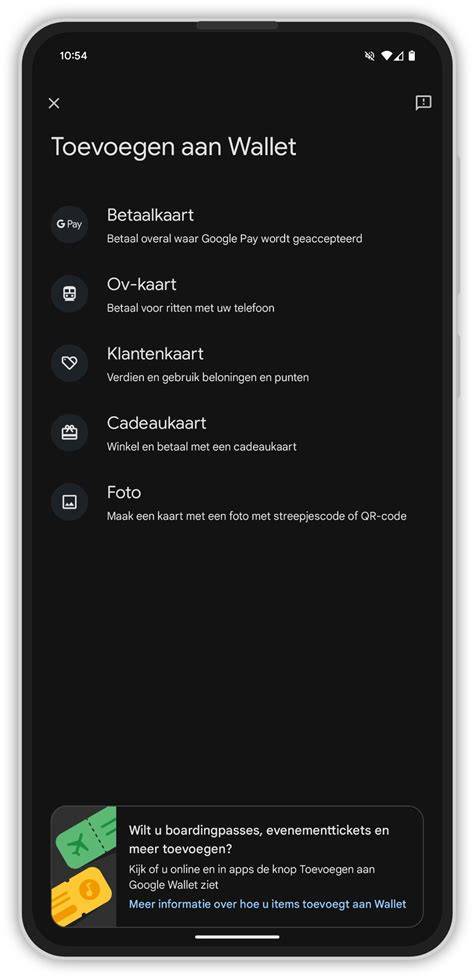
- Vervolgens kom je in een scherm dat er niet zo ING meer uitziet, omdat je in Google Pay bent. Ga indien gewenst akkoord met de informatie en tik op Toevoegen aan Wallet.
- Als je Google Pay standaard wilt gebruiken om te betalen, kun je in het scherm waarin dat wordt gevraagd kiezen voor Standaard instellen.
- Wil je het niet, kies dan Niet nu.
- Je ziet dan het scherm dat je kaart is toegevoegd aan Wallet en klaar is voor contactloos betalen. Tik op Bekijken in Wallet.
- Je ziet je betaalpas nu in de Google Wallet en er staat ook bij Tegen de lezer houden, wat nodig is als je een betaling wilt doen.
Vergeet niet om NFC aan te zetten op je telefoon (je vindt dit in de snelle instellingen wanneer je op je homescreen met je vinger van boven naar beneden trekt).
Tips en aanvullende informatie
- De screenshots zijn in verband met privacyregels van de ING Bankieren-app niet zo mooi als je gewend bent, maar ze geven wel een beeld van de schermen die je in de stappen tegenkomt.
- Het werkt voor particuliere klanten voor de betaalpas en de creditcard, terwijl zakelijke klanten alleen Google Pay kunnen gebruiken met hun betaalpas en niet de creditcard.
- Pin je tot 50 euro; dan hoeft alleen je scherm aan te staan om de betaling te doen. Dat kan drie keer per dag of tot 100 euro.
Belangrijke punten bij gebruik
Let op:
- Google Wallet en Google Pay fungeren samen als betaalplatform voor contactloos betalen met de ING-betaalpas.
- In sommige gevallen kan het nodig zijn om de Google Wallet-app en de ING Bankieren-app te updaten voor een naadloze ervaring.
- Ondersteuning voor smart watches volgt; op Garmin Watches is het al beschikbaar.
SAMSUNG Galaxy Watch 8: Google Wallet gebruiken
Samenvatting van de stappen
- Update de ING Bankieren-app en Google Wallet-app.
- Open de ING Bankieren-app en ga naar Service > Zelf regelen > Google Pay > Betaalpas.
- Kies een pas en voeg toe aan Google Pay, daarna aan Wallet.
- Stel standaard in, of gebruik Google Wallet als hoofdbetalingssysteem.
- Activeer NFC en betaal bij het pinapparaat door je telefoon tegen de lezer aan te houden.