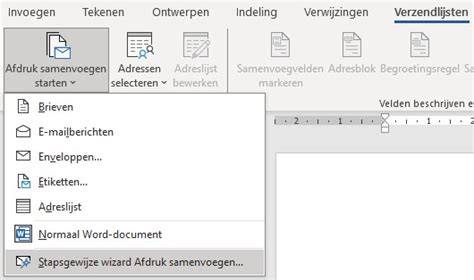
Daarvoor wordt vanuit de ledenadministratie een download gemaakt naar een Excel bestand. In dit Excel bestand staan de contactgegevens van de leden en ook het maandelijkse contributiebedrag. Met ‘afdruk samenvoegen’ in Microsoft Word wordt een standaard Word document gekoppeld aan dit Excel bestand. Druk tegelijkertijd op SHIFT F9, of klik met de rechtermuisknop en selecteer de optie “Andere veldweergave”. De tekens waarmee het formaat kan worden aangegeven, komen sterk overeen met de getalnotatie in Excel, deze kan je vinden via deze link naar de site van Microsoft. Druk ten slotte tegelijkertijd op SHIFT F9, of klik met de rechtermuisknop en selecteer de optie “Andere veldweergave”. Het veld staat nu weer in de oorspronkelijke weergave.
μ letter is very popular in different domains of science. E.g., μ symbol designates a population mean in statistics, coefficient of friction or magnetic permeability in physics, and micron or micrometer in measurement. There are several ways to quickly insert any Latin or Greek letter into a Word document. Note: This method works for inserting only one letter. If you click Ctrl+Shift+Q twice, Word does not switch to the previous font, and the Symbol font doesn't stop to work after the first entered symbol. When you work with many documents and often need to paste only one special symbol, you may not want to insert an equation each time. Microsoft Word offers a helpful feature named AutoCorrect. Using this method, you can benefit the Math AutoCorrect options without inserting an equation. Proofing tab, click the AutoCorrect Options... functions. 4. Choose the symbol and click the Shortcut Key... Note: Be careful, you can reassign the assigned already shortcuts in Word. Be sure, that after Current assign to: there are no active Word commands.
Symbolen zijn speciale tekens of afbeeldingen die worden toegevoegd aan een lijst met opsommingstekens of woorden in een document. U kunt symbolen gebruiken wanneer u niet over een bepaalde letter, cijfer of teken op uw toetsenbord van de computer hebben. Symbolen werken hand in hand met kogels aan kruid omhoog uw Word-documenten. U kunt de tekens of afbeeldingen importeren van uw computer-bestand of het web en gebruik ze als symbolen. Het symbool of kogel kan worden gebruikt in een stroom, nieuw of oud Microsoft Word document. Instructies 1 Open een nieuw of bestaand document in MS Word. Kopen van 2 Selecteer "Format" en "Opsommingstekens en nummering" uit de werkbalk.
Klik 3 op de kogel die u wilt wijzigen in het tabblad "opsommingstekens" en druk op de "Customize" knop. Klik op "Beeld" in de "Customize Lijst met opsommingstekens" dialoogvenster, selecteer vervolgens "Import" in het "Picture Bullet" dialoogvenster. 5 Blader naar de map waar het symbool dat u wilt maken is gelegen en het schilderij dat u wilt importeren. Uw afbeelding moet in een beeldformaat (bijv., JPG, GIF of PNG). 6 Klik op "Toevoegen aan" om de afbeelding te importeren in uw collectie of gewoon kiezen voor "Add". Dan druk op "OK". 7 Klik op "OK" om het symbool toe te voegen aan uw document. Het symbool moet nu worden toegevoegd aan je lijst met opsommingstekens. Om uw lijst met opsommingstekens te openen, klikt u op "Format" en "Opsommingstekens en nummering". U zult het nieuwe symbool is er te zien.
Praktische methode: nano symbool in Word invoegen
Om een nano symbool (bijv. μ of een andere schakel) toe te voegen in Word volg je deze stappen:
- Open het document waarin je het symbool wilt invoegen.
- Ga naar het tabblad Invoegen of Start (afhankelijk van je Word-versie) en kies Symbolen (of AutoCorrect voorvoorspellingsfuncties).
- Selecteer het gewenste symbool uit de lijst of kies Meer symbolen om een extra lettertype te bladeren (zoals Symbol, Greek of een aangepaste font).
- Als je vaak hetzelfde symbool moet gebruiken, kun je een sneltoets toewijzen via de optie Shortcut Key in het Symbolen dialoogvenster.
- Bevestig met Invoegen en Sluit af om terug te keren naar het document.
Let op: gebruik AutoCorrect om veelgebruikte symbolen snel te plaatsen zonder telkens een nieuw dialoogvenster te openen. Ook kan het symbool via het lettertype-venster worden aangepast als je meerdere documenten gelijktijdig bewerkt.
Handige sneltoetsen in Word gebruiken! Welke zijn er?
Aanvullende tips voor een vloeiendere workflow
- Werk je met een Excel-gegevensbron voor samenvoegen? Controleer of de veldcodes correct zijn en test eerst met een kleine voorbeeldset.
- Wanneer je tekens wilt formateren, houd rekening met regionale notaties en de gebruikte numerieke indeling in Excel zodat de verwisselde veldweergave klopt.
- Gebruik de optie 'Andere veldweergave' om velden in Word te tonen zoals ze daadwerkelijk moeten verschijnen in de uiteindelijke lay-out.
- Als je veel speciale tekens nodig hebt, overweeg een aangepast lettertype of een persoonlijke sneltoetsbibliotheek voor snelle toegang.