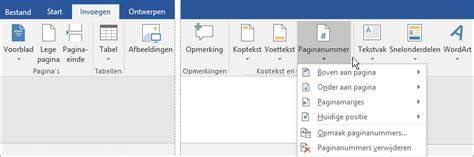
Word kan documenten automatisch voorzien van paginanummers. Wie langere documenten maakt in Word, wil de pagina's waarschijnlijk nummeren. Dat vergemakkelijkt het terugvinden van de teksten. Gelukkig houdt Word het allemaal bij. Het is simpelweg een kwestie van de nummering aanzetten. Een set werkbalken bovenaan het venster in Office-programma's van Microsoft. Een uitklapmenu verschijnt. Kies waar het paginanummer moet staan. Zet dit bijvoorbeeld onder aan de pagina, zoals veel boeken hebben. Een menu klapt uit met de verschillende mogelijkheden voor de nummering. Het nummer kan in het midden, helemaal links of helemaal rechts gezet worden. Je kan alleen een cijfer neerzetten of ook een lijn ter verfraaiing. Klik op een weergave. Deze kan je later altijd aanpassen. Je ziet de geselecteerde nummering. Vaak heeft een groter Word-document een omslag. De eerste pagina ziet er dan anders uit dan de rest van het document. Een paginanummer is dan niet gewenst. Het eerste paginanummer verdwijnt.
Werk je regelmatig met Microsoft Word en wil je snel en foutloos paginanummers toevoegen? Dan zit je hier goed! In dit artikel lees je stap voor stap hoe je dat doet. Paginanummers lijken een detail, maar ze doen meer dan je denkt. Ze helpen de lezer bij het navigeren, zorgen dat een document overzichtelijk blijft en voorkomen dat iemand halverwege de draad kwijtraakt. Zeker bij langere documenten is nummering onmisbaar.
Start met het document waarin je paginanummers wilt toevoegen. Bovenaan in Word vind je het lint. Klik op Invoegen. Klik op de knop Paginanummer. In de praktijk kiezen de meeste gebruikers voor onderaan de pagina. Na het selecteren van de positie laat Word verschillende stijlen zien. Denk aan een simpel cijfer, of een combinatie zoals “Pagina 1 van 10”. Tevreden met het resultaat? Klik bovenaan op Koptekst sluiten of dubbelklik in het document zelf om de bewerkingsmodus te verlaten.
Soms wil je niet dat het voorblad of de inhoudsopgave een paginanummer krijgt. Wil je met een ander nummer beginnen? Ga naar Paginanummer > Opmaak paginanummers en stel daar in met welk nummer de telling moet starten. Je kan ook verschillende kop- en voetteksten per sectie gebruiken, bijvoorbeeld om in elk hoofdstuk opnieuw te beginnen met paginanummering. Hieronder lees je hoe je stap voor stap te werk gaat op een Mac en hoe je sectie-einden toevoegt om de paginanummering per gedeelte te beheren.
Stap 2: Je moet nu een ‘sectie-einde’ invoegen op deze pagina. Klik in de balk boven in je scherm op ‘indeling’. Ga in dat menu naar ‘eindemarkeringen’ en klik daarbinnen op ‘volgende pagina’. Stap 3: Dubbelklik, op diezelfde pagina en dus binnen deze sectie van jouw document, in het gebied van je kop- of voettekst. (Koptekst is tekst die helemaal boven aan je pagina zou komen te staan. Voettekst is tekst die helemaal onder aan je pagina zou komen te staan.) Als je dit doet opent Word het tabblad ‘koptekst voettekst’. Stap 4: Klik op de knop ‘Aan vorige koppelen’ om de nieuwe sectie los te koppelen van de vorige sectie. Stap 7: Klik op ‘opmaak’. Je ziet dan onderstaand venster. Geef daarin aan met welk getal de paginanummering in deze sectie moet beginnen en klik op ‘ok’.
Verder zijn er op internet natuurlijk instructievideo’s te vinden. Studiemeesters helpt studenten vooruit. Met onze begeleiding studeer je sneller, beter en relaxter. Een professioneel document zit in de details, en paginanummers zijn daar een belangrijk onderdeel van. Maar hoe voeg je paginanummers toe in Word? Het is vrij eenvoudig, maar wist je dat er veel meer mogelijkheden zijn om ze aan te passen? Denk bijvoorbeeld aan paginanummers in de marges, een afwijkende stijl voor de eerste pagina of verschillende nummerstijlen voor even en oneven pagina’s. Laten we bij het begin beginnen.
Word biedt verschillende stijlen voor paginanummers, zoals standaardcijfers, Romeinse cijfers of aangepaste indelingen. Bij sommige documenten, zoals bijvoorbeeld een verslag, wil je geen paginanummer op de eerste pagina. In het lint verschijnt nu het tabblad Koptekst en voettekst. Door deze instelling blijft de kop- of voettekst, inclusief het paginanummer, van de eerste pagina verwijderd. Je kunt nu desgewenst een andere kop- of voettekst voor de eerste pagina invoeren, of het leeg laten. Naast de vraag hoe voeg je paginanummers toe in Word, kun je ook spelen met de opmaak om je document een persoonlijke of professionele uitstraling te geven.
Dubbelklik op de kop- of voettekst van een willekeurige pagina om het bewerkingsgebied te activeren. Navigeer naar een oneven pagina (zoals pagina 1) en plaats de cursor in de kop- of voettekst. Klik op Eindemarkeringen en selecteer Volgende pagina onder het kopje Sectie-einden. Terwijl je in de kop- of voettekst van de nieuwe sectie bent, zie je in het lint de optie Aan vorige koppelen (of Koppeling met vorige). Klik hierop om de koppeling met de vorige sectie te verbreken. Herhaal deze stappen voor elk hoofdstuk waarvoor je de paginanummering opnieuw wilt laten beginnen.
Belangrijke tips voor geavanceerde paginanummers
- Gebruik je Word regelmatig voor offertes, rapporten of brieven? Dan is het zonde om elke keer opnieuw met de nummering stoeien. Met de software van eformity kun je dit proces automatiseren.
- Een sectie-einde is handig om verschillende nummeringen per hoofdstuk te krijgen, bijvoorbeeld begin van een hoofdstuk met een ander startnummer.
- Je kunt kiezen voor verschillende posities: onder aan de pagina, in het midden of rechts; en verschillende stijlen zoals “Pagina X van Y”.
Hoe voeg je twee verschillende paginanummeringen toe in hetzelfde Word-document | Paginanummering...
Samenvatting van stappen in een compact overzicht
- Kies Invoegen > Paginanummer en selecteer positie en stijl.
- Als nodig: gebruik sectie-einden om per hoofdstuk apart te tellen.
- Verbreek koppeling met vorige sectie terwijl je de nieuwe sectie bewerkt.
- Stel het startnummer in via Opmaak paginanummers.
- Sluit Koptekst/Voettekst af wanneer je klaar bent.
Een professioneel document draait om nauwkeurigheid en leesbaarheid. Paginanummers dragen daaraan bij door navigatie te vergemakkelijken en de structuur van het document te benadrukken. Hiermee blijven lange documenten overzichtelijk en kunnen lezers efficiënt door de tekst bewegen.