Afbeeldingen zijn een essentieel onderdeel van webdesign en dragen bij aan de visuele aantrekkingskracht, het versterken van de boodschap en het beïnvloeden van de perceptie van een merk. Het correct invoegen van afbeeldingen in HTML is daarom een fundamentele vaardigheid voor zowel beginnende als ervaren webontwikkelaars.
De Basis: De <img> Tag
Om een afbeelding toe te voegen aan je HTML-document, gebruik je de <img> tag. Deze tag functioneert als een placeholder en instrueert de browser waar de gespecificeerde afbeelding te vinden en weer te geven is. De <img> tag is een "lege" tag, wat betekent dat er geen aparte afsluitende tag nodig is.
Essentiële Attributen: src en alt
Bij het gebruik van de <img> tag zijn minimaal twee attributen vereist: src en alt.
- src (source): Dit attribuut specificeert de locatie (de URL) van de afbeelding die geladen moet worden. Het verwijst naar waar het beeldbestand is opgeslagen.
- alt (alternatieve tekst): Dit attribuut biedt een beschrijving van de afbeelding. Deze tekst wordt weergegeven in tekst-georiënteerde browsers, wanneer de afbeelding om welke reden dan ook niet kan worden geladen, en wordt voorgelezen door schermlezers die worden gebruikt door mensen met een visuele beperking. Het is aan te raden om herhalingen zoals "Afbeelding van..." of "Foto van..." te vermijden in de alt-tekst en een duidelijke beschrijving te geven van de inhoud van de afbeelding.
Een voorbeeld van het gebruik van deze attributen:
<img src="pic/bloem.png" alt="Een schematische afbeelding van een bloem.">
Aanvullende Attributen voor Afmetingen: width en height
Het is verstandig om altijd de attributen width en height te gebruiken om de afmetingen van de afbeelding vast te leggen. Hiermee weet de browser welke ruimte op de pagina voor de afbeelding gereserveerd moet worden, nog voordat het beeld is ingeladen. Dit kan helpen om de tekst die op de afbeelding volgt, eerder weer te geven en zorgt voor een stabielere paginalay-out.
Deze attributen kunnen worden gespecificeerd in pixels of als een percentage. Het is echter belangrijk op te merken dat het aanpassen van de grootte met deze attributen alleen de weergavegrootte op het scherm verandert, niet de daadwerkelijke bestandsgrootte van de afbeelding. Het is daarom beter om afbeeldingen vooraf in een grafisch programma op de gewenste grootte te bewerken om de kwaliteit te behouden en de laadtijd te optimaliseren.
<img src="afbeelding.jpg" alt="Beschrijving van de afbeelding" width="300" height="200">
Beeldformaten en Kwaliteit
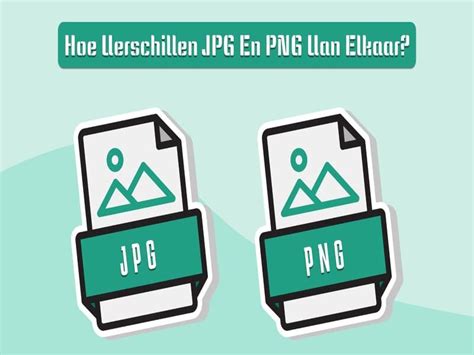
De keuze van het juiste beeldformaat is cruciaal voor zowel de kwaliteit als de laadtijd van je webpagina. De meest voorkomende formaten zijn GIF, JPEG en PNG.
- GIF: Ondersteunt maximaal 256 kleuren en is uitstekend voor simpele afbeeldingen, logo's en afbeeldingen die transparantie vereisen. Het is ook geschikt voor eenvoudige animaties.
- JPEG (JPG): Kan miljoenen kleuren weergeven en is geoptimaliseerd voor complexe beelden zoals foto's. Het maakt gebruik van lossy compressie, wat betekent dat er wat beeldkwaliteit wordt opgeofferd voor een kleinere bestandsgrootte.
- PNG (PING): Is een veelzijdig formaat dat zowel veel kleuren kan bevatten als transparantie ondersteunt. Het kan lossless (originele kwaliteit) of lossy compressie toepassen en is populair geworden ten koste van GIF, vooral voor graphics en illustraties.
- SVG: Een XML-gebaseerd formaat, ideaal voor logo's, iconen en illustraties, omdat het schaalbaar is zonder kwaliteitsverlies.
Het doel is om een balans te vinden tussen het behouden van voldoende beeldkwaliteit en het minimaliseren van de bestandsgrootte. Een kleinere bestandsgrootte resulteert in sneller ladende webpagina's.
Afbeeldingen Stijlen en Uitlijnen
Naast de basisattributen, zijn er verschillende manieren om afbeeldingen te stijlen en uit te lijnen.
Uitlijnen met CSS of align
Vroeger werd de align attribuut gebruikt om afbeeldingen naar links of rechts uit te lijnen (bijvoorbeeld align="right"). Tegenwoordig wordt dit veelal gedaan met CSS, wat flexibelere stylingopties biedt. Met CSS kun je bijvoorbeeld float: right; gebruiken om een afbeelding naar rechts te laten verspringen, waarna de omringende tekst erlangs loopt.
Attributen zoals hspace (ruimte links en rechts om de afbeelding) en vspace (ruimte boven en onder de afbeelding) kunnen ook worden gebruikt, hoewel CSS hiervoor meer controle biedt met eigenschappen zoals margin.
Rand en Ruimte rondom Afbeeldingen
Je kunt een rand om een afbeelding plaatsen met het border attribuut of, beter nog, met CSS. CSS biedt ook de mogelijkheid om verschillende randstijlen te gebruiken (zoals dotted, dashed, double) en kleuren in te stellen.
Met CSS-eigenschappen zoals margin kun je specifieke afstanden aan de buitenkant van de afbeelding instellen (boven, rechts, onder, links).
Voorbeeld met CSS:
border: 1px solid grey; (een grijze, doorgetrokken lijn van 1 pixel breed)
margin: 4px 0 4px 4px; (4px ruimte boven, 0px rechts, 4px onder, 4px links)
Afbeeldingen als Achtergrond
Afbeeldingen kunnen ook als achtergrond voor een webpagina worden gebruikt. Dit kan op twee manieren:
- Voor 'repeterende' afbeeldingen (met een patroon) kan de background-aanduiding in de body-tag van de HTML worden gebruikt.
- Voor niet-repeterende afbeeldingen zijn andere methoden nodig, vaak met CSS.
Achtergrondafbeelding Instellen met Background-Image in CSS [Tutorial]
Responsieve Afbeeldingen en Interactiviteit
In de huidige multi-device wereld is het essentieel om afbeeldingen responsive te maken. Responsive afbeeldingen passen hun grootte vloeiend aan verschillende schermformaten aan, wat zorgt voor een naadloze kijkervaring. Dit kan worden bereikt door slim gebruik van CSS, zoals de max-width eigenschap.
Het is ook mogelijk om specifieke klikbare gebieden binnen een enkele afbeelding te definiëren met behulp van afbeeldingskaarten. Dit is handig voor interactieve diagrammen, infographics of complexe navigatiestructuren.