Er zijn van die dagen dat de ICT afdeling of de IT partner lastig bereikbaar is en uitgerekend dan heb je hulp nodig. Je zit op een andere plek op kantoor, je bezoekt een andere vestiging en of er zijn net nieuwe printers of multifunctionals geleverd en geïnstalleerd. En je wil een document printen, maar de printer terplekke is niet te selecteren vanuit Microsoft Word en Powerpoint. De paniek slaat een beetje toe als de telefoon van de expert niet wordt beantwoord, want je meeting staat bijna op het punt van beginnen. Je kan uiteraard altijd het document even delen met een collega die wel toegang heeft tot de printer. Maar ook die is last-minute zich aan het voorbereiden op de meeting. Je staat voor de uitdaging om de procedure printer toevoegen te starten.
Het printer toevoegen is niet meer zo complex als de early days van Windows. Plug and pray is door innovatie plug and play geworden. Een kind kan de was doen. Althans, als je werkt met een moderne versie van Windows en je toegang hebt om zonder toestemming van de ICT afdeling een printer toe te voegen. Het laatste is vaak het geval. Eerst maar eens uitzoeken welke Windows versie is geïnstalleerd. Om te achterhalen welke Windows versie geïnstalleerd is, volg je de volgende stappen; Klik op de Startknop, Ga naar Instellingen, Kies Systeem, En kijk in Info. De kans vandaag de dag is groot dat je Windows 10 aantreft. Hieronder geven we een aantal mogelijke printer toevoegen optie’s die op kantoor veel voorkomen.
Lokale printer toevoegen
Een lokale printer wordt direct verbonden met je PC of Laptop. Vaak via een USB kabel. Zorg dat je niet te ver weg zit van de printer of regel de juiste lengte kabel om de afstand comfortabel te overbruggen. Als de printer verbonden is met de PC of Laptop en de printer staat aan dan kan het printer toevoegen proces beginnen. Volg deze stappen; Klik op de Startknop, Ga naar Instellingen, Kies Apparaten, Selecteer een printer toevoegen, En als finale stap klik op Printer detecteren. De printer wordt nu vanzelf gevonden. Is dit niet het geval dan is het wellicht nodig om de printerdriver te installeren.
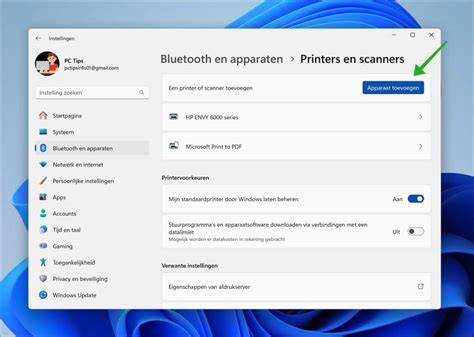
Deze download is te vinden op de support pagina van de Printer Fabrikant. Vindt je deze stap te complex of heb je geen toegang om de printer driver te installeren dan rest geen andere mogelijkheid om de systeembeheerder te raadplegen. Je kan een lokale printer verbinden aan je PC of laptop via een kabel. Maar het kan ook draadloos. Je zal de printer dan toegang moeten verschaffen tot het WIFI netwerk.
Netwerkinstelling en draadloos verbinden
Stappenplan:
- Gebruik het bedieningspaneel van de Printer
- Klik op Menu en ga naar Instellingen
- Kies de Wireless LAN settings
- Selecteer het WIFI netwerk
- Voer het Netwerkwachtwoord in
- Volg de stappen van lokale printer toevoegen voor de final check
Om problemen met de draadloze verbinding te voorkomen is het belangrijk dat de afstand tussen PC, Laptop, Printer en WIFI router tot een goede connectie leidt. Een netwerk printer is al geïnstalleerd door de systeembeheerder en of printer leverancier. En is daardoor vaak al te selecteren op het moment dat je wil gaan printen. Wel kan het zijn dat je de eerste keer toch even het printer toevoegen proces moet doorlopen. Of misschien wil je de dichtstbijzijnde netwerk printer als standaard printer toevoegen. Je kan dezelfde stappen volgen als bij de lokale printer toevoegen. Volg deze stappen; Klik op de Startknop, Ga naar Instellingen, Kies Apparaten, Selecteer een printer toevoegen, En als finale stap klik op Printer detecteren. Selecteer jouw printer als standaard printer.
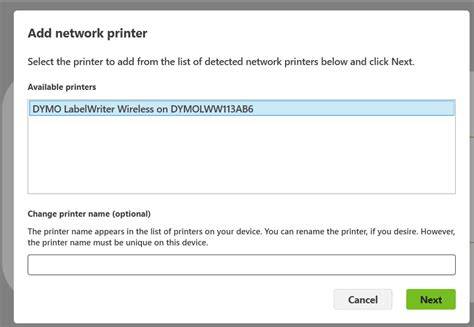
Ook hier geldt dat bij problemen het verstandig is om een expert in te schakelen of je collega even lief aan te kijken en een kop koffie te beloven. Als het direct goed gaat dan ben je binnen 10 minuten up and running. En die kans is groot. En heb je weer iets geleerd en heb je jouw presentatie of meeting voorbereiding kunnen redden.
Manueel toevoegen van een netwerkprinter
If your network-capable printer is not automatically detected by Windows, you will need to set it up manually. This will involve going to your printer menu, configuring a TCP/IP port, and installing the drivers. Follow the steps below to add a network printer in Windows 10.
Stappen voor handmatige installatie
- Open het Windows Start-menu.
- Klik op Instellingen.
- Klik op Apparaten.
- Next, selecteer Printers & Scanners.
- Click Add a Printer.
- Click “The printer that I want isn’t listed.”
- Kies “Add a local printer or network printer with manual settings,” en klik next.
- Click op “Create a New Port” en selecteer Standard TCP/IP from the drop-down box.
- Type in your printer’s IP address of URL en klik next.
- Selecteer het juiste device type en installeer de driver (Canon, HP, etc.).
- Installeer de print driver. Kies Have Disk indien nodig.
- Type een printersnaam en klik Next. Optioneel kun je printerdeling instellen.
- Print een testpagina om te controleren of de installatie gelukt is.
Aanvullende opties en frequent voorkomende vragen
Hoe verbind je een printer met Windows 10 of 11? Sluit aan met de datakabel of gebruik installatie software die meegeleverd is door de fabrikant. Draadloos afdrukken is mogelijk bij moderne printers; volg de setup en verbind met Wi-Fi of Bluetooth. Je kunt ook vanaf het web afdrukken door een account aan te maken bij de webdienst van de printer. Voor dubbelzijdig afdrukken activeer de optie in de printerinstellingen. Voor sneller en duidelijker afdrukken gebruik je hoogwaarige papierkwaliteit en controleer je ink- of tonerniveau.
Printerdrivers zorgen voor de communicatie tussen de printer en de computer. De eerste stap is om het exacte model van de printer te bepalen en ervoor te zorgen dat de drivers overeenkomen met het besturingssysteem. Moderne besturingssystemen installeren vaak automatisch de juiste drivers, maar soms is handmatige installatie nodig via Have Disk of de vendor webpage. Na installatie is het verstandig om een testpagina te printen en, bij problemen, kabels en verbindingen te controleren.
Welke stappen moet ik nemen om mijn nieuwe printer te onderhouden? Maak regelmatig de binnenkant schoon, voer printkopuitlijning uit, controleer updates van software en firmware, en zorg voor regelmatig gebruik of slaapstand bij inactiviteit. Houd inkt- of toner-niveaus in de gaten en gebruik bijpassend papier. Voer onderhoud uit en gebruik de bijgeleverde software voor extra functies. Activeer dubbelzijdig printen om papier te besparen en gebruik probleemoplossingstools van de fabrikant als er problemen optreden.
Samenvattend concrete stappen per situatie
- Local printer toevoegen via USB: Start > Instellingen > Apparaten > Printer toevoegen > Printer detecteren.
- Netwerkprinter detecteren: Volg dezelfde stappen en kies Printer detecteren; als nodig, handmatig toevoegen.
- Netwerkprinter handmatig instellen: TCP/IP-poort toevoegen, IP-adres invoeren, driver selecteren en installeren, testpagina printen.
Een printer toevoegen in Windows 10
Omdat elke situatie anders kan zijn (bedrijfsnetwerken, provider van de printer, specifieke modellen), is dit artikel bedoeld als brede gids die stap-voor-stap helpt doen denken aan mogelijke paden. Het blijft belangrijk om bij technische problemen tijdig contact op te nemen met een expert of collega’s vriendelijk te benaderen voor hulp.