In De Sims 4 kun je met de optie Huishoudens beheren personen uit verschillende huishoudens samenbrengen, een huishouden splitsen zodat een of meer Sims een eigen huishouden starten, of een huishouden tussentijds opslaan. Hieronder vind je een uitgebreide gids die alle relevante methodes en nuances uiteenzet, met duidelijke stappen en belangrijke aandachtspunten.
Beheren van huishoudens: openen en kiezen van de juiste optie
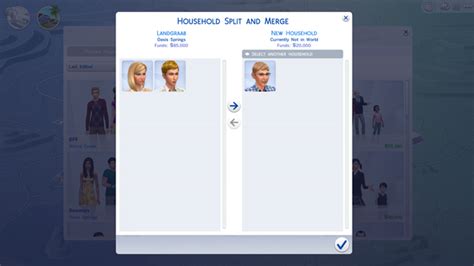
Klik op een huishouden dat je wilt samenvoegen. Er wordt een scherm van dat huishouden geopend en er verschijnen 5 opties rechts onderin: Sims uitwisselen tussen huishoudens / Bewerken, toevoegen of verwijderen in CAS / Huishouden naar een kavel verhuizen / Verplaatsen naar 'Mijn Huishoudens' of Huishouden verwijderen. In het volgende scherm zie je links het huishouden dat je eerst gekozen hebt. Klik dan rechts op Andere Huishoudens en kies uit welke wereld je een huishouden wilt gaan samenvoegen. Een lijst met huishoudens uit die wereld verschijnt. Klik dan op het huishouden dat je wilt gaan samenvoegen met het huishouden aan de linkerkant. Klik vervolgens links op alle Sim(s) die je wilt samenvoegen met rechts. Klik dan op het pijltje (in het midden) wat naar rechts wijst (je kunt ook Sim(s) uit het rechter huishouden samenvoegen met het linker, door het pijltje naar links te kiezen).
Wat gebeurt er na samenvoegen?
- Sobald je alle Sims van een huishouden samenvoegt met het andere huishouden, wordt automatisch het hele huishoudkapitaal overgezet naar het nieuwe huishouden.
- In dit voorbeeld heb ik het hele linker huishouden samengevoegd met het rechter huishouden. Voordat je je Sims echt samenvoegt, kun je kiezen of je alle bezittingen mee wilt nemen naar het nieuwe huishouden of niet (zie de tekst aan de linkerkant).
- Het is nu 1 huishouden geworden en ze zijn gelijk verhuisd naar de kavel van het huishouden waarmee is samengevoegd (in dit geval het huishouden Bro). Het huishoudkapitaal is ook samengevoegd. Ze houden wel allemaal hun eigen achternaam, dus als je er echt één familie van wilt maken, moet je in CAS e.e.a. aanpassen.
Rechten, randvoorwaarden en tips bij samenvoegen
Let op: voordat je een samenvoeging voltooit, kun je beslissen welke bezittingen mee gaan naar het nieuwe huishouden. Na samenvoegen is het hele huishoudkapitaal overgedragen. Controleer altijd of alle gewenste bezittingen in het nieuwe huishouden terechtkomen. Er is geen automatische herinnering als je bepaalde spullen wilt achterlaten in het oorspronkelijke huishouden.
Het splitsen van een huishouden
Je kunt een huishouden splitsen en met een of meerdere Sims uit dat huishouden een nieuw huishouden beginnen. Klik op het huishouden dat je wilt splitsen. Er wordt een scherm van dat huishouden geopend en er verschijnen 5 opties rechts onderin: Sims uitwisselen tussen huishoudens / Bewerken, toevoegen of verwijderen in CAS / Huishouden naar een kavel verhuizen / Verplaatsen naar 'Mijn Huishoudens' of Huishouden verwijderen. In het volgende scherm zie je links het gekozen huishouden staan.
- Als er alleen baby's, peuters, kinderen of huisdieren achterblijven zonder minstens één tiener of één volwassene, zie je de linkerkant in rood aangeven. Dit betekent dat dit huishouden op deze manier niet te splitsen is omdat er minstens 1 tiener of volwassene in het gezin aanwezig moet zijn.
- Sinds de update van 23.3.2017 kan een tiener het huishouden verlaten zonder een volwassene!
- Vul onderin een Over te maken bedrag in zodat de Sim die uitstal/vertrekt niet zonder geld komt te zitten (let wel op dat het huishouden aan de linkerkant ook niet zonder geld komt te zitten)!
- Het huishouden is gesplitst en terug te vinden bij Mijn Huishoudens. Het nieuwe huishouden is Niet in wereld, dus als je daar verder mee wilt spelen moet je zelf alsnog het nieuwe huishouden naar een kavel verhuizen.
Sinds 7.11.2024 is het ook mogelijk om een huishouden te splitsen en het nieuwe huishouden direct te verhuizen naar een nieuwe wereld/kavel. Klik op de telefoon van een lid van het huishouden en kies bij Reizen voor de optie Van huishouden afsplitsen en verhuizen. Vul onderin een Over te maken bedrag in zodat de Sim die verhuist niet zonder geld komt te zitten (let wel op dat het huishouden aan de linkerkant ook niet zonder geld komt te zitten)! Gebruik dan de cheat bb.enablefreebuild (geen testingcheats true nodig) zodat je vrij in elke wereld een kavel voor het huishouden kunt aanschaffen. Zet in het volgende scherm een datum (en eventueel nog wat meer info die belangrijk is voor je huishouden) in het veld Beschrijving zodat je weet van welke datum dit huishouden is. Je hebt nu je huishouden (opnieuw) opgeslagen met alle bijbehorende vaardigheden e.d. Als je dat wilt, kun je nu eventuele vorige versies uit je bibliotheek verwijderen.
Opslaan en back-ups van huishoudens
Als je echt vorige versies wilt bewaren, kun je beter je huishouden opslaan in de Galerie, maar dan is het voor iedereen zichtbaar en te gebruiken. Voordeel is dat als er iets met je PC of de Sims 4 map misgaat, je je huishouden niet kwijt bent. Als je alleen opslaat in je bibliotheek ben je in dat geval wel alles kwijt.
Nieuwe opties in het menu Huishoudens beheren (EA-update)
EA heeft een nieuwe De Sims 4 geplaatst over het splitsen en samenvoegen van huishoudens. Om het menu ‘Huishoudens beheren’ te openen, open je de kaart en klik je op het icoontje van ‘Huishoudens beheren’ rechts bovenin de hoek. Klik op een huishouden dat je wilt bewerken. Er wordt een informatiepaneel over dat huishouden geopend en er verschijnen vier opties rechts onderin: ‘Bewerken in CES’, ‘Huishouden naar een kavel verhuizen’, ‘Sims uitwisselen tussen huishoudens’ en ‘Huishouden verwijderen’. Via dit optiepaneel kun je Sims uit dat huishouden verwijderen of Sims uit andere huishoudens in laten trekken. Er is ook een optie om een compleet huishouden te verhuizen en het samen te voegen met een ander huishouden. Nadat je alle Sims van de linkerkant naar de rechterkant hebt verhuisd, krijg je de optie of je de meubels van het huishouden aan de linkerkant wilt verkopen en ze over wilt zetten naar het samengevoegde huishouden.
Praktische samenvatting van de stappen
- Open Huishoudens beheren en selecteer een huishouden.
- Kies uit welke wereld je wilt samenvoegen en selecteer het tweede huishouden.
- Verplaats Sims van de linkerkant naar de rechterkant (of omgekeerd).
- Bepaal of bezittingen mee moeten naar het nieuwe huishouden.
- Bevestig de samenvoeging; het nieuwe huishouden wordt gevormd en heeft het totale kapitaal.
- Voor splitsen: kies Splitsen, controleer of er minstens één tiener/volwassene is, voer eventueel een Over te maken bedrag in, en verhuis het nieuwe huishouden indien gewenst.
- Gebruik eventueel cheats om vrije bouwmogelijkheden te krijgen en verduidelijk de beschrijving van het nieuwe huishouden voor administratieve duidelijkheid.