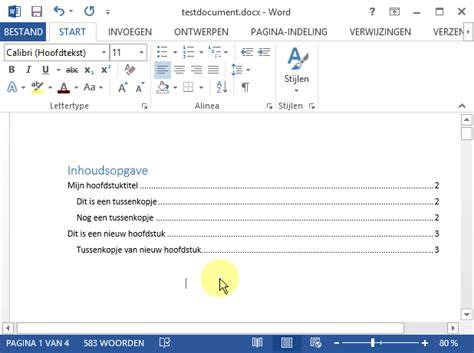
Het invoegen van een inhoudsopgave is - zoals met zoveel dingen - heel eenvoudig als je eenmaal weet hoe het werkt. Belangrijk is dat je eerst de verschillende titels een opmaakstijl geeft. Als je niet weet hoe dat werkt, lees dan mijn eerdere blog “Werken met stijlen“. Voor deze uitleg ga ik ervan uit dat je alle titels in het document een opmaakstijl hebt gegeven of meerdere stijlen hebt toegepast. Zorg er nu voor dat je op de plek staat waar je je inhoudsopgave wilt hebben staan.
Eerste inhoudsopgave plaatsen
Klik op het tabblad Verwijzingen en klik bij Inhoudsopgave op Inhoudsopgave. Als je de opmaakstijlen goed hebt ingesteld, wordt de inhoudsopgave nu geheel automatisch ingevoerd. Na het toevoegen van de inhoudsopgave kun je gewoon verder werken aan het document. Wanneer de teksten wat verschuiven is dit geen probleem. Klik in de inhoudsopgave en vervolgens (bovenaan) op Bijwerken. Je kunt er zelf voor kiezen om alles bij te laten werken of alleen de paginanummers. Je kunt de inhoudsopgave ook opmaken.
Meerdere toegevoegde inhoudsopgaven
Meerdere TOCs in 1 document bereik je mijns inziens op 1 van 2 manieren: Voor elk deel andere Stijlnamen inzetten, waarbij de stijlen zelf qua layout identiek zijn aan elkaar. Dan TOCs baseren op alleen de stijlnamen in dat onderdeel. Een andere benadering is onderdelen samenvoegen tot 1 geheel en de TOCs omzetten in tekst, zodat ze nooit meer geupdate (kunnen) worden. Dit doe je door in de TOC te klikken en op Shift Ctrl F9 te drukken. NB: Dit kan niet hersteld worden!!!
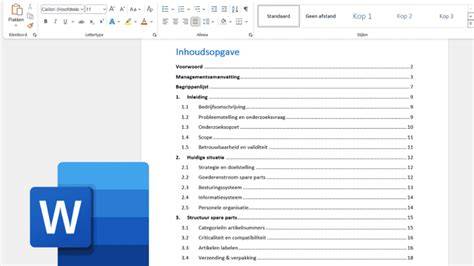
Een derde optie is een Master-document te maken en alle losse documenten als Subdocumenten in te voegen. Dan zou je één TOC laten maken (bijv. geplaatst in het Masterdoc.). Vervolgens zet je die ene TOC om in tekst en knip/ plak je de relevante delen van de TOC naar lege pagina's aan het begin van elke sectie/elke onderdeel. Hierbij moet je natuurlijk die lege bladzijden de pagina nummers! EN je moet zeker weten dat elke losse TOC straks op 1 bladzijde gaat passen. Een afgeleide hiervan is dat je in elke nieuwe sectie een volledige TOC maakt met een klein genoeg lettertype zodat hij op 1 bladzijde past.
Hoe maak je automatisch een inhoudsopgave in Word?
Technische tips en valkuilen
Ik heb hier “weizig” expres verkeerd geschreven om te compenseren voor jouw “karwij”. Als je dit niet helpt of als handmatig werk totaal ongewenst is, beschrijf de situatie wat duidelijker m.b.v. een concrete beschrijving van wat je wilt bereiken. In veel gevallen kun je de inhoudsopgaven per sectie beperken door per onderdeel een aparte stijlnaam te gebruiken en de TOC’s te laten baseren op die stijltype.
Praktische werkwijze in stappen
- Geef elke titel in elk onderdeel een consistente opmaakstijl die in de TOC wordt herkend.
- Plaats de cursor op de plek waar de inhoudsopgave moet komen en kies Inhoudsopgave via Verwijzingen.
- Bevestig opnieuw bijwerken als titels of paginavolgorde wijzigen.
- Overweeg een Master-documentopstelling als je met meerdere subdocumenten werkt en één centrale TOC wilt hebben.
- Overweeg om TOC’s uiteindelijk om te zetten in tekst (Shift Ctrl F9) als updates niet meer nodig zijn, bijvoorbeeld bij definitieve versies.