Elke webbrowser gebruikt een eigen standaardprovider voor zoekopdrachten. Wat je reden ook is: je kan gelukkig een alternatief gebruiken wanneer je dat wil. Je hebt een browser nodig om te kunnen internetten.
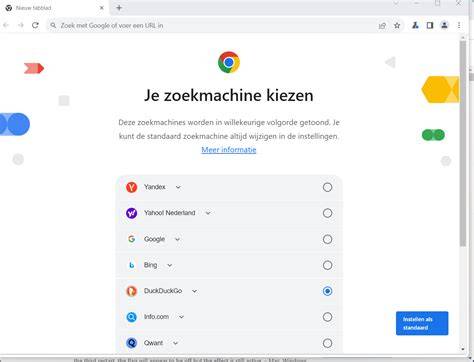
Elke browser heeft een eigen zoekmachine als standaard ingesteld om het online zoeken zo makkelijk mogelijk te maken voor gebruikers. Maar wat kan je doen als je de standaard ingestelde zoekmachine van je browser niet prettig vindt? Dan kan je gelukkig bij elke normale browser - Google Chrome, Firefox, Edge, Internet Explorer, Safari, en Opera - de zoekmachine die standaard gebruikt wordt eenvoudig veranderen.
Waarom een andere zoekmachine kiezen?
Er is één grote reden waarom sommige mensen hun standaardinstellingen willen wijzigen: Google is voor de meeste browsers de standaard. Maar het is inmiddels algemeen bekend dat Google je gedrag volgt, en sommige gebruikers vinden een dergelijk gebrek aan privacy lastig. Alternatieven zoals DuckDuckGo, een zoekprovider die zich specialiseert in het beschermen van je anonimiteit, is dan een beter alternatief voor jouw privacyvoorkeur.
Een manier om minder gegevens met Google te delen, is een andere browser dan Chrome gebruiken, zoals Safari voor iOS of Firefox. Maar je nieuwe browser zal in de meeste gevallen nog steeds Google als zoekmachine gebruiken. En zo kan het bedrijf alsnog te weten komen waar je naar zoekt. Wil je dat niet, dan kun je zelf de standaardzoekmachine wijzigen.
Bekende alternatieven
- DuckDuckGo - DuckDuckGo.com is een zoekmachine die gebruikmaakt van honderden bronnen, maar niet van Google. Er wordt geen persoonlijke informatie over je opgeslagen. DuckDuckGo heeft inkomsten uit advertenties, maar die zijn niet gepersonaliseerd op basis van persoonlijke gegevens.
- Ecosia - Ecosia.org is een zoekmachine die reclame toont voor een goed doel. De opbrengsten gaan naar boomplantprojecten. De advertenties in de zoekmachine zijn alleen afgestemd op de zoekdracht.
- Startpage - Startpage.com gebruikt via een proxy Google-resultaten zodat Google niet direct kan zien waar je naar zoekt.
- Qwant - Qwant.com houdt geen zoekgeschiedenis bij en gebruikt niet alleen Bing maar ook een eigen zoekindex.
- Brave Search - Brave Search gebruikt een eigen zoekindex en is ontwikkeld door de makers van de Brave-browser.

Zo kies je een nieuwe zoekmachine in Chrome (Android)
Open de Google Chrome-app op je Android-smartphone of tablet. Tik aan rechts van de adresbalk op Meer via de drie puntjes. Tik op Instellingen. Je zit nu in de instellingen voor Chrome. Onder Basisinstellingen staat Zoekmachine en de huidige optie die je hebt ingesteld. Tik hierop. Je krijgt vervolgens verschillende opties te zien. Kies voor de zoekmachine die jou het prettigst lijkt en tik erop. Vanaf nu kan je wanneer je een zoekopdracht invult gebruikmaken van je zelfgekozen optie.
Zo stel je een nieuwe zoekmachine in als widget
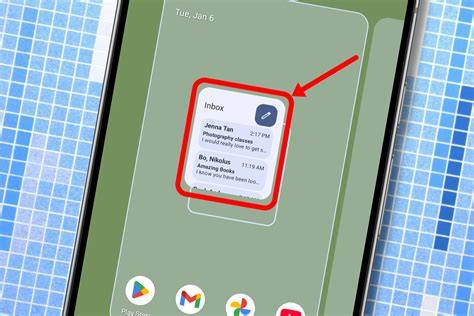
Heb je een widget van de Google Zoekmachine op je Android-smartphone die je graag vervangt voor een andere? Dat kan, met een paar handige manieren. Wel kan het zijn dat je zelf het alternatief vast op je smartphone moet installeren. Voor dit stappenplan hebben we Ecosia als voorbeeld genomen, maar je kan zelf een alternatief zoeken dat beter bij jou past.
- Verwijder allereerst de zoekbalk van Google. Dit doe je door het balkje ingedrukt te houden en vervolgens op Verwijderen te tikken.
- Installeer via de Google Play Store de zoekmachine die je graag wil gebruiken. Wij hebben hier Ecosia voor geïnstalleerd.
- Houd het scherm ingedrukt tot je de instellingen kan openen. Tik vervolgens op de Widgets-knop.
- Scroll hier naar de browser of app die je hebt geïnstalleerd als zoekmachine. Je kan vervolgens een zoekbalk selecteren die je op je scherm wil zetten.
- Tik op Gereed wanneer de zoekbalk op de juiste plek staat.
Helaas is het op dit moment niet mogelijk om je standaardzoekmachine software-breed aan te passen. De enige manier waarop je dit zou kunnen doen, is door een reset naar de fabrieksinstellingen te doen.
Wat als je gewenste zoekmachine niet in de lijst staat?
Stel dat je een favoriete zoekmachine wil gebruiken, maar deze niet op de lijst ziet staan. In dit geval zal je de optie handmatig toe moeten voegen. Standaard biedt Google Chrome alleen Google, Bing, Yahoo, DuckDuckGo, en Ecosia in de lijst met standaardzoekmachines. Open hiervoor de instellingenpagina van Chrome door op de drie puntjes rechtsboven te klikken, en vervolgens op Settings, scroll daar naar beneden tot Search engine. In het veld Search engine vul je een label in. Bij Keyword voer je een woord of URL in die de snelzoekfunctie in Chrome activeert. Voer vervolgens de URL van de zoekmachine in. Om de juiste URL te vinden zoek je de site die je wil toevoegen. Verder kan je zoekmachines verwijderen, inclusief de standaardopties.
Mobiele gebruikers: Er is momenteel nog geen manier om handmatig een custom zoekmachine toe te voegen, maar je kan het wel automatisch laten toevoegen door naar de gewenste zoekmachine te gaan en daar een zoekopdracht uit te voeren.
Zo wijzig je de standaardzoekmachine in andere browsers op Android
- Firefox - Zoek naar de menu-knop van Firefox, drie horizontale lijnen, rechtsboven. Er zou een knop Search te zien moeten zijn, met een vergrootglas, aan de linkerkant. Zoek naar het deel Default Search Engine met een dropdownmenu. Firefox biedt standaard zes opties: Google, Amazon, Bing, DuckDuckGo, eBay, en Wikipedia.
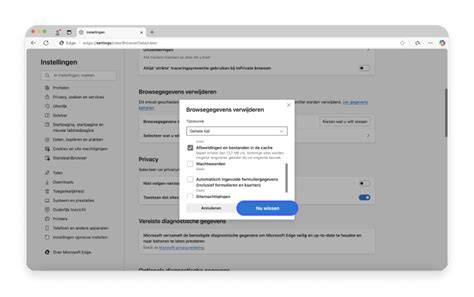
- Edge - Je kan de instellingen van Edge vinden door de horizontale rij puntjes rechtsboven in het scherm te klikken, en dan op Settings. Je zou nu een sectie moeten zien met de naam Search engine used in the address bar met een dropdown menu.
- Opera - Open de instellingen van Opera door op het logo rechtsonder te drukken, en vervolgens op Settings. Je hebt wat meer opties dan op de computer: Google, Yahoo, Bing, DuckDuckGo, Amazon, eBay, IMDB, en Wikipedia.
- Safari - In iOS gebruikers: in plaats van te zoeken in de browser, kijk je in de instellingen van je telefoon, en zoek je daar naar het deel over Safari. Onder Search, druk je op Search Engine.
Automatische toevoeging van zoekmachines
Net als Firefox gebruikt Edge de OpenSearch standaard om automatisch zoekmachines toe te voegen terwijl je browst. Je kan ook een zoekmachine toevoegen door te gaan naar Settings > Manage search engines en te klikken op Add. Voor het verwijderen van een zoekmachine moet je naar Settings gaan, klikken op Manage search engines en op de drie puntjes klikken.
Wanneer je merkt dat je moeite moet doen om je gewenste zoekprovider te gebruiken, dan kan je het beste gewoon een andere browser gaan gebruiken. De meeste mensen hebben een sterke mening over welke zoekmachine het beste is. Gelukkig is het veranderen van je zoekmachine en een nieuwe optie toevoegen vrij eenvoudig op elk apparaat.
Europese aanpassing: keuze bij Play Store
Alle Europese Android-gebruikers krijgen binnenkort een update voor hun smartphone die de keuze in browser- en zoekmachine prominenter maakt. Open je na het installeren van die update de Google Play Store, dan krijg je in twee stappen de keuze voor andere zoekmachines en alternatieve Android-browsers. Google wijst je op enkele alternatieven voor zijn eigen zoekmachine en Chrome. Als je één van de nieuwe apps selecteert, geeft Google nog wat extra instructies. De Play Store legt uit hoe je een snelkoppeling naar de app op je homescreen plaatst, en hoe je er de standaard-app van maakt. Dan openen alle links automatisch in je nieuwe browser, en niet in Chrome. Kies je voor een nieuwe zoekmachine, dan krijg je de volgende keer dat je Chrome opent een melding dat je de standaardzoekmachine kunt wijzigen.
How To Reset Chrome Settings On Android
Praktische tips
- Wil je dat de zoekmachine direct opent als je de browser start? Controleer of de browser een startpagina-instelling of openingspagina heeft waarop je zoekmachine snelkoppeling kunt plaatsen.
- Als een zoekmachine een widget aanbiedt, kun je die op je homescreen plaatsen voor snelle toegang.
- Gebruik je privacy als belangrijkste criterium, kies dan een zoekmachine die geen zoekgeschiedenis bijhoudt, zoals DuckDuckGo of Qwant.
| Zoekmachine | Privacy | Index | Bijzonderheid |
|---|---|---|---|
| Laag (volgt gedrag) | Eigen index | Meest gebruikt | |
| DuckDuckGo | Hoog (geen persoonlijke opslag) | Bing + andere bronnen | Niet gepersonaliseerde advertenties |
| Ecosia | Gemiddeld (geen profielbouw) | Google/Bing | Opbrengst naar bomen |
| Startpage | Hoog (proxy via Google) | Google via proxy | Google-resultaten met privacy |
| Brave Search | Hoog | Eigen index | Nieuw, privacygericht |
Maak jij standaard gebruik van Google’s zoekmachine, of heb jij een andere gevonden die beter bij jou past? Wat je reden ook is: je kan gelukkig een alternatief gebruiken wanneer je dat wil.