Dit kan problemen veroorzaken als je browser is ingesteld om veel tabbladen te openen. Uiteindelijk zal je de snelkoppeling op het bureaublad zien verschijnen. Het enige dat je hoeft te doen, is de snelkoppeling vanuit die map Chrome Apps naar je bureaublad slepen. Zodra je een snelkoppeling op je bureaublad hebt gemaakt op een Windows 10 computer, zie je deze onder de onlangs toegevoegde apps en in de map Chrome Apps in het menu Start.
Snelkoppelingen naar webpagina’s met Chrome
Je kunt een snelkoppeling maken naar een webpagina met Chrome door de volgende stappen te volgen:
- Open Chrome en ga naar de gewenste webpagina.
- Sleep vanuit de adresbalk de URL naar het bureaublad terwijl je de muis ingedrukt houdt.
- Laat de muisknop los om de snelkoppeling te plaatsen. Als je wilt, kun je de naam en het pictogram aanpassen om het uiterlijk strak te houden.
Op die manier heb je snel toegang tot de gekozen webpagina rechtstreeks vanaf het bureaublad van je computer.
Snelkoppelingen naar webpagina’s met Firefox
Firefox kan ook gebruikt worden om een bureaubladsnelkoppeling naar een webpagina te maken:
- Verhoog het Firefox-venster zodat zowel het bureaublad als het Firefox-venster zichtbaar zijn.
- Klik op het hangslot pictogram links van de adresbalk (waar de URL wordt weergegeven).
- Houd de muisknop ingedrukt en sleep de URL naar het bureaublad, laat los om de snelkoppeling te maken.
- Selecteer de URL in de adresbalk en sleep deze naar het bureaublad; pas eventueel de naam en het pictogram aan voor een strak uiterlijk.
Snelkoppelingen naar bestanden op het bureaublad maken
Als je vaak gebruikte bestanden toegankelijk wilt maken, kun je ook een snelkoppeling naar het bureaublad maken:
- Navigeer naar het bestand op je computer.
- Klik met de rechtermuisknop op het bestand en kies Verzenden naar.
- Kies Bureaublad (snelkoppeling maken) in de lijst.
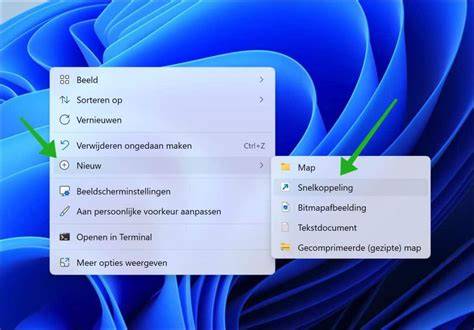
Naast webpagina’s kun je ook meerdere browsers gebruiken voor het snelkoppelen naar favoriete sites. Safari kan ook worden gebruikt om een snelkoppeling van een webpagina te maken, maar de genoemde stappen zijn typisch voor Chrome en Firefox en kunnen als basis dienen voor andere browsers.
Hoe maak ik een snelkoppeling naar apps en websites?
- Open de browser naar wens (Chrome, Firefox of Safari).
- Sleep de URL of gebruik de optie Verzend naar om een snelkoppeling te maken.
- Pas indien nodig de naam en het pictogram aan.
Op het bureaublad verschijnen de snelkoppelingen als iconen die direct openen wat er achter de link schuilgaat, waardoor je efficiënter kunt werken zonder telkens door mappen te navigeren.