Vanaf OS X Lion is het al mogelijk om handtekeningen toe te voegen aan je Mac. Dit doe je met behulp van de standaard Voorvertoning applicatie. De functie is vooral handig voor wie vaak belangrijke pdf-bestanden, facturen of andere documenten moet ondertekenen. Dankzij deze digitale functie heb je altijd je handtekening bij de hand en kun je deze altijd toevoegen aan documenten.
Welke mogelijkheden zijn er in Voorvertoning?
Met de markeringsfunctie op de Mac kun je pdf-documenten en afbeeldingen voorzien van geschreven tekst, handtekeningen en tekeningen, en pdf-documenten en afbeeldingen bijsnijden of roteren. Voor het ondertekenen van pdf's kun je je handtekening vastleggen met je trackpad, de ingebouwde camera van de Mac of je iPhone of iPad. Als je iPhone of iPad in de buurt is, kun je continuïteitsmarkeringen gebruiken om het bestand te annoteren op je apparaat (zelfs met de Apple Pencil op de iPad) en die wijzigingen meteen op je Mac zien. Om de continuïteitsfuncties te kunnen gebruiken, moeten wifi en Bluetooth® op je apparaten zijn ingeschakeld en moeten je apparaten aan bepaalde systeemvereisten voldoen.
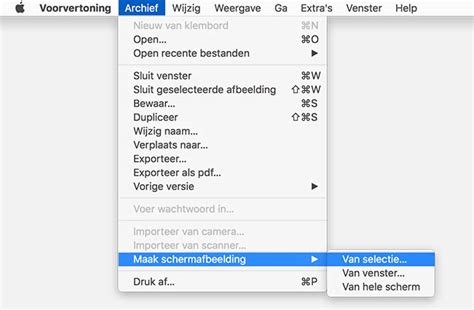
Een handtekening maken in Voorvertoning - overzicht van de methodes
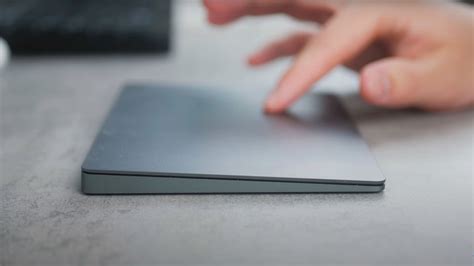
- Met je trackpad: Kies de optie trackpad en gebruik je vinger om met je trackpad een handtekening te maken. Schrijf met een vinger de handtekening op de trackpad. Tip: kijk tijdens het schrijven niet op het scherm, maar doe alsof de trackpad het papier is. Als je Mac een Force Touch-trackpad heeft, kun je extra stevig met je vinger op de trackpad drukken om de handtekening in een dikker, donkerder schrift te zetten.
- Met de camera van je computer: Met behulp van het tabblad 'Camera' is het mogelijk om een handtekening in te scannen. Teken op een wit papier met een donkere kleur pen je handtekening en houdt deze voor de FaceTime camera van je Mac. Zorg hierbij dat de onderkant van je handtekening rust op de lijn op je scherm. Automatisch zal de handtekening worden gedetecteerd en gedigitaliseerd.
- Met je iPhone of iPad: Als je iPhone of iPad in de buurt is, kun je continuïteitsmarkeringen gebruiken. Klik op de iPhone of iPad die je gaat gebruiken. Er verschijnt automatisch een wit veld op de iPhone of iPad. Zet op je apparaat je handtekening met je vinger of de Apple Pencil (op de iPad) en tik op 'Gereed'.
Stap-voor-stap: handtekening toevoegen met Voorvertoning
Open een document in Voorvertoning, via de annoteer-blak kun je meteen je handtekeningen raadplegen. Klik op het Toon markerings knoppenbalk icoontje. Klik op handtekening. Kies een gewenst tabblad voor de invoeroptie. Wanneer je voor trackpad kiest kun je op de knop 'Klik hier om te beginnen' klikken. Meteen kun je de handtekening schrijven met behulp van het trackpad. Druk op een toets om het tekenen te stoppen. Klik op 'Gereed' om deze toe te voegen. Met behulp van het tabblad 'Camera' is het mogelijk om een handtekening in te scannen. Klik op 'Gereed' om deze toe te voegen. Selecteer iPhone. Nu kun je met je vinger of stylus pen een handtekening maken op de touchscreen van je iPhone of iPad.
Handtekening plaatsen en aanpassen in het PDF-bestand
Klik op de handtekening die je aan je pdf wilt toevoegen. De handtekening verschijnt in de pdf. Sleep deze naar de gewenste plek en pas eventueel het formaat aan. Mag hij groter? Klik op een blauw bolletje in de hoek van de handtekening, houd ingedrukt, sleep het bolletje naar buiten en laat los als je tevreden bent over de grootte. Beweeg de muis over de handtekening. Er verschijnt een handje. Wil je er eentje wissen? Plaats je muisaanwijzer op de handtekening en klik op het kruisje.
Tips bij problemen en extra opties
Handtekening mislukt? Als je niet tevreden bent met het resultaat, klik je op 'Wis' en probeer je het opnieuw. Als je VoiceOver gebruikt (de ingebouwde schermlezer op de Mac), kun je een beschrijving van een handtekening toevoegen wanneer je deze aanmaakt. Voordat je op 'Gereed' klikt of tikt, klik je op het pop‑upmenu 'Beschrijving' en kies je een beschrijving, zoals initialen, of kies je 'Aangepast' om je eigen beschrijving aan te maken. Alle opgeslagen handtekeningen staan onder elkaar. Als je een bestaande handtekening wilt gebruiken, ga je door naar stap 6.
Beveiliging en praktische aandachtspunten
Helaas is het niet mogelijk om de handtekeningen te beveiligen zodat je bijvoorbeeld eerst een code moet invullen om ze te ontgrendelen. Zorg er dus voor dat je Mac beveiligd wordt met een wachtwoord om misbruik te voorkomen.
Alternatieven: Adobe Acrobat Reader en andere apps
Heb je Acrobat Reader? Dan kun je door middel van de Fill & Sign functie een digitale handtekening maken. Open het pdf document en open Fill & Sign in het rechterdeelvenster. Klik op Ondertekenen en kies voor ‘handtekening toevoegen’. Als je al eerder handtekeningen hebt toegevoegd dan kun je hier een al bestaande handtekening kiezen. Klik op de handtekening en plaats de handtekening waar je zelf wilt in het document. Is het je eerste handtekening? Je kunt met de muis een handtekening maken of als je een apparaat met touchscreen gebruikt kun je hem met je vinger of stylus pen tekenen. Tip: Wil je liever een digitale handtekening maken door een handtekening met pen op papier te zetten? Zet dan een handtekening op een stukje papier en maak er een foto van. Sla deze foto op op je computer. Je kunt nu bij optie 3 het bestand kiezen waarop je handtekening staat.
Adobe Acrobat Sign is een meer geavanceerde variant op Acrobat Reader. Met Adobe Sign kun je net als met Adobe Reader ook pdf bestanden maken, bewerken en ondertekenen. Maar Sign gaat een stapje verder. Soms heb je meerdere handtekeningen nodig van verschillende personen onder een document.
Andere werkwijzen om digitale handtekeningen te maken
Je kunt bijvoorbeeld een digitale handtekening maken in Word. Open het document dat je digitaal wilt ondertekenen in Word. Klik op het tabblad 'Invoegen' en selecteer 'Handtekeningregel'. Klik op 'Microsoft Office-handtekeningregel'. Klik vervolgens op 'OK'. Dubbelklik op de handtekeningregel die nu in je document staat. Je kunt dan kiezen om een afbeelding van je handtekening te uploaden of je handtekening te typen. Klik op de optie die jij het makkelijkst vindt en voeg je handtekening toe. Jouw Word-document is nu digitaal ondertekend! Sla alles nog even goed op - en klaar ben je.
Je kunt tegenwoordig ook je documenten digitaal ondertekenen met een app. Met DocuSign, Adobe Sign en HelloSign, bijvoorbeeld, maak je jouw administratie een stuk efficiënter en eenvoudiger. Deze apps zijn veilig en geven je bovendien de mogelijkheid om alles georganiseerd en toegankelijk te bewaren in een cloud. Dat betekent dat je jouw documenten altijd kunt ophalen en delen, waar je ook bent.
Signing PDF Documents On Your Mac
Handige korte checklist
- Open het pdf document in Voorvertoning op je Mac.
- Klik op het Toon markeringsknoppenbalk icoontje.
- Klik op Handtekening en kies Trackpad / Camera / iPhone of iPad.
- Maak je handtekening en klik op 'Gereed'.
- Plaats de handtekening, pas formaat en positie aan en sla het document op.
- Zorg dat je Mac beveiligd is met een wachtwoord om misbruik te voorkomen.
| Methode | Voordeel | Nadeel |
|---|---|---|
| Trackpad | Snel; geen extra apparatuur | Vingerhandtekening kan minder gedetailleerd zijn |
| Camera (scan van papier) | Gedetailleerdere handtekening | Vereist goed contrast en rustige achtergrond |
| iPhone / iPad | Gebruik Apple Pencil of vinger; continuïteit | Moeten aan Continuïteit-vereisten voldoen |
Een document ondertekenen met Voorvertoning op je Mac is de meest logische manier om snel een digitale handtekening te maken als je een document wilt ondertekenen. Met deze manier ervaar je meteen het gebruiksgemak van Apple devices.