Discord is een communicatieplatform waarmee gebruikers via tekst, spraak en video met elkaar in contact kunnen komen. Een spraakkanaal is een kanaal in een server waar gebruikers verbinding kunnen maken om met elkaar te praten. Je kunt spraakkanalen onderscheiden van tekstkanalen aan de hand van het luidsprekertje dat naast de naam van het kanaal staat. Tekstkanalen bieden speciale ruimtes voor geschreven gesprekken, waardoor discussies overzichtelijk blijven en iedereen de ruimte heeft om deel te nemen. Via spraakkanalen kun je via spraak- en videochat met anderen communiceren. Klik gewoon op een spraakkanaal om deel te nemen - bellen is niet nodig.
Wat zijn icons in spraakkanalen en waarom zou je ze gebruiken?
Aangepaste rolpictogrammen verschijnen in de ledenlijst naast de rolnaam en naast de naam van elke gebruiker tijdens het chatten. Ze helpen om rollen te onderscheiden en de server visueel samenhangend te maken. Pictogrammen kunnen 64×64 pixels zijn en maximaal 256 kb groot, en kunnen bestaan uit standaardemoji's, aangepaste emoji's of geüploadde afbeeldingen.
Stappenplan: icons toevoegen aan spraakkanaal en rollen
- Controleer machtigingen: Zorg dat je de rol hebt met de machtiging Kanalen beheren of dat je de server-eigenaar bent. Alleen zo kun je pictogrammen koppelen aan rollen.
- Open Serverinstellingen en ga naar Rollen. Selecteer een rol uit de lijst waarvoor je een pictogram wilt instellen.
- Pictogram kiezen: Ga naar het gedeelte Weergave en zoek het veld Rolpictogram. Selecteer een emoji of upload een afbeelding als pictogram.
- Aantekening: Pictogrammen kunnen worden gekozen uit standaardemoji's, aangepaste serveremoji's of geüploade afbeeldingen. De afbeeldingen moeten 64×64 pixels zijn en maximaal 256 kb groot.
- Bevestig wijzigingen: Sla de veranderingen op zodat iedereen de nieuwe pictogrammen kan zien in de ledenlijst en bij het profiel van gebruikers.
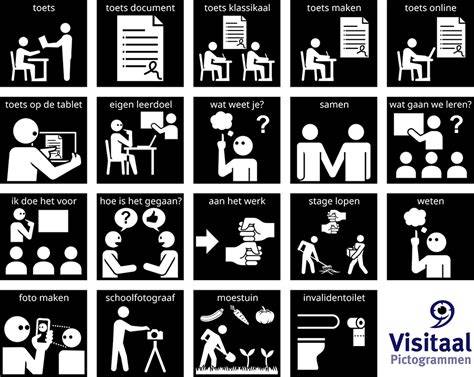
Effectief gebruik van spraakkanaal icons en layout
- Thema-afstemming: Gebruik pictogrammen die aansluiten bij het thema van de server of de interesses van de community voor een samenhangende uitstraling.
- Rolhiërarchie duidelijk maken: Pictogrammen kunnen hiërarchie aangeven, bijvoorbeeld admin, moderator, vip, newcomer.
- Toegankelijkheid: Houd rekening met leesbaarheid en contrast; gebruik duidelijke en herkenbare pictogrammen.
Andere manieren om spraakkanaalervaring te verbeteren
Verbinding maken met spraakkanaal is mogelijk via verschillende stappen en instellingen. Je kunt spraakkanalen organiseren op onderwerp of activiteit, met specifieke kanaalnamen en beschrijvingen voor duidelijke branding. Organiseer gebeurtenissen en aankondigingen met kalenderintegratie via een betrouwbare kalenderbot zoals CalendarBot of ReminderBot en maak speciale kanalen aan voor aankondigingen en notificaties.
- Organiseer spraakkanaalinhoud: Thema-specifieke kanalen helpen gebruikers gemakkelijk gelijkgestemden te vinden en vergroot de activiteit.
- Toegang beheren: Beperk toegang op basis van rol en wijs moderators toe om spraakkanalen goed te beheren.
- Soundboard en geluidseffecten: Soundboard biedt korte audioclips die door deelnemers in hetzelfde spraakkanaal kunnen worden afgespeeld. Zet geluiden per server in en beheer permissies voor aangepaste geluiden.
- Notificaties aanpassen: Pas notificatie-instellingen aan per kanaal of per rol zodat de server niet wordt overspoeld met meldingen.
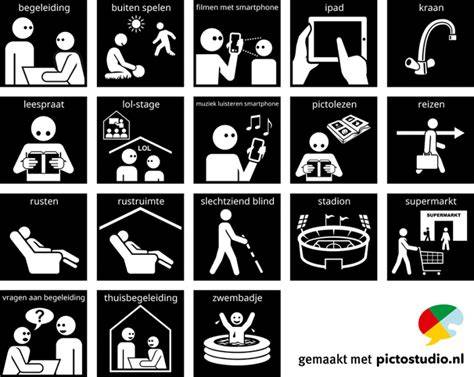
Gebruik van bots en polls in spraakkanalen
Bots maximaliseren de functionaliteit van Discord-kanalen. Enkele nuttige bots zijn MEE6, ProBot en Voicy, die helpen bij automatisering, begroetingen en muziek. Voor polls kan VotaBot helpen bij het snel maken van enquêtes in Discord met opties tot 10. Gebruik botcommando's zoals !poll om polls te beheren en beperk de toegang tot beheerders of de rol Poll Maker.
How To Setup Simple Poll Bot On Discord App android/ios | Commands Tutorial | Discord Voting System
Notificaties en interactie
Notificaties beheren is cruciaal om de juiste hoeveelheid informatie te ontvangen. Gebruik samengestelde meldingen, rolspecifieke meldingen en geplande rusttijden. Hiermee houd je de Discord-ervaring aangenaam en geordend.
Geavanceerde spraakkanaalopties
Beheer de status van spraakkanaalopties en pas de spraakkanaalmachtigingen aan zodat gebruikers de gewenste functionaliteit hebben. Als een kanaal is vergrendeld of als gebruikers geen toegang hebben, verschijnen er slotjes naast de kanaalnaam, en kun je de benodigde machtigingen beheren via Serverinstellingen > Rollen > Machtigingen.
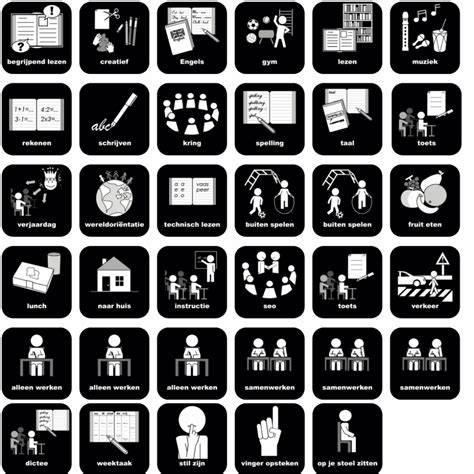
Praktische tips bij het maken van spraakkanaal icons
- Gebruik consistente ontwerpen en thema’s voor pictogrammen zodat de rollen herkenbaar zijn.
- Controleer de grootte en bestandslimiet van pictogrammen zodat ze overal correct weergegeven worden.
- Combineer pictogrammen met duidelijke kanaalomschrijvingen voor snelle herkenning.
Naast icons kun je spraakkanaalfuncties zoals Soundboard gebruiken om interactie en entertainment te verhogen. Om geavanceerde functionaliteit te krijgen zoals Soundboard, moet Nitro of andere functies mogelijk geactiveerd zijn afhankelijk van de serverinstellingen.