Het opslaan van bladwijzers in Google Chrome is niet alleen mogelijk op desktop, maar ook op smartphones. Je kunt jouw favoriete pagina een andere naam geven en kiezen in welke bladwijzermap je deze wilt opslaan. Klik op Meer om een nieuwe map aan te maken. Een favoriet openen op je desktop kan via het sterretje in de adresbalk, waarna de pagina wordt toegevoegd aan het tabblad Bladwijzers.
Bladwijzers beheren in Chrome
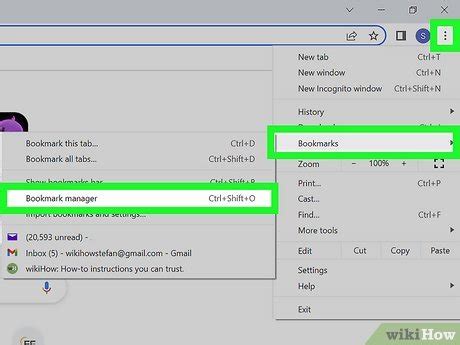
Chromes drie-stippenmenu (⋮) biedt toegang tot Bladwijzers waar je jouw opgeslagen pagina’s terugvindt. De pagina’s worden toegevoegd aan het tabblad Bladwijzers en dit bevindt zich in het driepuntsmenu. Je kunt ook via de menuknop (⋮) de bladvijs beheren en een demonstratie (GIF) bekijken.
Een bladwijzer toevoegen op desktop:
- Open Chrome en voer in de adresbalk de URL in van de pagina die je wilt markeren.
- Tik op de menuknop (⋮) rechtsboven en klik op de sterknop (☆) om de pagina als bladwijzer te markeren.
- De pagina wordt toegevoegd aan het tabblad Bladwijzers. Het tabblad Bladwijzers bevindt zich in het driepuntjesmenu (⋮).
- Bekijk onderstaande GIF voor een demonstratie.
Video voor het verwijderen van schadelijke pop-ups van Innodrivegablyticrealnation.com
Bladwijzers toevoegen aan startscherm of startpagina
Hoe voeg ik mijn Chrome-bladwijzers toe aan het startscherm van het apparaat?
- Open de Chrome-browser en ga naar de pagina die je wilt markeren.
- Tik op de menuknop (⋮) in de rechterbovenhoek.
- Tik op de knop “Toevoegen aan startscherm”.
- Vanaf nu heb je direct vanuit het startscherm van het apparaat toegang tot de bladwijzerpagina.
OPMERKING: Volg onderstaande aanwijzingen voor het aanmaken van een snelkoppeling voor een specifieke pagina (voorbeeld Zynga Store-pagina).
- Open de Chrome-browser. Tik vervolgens op de knop 'App installeren'.
- Nu heb je direct vanuit het startscherm van het apparaat toegang tot de snelkoppeling naar de bladwijzerpagina.
Bladwijzers toevoegen in Firefox
Firefox heeft vergelijkbare opties; blader naar de pagina die je wilt markeren en voeg deze toe aan Bladwijzers via de knop naast Bladwijzers. Ook kun je bladwijzerpagina’s toevoegen aan de startpagina van Firefox door te kiezen voor “Toevoegen aan snelkoppelingen”.
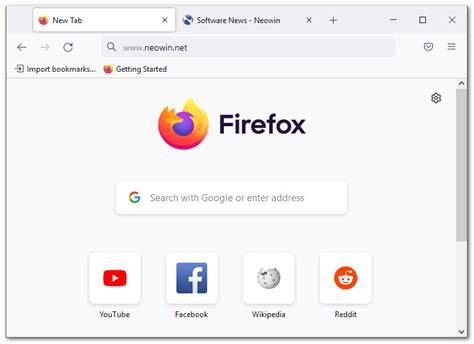
Tabbladen, vensters en bladwijzers opstartopties
Chrome ondersteunt meerdere tabbladen en vensters. Een bladwijzer kan heten als “Bladwijzer” en kun je oproepen via het menu Favorieten of via snelle toetsen zoals CTRL + D om te beginnen met opslaan. Als je een bladwijzer wilt oproepen of verwijderen, kun je dit via het bladwijzerbeheer doen (Shift + Ctrl + O).
Bladwijzerbeheer en navigatie
- Bladwijzers vind je in de Bladwijzerbalk onder de adresbalk; deze balk kan verborgen zijn wanneer er ruimtegebrek is.
- Om bladwijzers te ordenen kun je ze samenvoegen in mappen en een mapnaam geven, zodat alles overzichtelijk blijft.
- Bladwijzers kun je in verschillende mappen plaatsen, zoals “Bookmarkbalk” of “Andere Bookmarks”.
Tabellen en extra hulpmiddelen in bladwijzerbeheer
Sommige pagina’s bevatten tabellen die helpen bij het ordenen van informatie. In Chrome kun je tabellen navigeren met sneltoetsen en rijen/kolommen aflezen. Het voorbeeld illustreert hoe een weerbericht met dagen en metingen kan worden gelezen en geanalyseerd via toetsencombinaties.
Samenvatting van bruikbare sneltoetsen en stappen
- Bladwijzer toevoegen: Ctrl + D (op Windows) of Cmd + D (op Mac).
- Bladwijzerbeheer openen: Shift + Ctrl + O.
- Bladwijzer openen via menu: drie stippen (⋮) > Bladwijzers > kies de gewenste bladwijzer.
- Startscherm/snelkoppeling: opties onder de menuknop (⋮) -> “Toevoegen aan startscherm” of “App installeren”.
- Firefox: bladwijzer toevoegen via de ster naast Bladwijzers en via “Toevoegen aan snelkoppelingen”.
Belangrijke nota’s voor privacy en cookies
We gebruiken cookies en gegevens om Google-services te leveren en te beschermen tegen spam, fraude en misbruik, en om de kwaliteit van de services te verbeteren. Selecteer Meer opties voor meer informatie over privacy-instellingen en hoe je cookies beheert.