Ondanks zijn leeftijd blijft Windows Media Player vandaag de dag nog steeds populair. Hoewel de speler geweldig is voor het afspelen van media, kan het toevoegen van ondertitels of bijschriften soms een wat complexere klus zijn. Dit overzicht toont de verschillende manieren om ondertitels en buitenlandse tekst toe te voegen aan video’s en geeft praktische stappen voor elke methode.
Voorbereiding: zorg voor bestanden en zet ze op dezelfde plek
Voordat je aan de slag gaat, zorg je dat je video- en ondertitelbestanden gereed zijn. De bestanden moeten dezelfde bestandsnaam hebben en in dezelfde map staan, anders kan Windows Media Player ze niet automatisch koppelen. Er is geen handmatige optie om ondertitels rechtstreeks in de video te zetten via de speler.
1) Een Sidecar-bestand aan Windows Media Player toevoegen (overlay)
Met deze methode worden ondertitels niet in de video zelf gebrand, maar als overlay weer gegeven bovenop de video. De kijker kan de ondertitels aan of uit zetten, mits de gebruiker deze optie kan activeren.
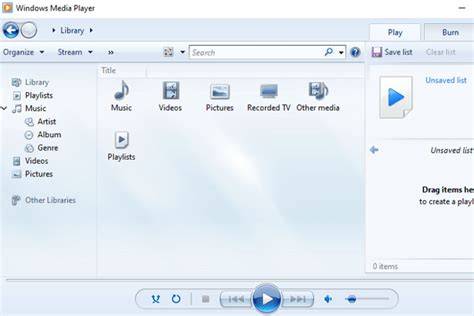
- Importeren: Open het videobestand met Windows Media Player (Open with → Windows Media Player). Zorg ervoor dat de speler in Library Mode staat (CTRL + F1) voor de beste compatibiliteit met ondertitels.
- Caption-bestand koppelen: Geef de video en het ondertitelbestand dezelfde naam en plaats ze in dezelfde map.
- Captions inschakelen: Klik met de rechtermuisknop in de speler → Lyrics, captions en subtitles → On (indien beschikbaar).
- Capitons weergeven: Ga naar Tools → Options → Security → Show local captions when present en bevestig met Okay.
2) Een professioneel gecreëerd caption-bestand bestellen en toevoegen
Indien je geen ondertitels hebt, kun je een professionele service inschakelen om een ondertitelbestand te laten maken (bijv. Rev). Je ontvangt dan een .SRT-bestand dat je kunt toevoegen zoals hierboven beschreven.
- Bestand laten aanmaken: Laat een captioning service een SRT-bestand leveren (of SMT als encoded captions nodig zijn).
- Video en bestand uploaden: Upload de video en download het bijbehorende SRT-bestand.
- Bestand koppelen: Zorg dat het SRT-bestand dezelfde naam heeft als de video en in dezelfde map staat.
3) Permanente (gebonden) ondertitels verwerken via een captioning service
Met gebrandde ondertitels worden de teksten in de video zelf verwerkt, waardoor ze altijd zichtbaar zijn, ongeacht de spelerinstellingen. Dit maakt de ondertitels onomkeerbaar zichtbaar voor alle kijkers.
- Pagina van de captioning service openen: Ga naar de servicepagina (bijv. Rev) en klik op Get Started.
- Video uploaden: Upload de video of geef een openbare URL.
- “Burned-In Captions” kiezen: Selecteer Burned-In Captions bij het afrekenen.
- Betaling en opties: Voltooi de checkout en kies eventuele aanvullende opties.
- Downloaden: Ontvang de volledig ondertitelde video als download.
4) Ondertiteling toevoegen op verschillende platforms en spelers
Naast Windows Media Player kunnen andere spelers zoals VLC of Elmedia op Mac ook uitstekend omgaan met ondertitels. OpenSubtitles en andere bronnen bieden veel van de benodigde SRT-bestanden. Voor YouTube kun je ondertitels ook direct vanuit Studio toevoegen door een SRT-bestand te uploaden of te typen tijdens het bewerken van de video.
Windows Media Player Legacy en andere opties
Voor wie terug wil naar oudere software of specifieke situaties: Windows Media Player Legacy ondersteunt verschillende formaten zoals .srt, .sub, .idx en .ssa, waarbij het soms vereist is dat de ondertitelbestanden dezelfde naam hebben als de video. Voor een moderne Windows-ervaring biedt de nieuwste Windows Media Player verrassend veel functionaliteit, maar de werking kan afhankelijk zijn van de codec-ondersteuning en videobestandscodering.
Tips voor betere ondertiteling en leesbaarheid
- Zorg voor een SRT-bestand met tijdcodes die goed gesynchroniseerd zijn met de video.
- Plaats ondertitels in de onderste rand van het scherm, zodat ze de actie op het beeld niet overlappen.
- Controleer of de ondertiteltalen correct zijn voordat je de video deelt.
- Voor Mac-gebruikers is Elmedia Player een betrouwbare optie met uitgebreide ondertitelopties en OpenSubtitles-integratie.
How To Add SUBTITILE To a Movie or a Video In Any Media Player || PC Tutorial ||
Extra: korte samenvatting van gangbare vragen
- Welke bestandsformaten worden ondersteund voor ondertitels in Windows Media Player? Antwoord: veelvoorkomend .srt, maar ook andere formaten zoals .sub, .idx en .ssa kunnen voorkomen, afhankelijk van de versie en codec.
- Hoe schakel ik ondertitels in Windows Media Player in? Antwoord: Right-click video → Caption/Geplaatst ondertitels → kies taal en selecteer het bijbehorende bestand.
- Wat is burn-in ondertiteling? Antwoord: Ondertitels die in de video zelf zijn verwerkt en altijd zichtbaar zijn, ongeacht instellingen van de speler.