Een extensie is een uitbreiding voor de browser. Je hebt daarmee toegang tot een extra functie. Zonder de extensie zou je die extra functie niet hebben. Blokkeer hiermee bijvoorbeeld advertenties op internet of download een YouTube-video. Een adblocker is een programma dat voorkomt dat de gebruiker advertenties op internet te zien krijgt. Dat geeft een wat rustiger beeld tijdens het internetten. Een extensie noemt men ook wel een plug-in of add-on. Maar hoe vind je nu extensies en hoe werkt de installatie?
Waarom en wat doen extensies?
Installeer uitbreidingen die de browser Chrome handiger maken. ExtensieEen extensie is een uitbreiding van de browser. Hij voegt een extra optie toe. Google bouwt de basis van Chrome, maar staat toe dat andere ontwikkelaars er dingen aan toevoegen die voor veel mensen nuttig zijn. Chrome Web StoreInstalleer echt alleen extensies via de officiële pagina van Google. Het lijkt op de Google Play Store of de Apple App Store. Dus als u daarmee bekend bent, vindt u snel uw weg.
Voorbereiding en beveiliging
Tijdens het installeren laten sommige extensies weten welke rechten of gegevens ze nodig hebben. Belangrijk: Zorg dat je bij Chrome bent ingelogd met je Google-account. Tip: De volgende keer dat je Chrome op je computer opent, krijg je een bericht dat de extensie is geïnstalleerd. Als de extensie bepaalde rechten nodig heeft, wordt je toestemming gevraagd. Voor extra beveiliging als je een nieuwe extensie installeert vanuit de Chrome Web Store, kun je Geoptimaliseerde beveiliging van Safe Browsing gebruiken. Als je Geoptimaliseerde beveiliging aanzet in Chrome, word je gewaarschuwd als je een extensie wilt installeren die niet wordt vertrouwd. Voor nieuwe ontwikkelaars duurt het meestal een paar maanden voordat ze vertrouwd zijn. Toestaan in incognitomodus: Selecteer voor de betreffende extensie de optie Details. Beschadigingen repareren: Zoek een beschadigde extensie en selecteer Repareren. Sitetoegang toestaan: Selecteer voor de betreffende extensie de optie Details. Sommige extensies hebben rechten nodig om sitegegevens te lezen of te wijzigen. Belangrijk: Als je deze rechten verleent of intrekt, heeft dit alleen invloed op extensiesites die overeenkomen met de hostrechten van de extensie. Wanneer je de extensie selecteert: Met deze instelling krijgt de extensie alleen toegang tot de huidige site in het geopende tabblad of venster als je de extensie selecteert.

Zoek en bekijk extensies
Zoek rechts van de adresbalk het icoon van de extensie. Chrome en de Chrome Web Store vereisen dat extensies up-to-date zijn met nieuwe vereisten om je privacy en beveiliging beter te beschermen. Belangrijk: Je kunt een extensie alleen tijdelijk weer aanzetten nadat deze is uitgezet. Tip: Als je browser wordt beheerd, kan je beheerder niet-ondersteunde extensies opnieuw aanzetten via Chrome Enterprise-beleid. Deze pagina kan content bevatten die is vertaald met AI-technologie. AI-vertalingen kunnen fouten bevatten.
Een extensie is een uitbreiding voor de browser. Je hebt daarmee toegang tot een extra functie. Zonder de extensie zou je die extra functie niet hebben. Blokkeer hiermee bijvoorbeeld advertenties op internet of download een YouTube-video. Een adblocker is een programma dat voorkomt dat de gebruiker advertenties op internet te zien krijgt. Dat geeft een wat rustiger beeld tijdens het internetten. Een extensie noemt men ook wel een plug-in of add-on. Maar hoe vind je nu extensies en hoe werkt de installatie?
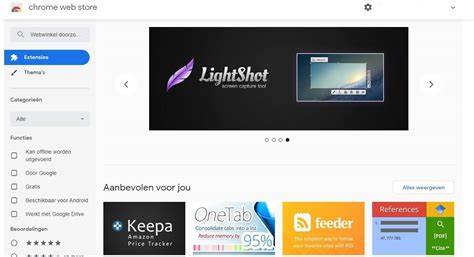
Installatie vanuit de Chrome Web Store
- Open de Chrome Web Store en zorg dat je bent ingelogd bij je Google-account. Let op: ben je ingelogd met je werkaccount? Mogelijk kun je niet alle apps installeren. Gebruik in dit geval het tabblad 'Voor Stichting CPOW'.
- Zoek naar de gewenste extensie met de zoekbalk linksboven of blader door aanbevolen extensies en categorieën.
- Klik op de extensie die je wilt installeren om de details te bekijken. Lees de beschrijving, bekijk de beoordelingen en controleer de compatibiliteit met jouw Chrome-versie.
- Klik op de knop "Toevoegen aan Chrome".
- Er verschijnt een pop-upvenster met informatie over de rechten en toegang die de extensie nodig heeft. Lees deze informatie zorgvuldig en als je akkoord gaat, klik je op "Extensie toevoegen". Chrome begint de extensie te downloaden en te installeren. Dit kan enkele momenten duren.
Na installatie verschijnt er een pictogram van de extensie in de rechterbovenhoek van je Chrome-venster, naast de adresbalk. Klik op het extensiepictogram om toegang te krijgen tot de opties en instellingen van de extensie. Je kunt de extensie ook beheren door naar chrome://extensions te gaan in de adresbalk. Hier kun je extensies in- of uitschakelen, verwijderen of de instellingen ervan aanpassen.
Installatie melden en controleren
Opmerking: Zorg ervoor dat je alleen extensies installeert van betrouwbare bronnen, zoals de Chrome Web Store. Controleer altijd de beoordelingen en de reputatie van de extensie voordat je deze installeert om ervoor te zorgen dat het veilig is. Een overzicht van geïnstalleerde extensies opent via de knop Details op de extensiekaart. Staat daarnaast de link 'Opties' of 'Details' onder de naam van de extensie?
Andere Kanalen en platforms
De Microsoft Store en Safari App Store bieden ook extensies aan. Bekijk een overzicht met beschikbare extensies, klik op Downloaden en volg de instructies. Voor Safari ga je naar de App Store, scrol je naar beneden en klik je op Vind meer extensies. Klik op een extensie en download deze. Installeer uitbreidingen die de browser Chrome van Google nog handiger maken.

Beheer en verwijdering
Als je niet tevreden bent met een extensie, verwijder deze via de extensie-pagina of de Chrome-extensies pagina. Verwijder extensies die je niet bevallen. Geef sterren om te laten zien wat je van het artikel vindt. Meld je aan voor de nieuwsbrief van SeniorWeb voor wekelijkse tips over de digitale wereld.
Samenvatting van installatie-stappen
- Ga naar Chrome Web Store en zorg dat je ingelogd bent.
- Zoek en selecteer de gewenste extensie.
- Controleer details en klik op "Toevoegen aan Chrome".
- Accepteer de rechten en voltooi de installatie.
- Beheer de extensie via het pictogram of chrome://extensions.