In Microsoft Word kan je de tekst van je document, of een gedeelte ervan, verdelen over meerdere kolommen op een pagina. De ‘krantenindeling’, zeg maar. Of zoals je dat in tijdschriften vaak ziet. In Word kun je dat voor elkaar krijgen door het document op te delen in opeenvolgende secties.
Een Word document bestaat standaard uit één sectie. Dat houdt in dat normaal gesproken van iedere pagina in het document de pagina-instellingen hetzelfde zijn. Door sectie-einden te plaatsen kun je jouw document indelen in verschillende opeenvolgende secties. Pagina-instellingen kun je instellen per sectie. Een reden kan zijn dat je de tekst (of een gedeelte van de tekst) op de pagina’s wilt verdelen over twee of meer kolommen.
Als je gaat werken met kolommen en dus secties, is het handig als je kunt zien in welke sectie je op een bepaald moment aan het werk bent. Standaard wordt de tekst op een pagina ingevoerd over de volle regelbreedte, tussen de paginamarges van links naar rechts. Kies ‘Twee‘ (of kies meer kolommen, als je wilt). Jouw tekstfragment heeft nu een indeling in 2 (of meer) kolommen (NB: Je hoeft dus niet meteen een hele pagina in kolommen in te delen).
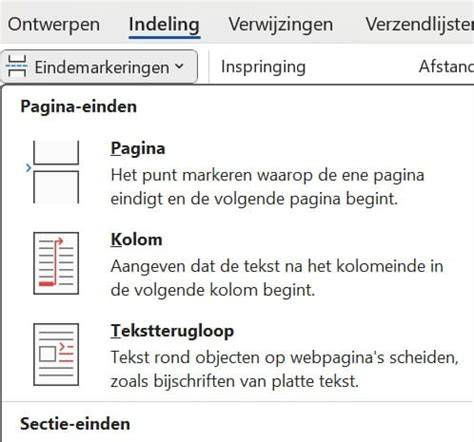
De keuze voor meerdere kolommen zorgt dat automatisch sectie einden zijn geplaatst: een boven de selectie en ook een onder de selectie. Je kunt de kolombreedten aan elkaar gelijk houden, of juist afzonderlijk instellen waardoor je een brede en een smalle kolom krijgt. De tekstregels worden standaard gelijk verdeeld over de kolommen. Door handmatig een kolom-einde te plaatsen kun je zelf bepalen hoeveel regels in elke kolom moeten komen. De tekst wordt nu omgezet naar 1 kolom, oftewel de volledige paginabreedte.
Tot zover deze uitleg over het maken van een kolom-indeling op de pagina van een document in Word. Met sectie-einden kun je ook verschillende pagina-instellingen maken, met aparte kopteksten, voetteksten en pagina-nummering.
Daar kunnen wij bij helpen. In een maatwerk Word training laten we zien hoe je dit soort functies slim toepast in je eigen documenten en werkprocessen. Wil je een stap verder gaan, dan kunnen we ook ondersteunen met sjablonen en templates ontwikkeling of huisstijl automatisering. Wil je hier meer uit halen voor jouw organisatie? Copilot aanzetten in je organisatie? AI-training gehad, en dan?
📄 Twee Kolommen Maken in Word? Zo Doe Je Dat in Minder dan 1 Minuut! ✅
Belangrijke stappen samengevat
- sectie-einden plaatsen om verschillende kolomindelingen per gedeelte mogelijk te maken.
- kolommen kiezen (Twee of meer) via het lay-out-overzicht.
- kolombreedten aanpassen voor gelijke of afwisselende kolommen.
- kolom-einde handmatig plaatsen om regels per kolom te bepalen.
- pagina-instellingen per sectie beheren, inclusief kopteksten, voetteksten en paginanummering.
Praktische toepassingen
Door sectie-einden te gebruiken kun je:
- tekst op onderdelen verdelen over kolommen terwijl de rest van het document hetzelfde formaat behoudt;
- kopteksten en voetteksten apart instellen per sectie;
- pagina-nummering per deel variëren, bijvoorbeeld met andere startnummers of opmaak per sectie.
Не используется